วิธีแสดงข้อเสนอบนเว็บไซต์ด้วย Web Placement
Journey สามารถแสดงข้อเสนอบนเว็บไซต์ของคุณได้โดยตรง เช่น แบนเนอร์จัดส่งฟรีในรถเข็นของผู้ใช้ที่ทิ้งสินค้าไว้ในนั้น คุณสามารถติดตามผลด้วย push หากผู้ใช้ไม่ตอบสนอง และนับคำสั่งซื้อที่เกิดจากข้อเสนอได้
คู่มือนี้สร้าง Journey ดังกล่าวตั้งแต่รถเข็นที่ถูกทิ้งไปจนถึงคำสั่งซื้อ
ก่อนเริ่มสร้าง
Anchor link toตรวจสอบว่าเว็บไซต์ Event และเนื้อหาของคุณพร้อมแล้ว
- เว็บไซต์ นักพัฒนาของคุณได้เตรียมเว็บไซต์แล้ว: Web SDK 3.108.1 ขึ้นไป
setUserIdสำหรับผู้เยี่ยมชมที่ลงชื่อเข้าใช้ และองค์ประกอบที่ข้อเสนอจะถูกแทรกเข้าไป เช่น<div id="pw-cart-slot"></div>ในรถเข็น - Event เว็บไซต์หรือแบ็กเอนด์ของคุณส่ง Event สองรายการ:
PW_AbandonedCart: ผู้ใช้ทิ้งสินค้าไว้ในรถเข็นPW_OrderCreated: ผู้ใช้สั่งซื้อ
- เนื้อหา คุณมีเนื้อหาเว็บที่มีข้อเสนอและปุ่มหรือลิงก์ เช่น Free shipping nudge with cart items หากไม่มีปุ่มหรือลิงก์ ผู้ใช้จะคลิกข้อเสนอไม่ได้ และจะไม่มีผู้ใช้คนใดไปถึงสาขา Clicked เนื้อหาที่มีฟอร์ม เช่น ช่องอีเมล ใช้ใน Web Placement ไม่ได้
เริ่ม Journey เมื่อมีการทิ้งรถเข็น
Anchor link toJourney จะเริ่มทำงานสำหรับผู้ใช้แต่ละคนที่แอปพลิเคชันของคุณส่ง Event รถเข็นมา
-
ไปที่ Campaigns > Customer Journey Builder
-
คลิก Create campaign
-
คลิก Build a journey from scratch
-
ดับเบิลคลิกองค์ประกอบ Trigger-based Entry ซึ่งอยู่บน canvas แล้ว
-
ใน Event ให้เลือก
PW_AbandonedCart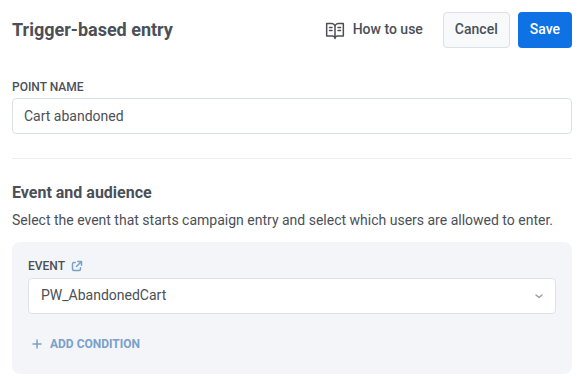
-
คลิก Save
ดูรายละเอียดได้ที่ วิธีส่งแคมเปญแบบทริกเกอร์
แสดงข้อเสนอในรถเข็น
Anchor link toองค์ประกอบ Web Placement จะแสดงข้อเสนอบนเว็บไซต์ของคุณให้ผู้ใช้แต่ละคนที่เข้าสู่ Journey
-
เชื่อมต่อองค์ประกอบ Web Placement กับจุดเข้า
-
ดับเบิลคลิกองค์ประกอบแล้วตั้งค่า:
-
Web pop-up content: ข้อเสนอของคุณ เช่น Free shipping nudge with cart items
-
Inline แทน Popup เพื่อให้ข้อเสนออยู่ภายในหน้ารถเข็น ไม่ใช่ซ้อนอยู่เหนือหน้า
-
CSS selector of the element: องค์ประกอบในรถเข็น เช่น
#pw-cart-slot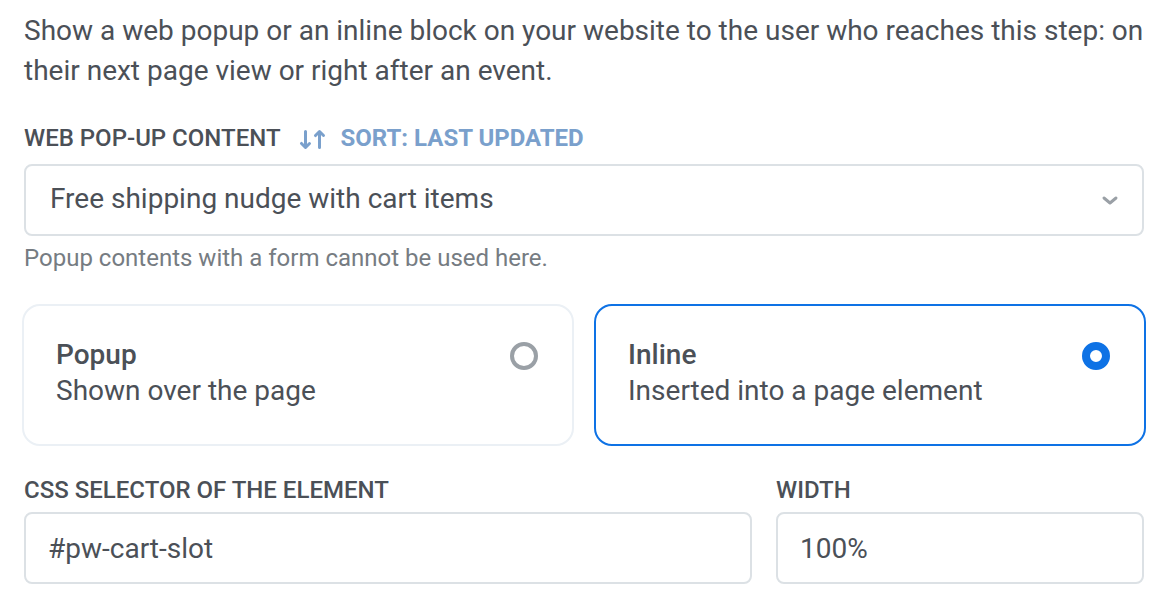
-
Lifetime: ระยะเวลาที่ข้อเสนอรอผู้ใช้ ป้อน
1และเลือก days ในช่องที่สอง ซึ่งตั้งค่าเริ่มต้นเป็นชั่วโมง หากผู้ใช้ไม่เปิดเว็บไซต์ของคุณภายในเวลานี้ ข้อเสนอจะไม่แสดง -
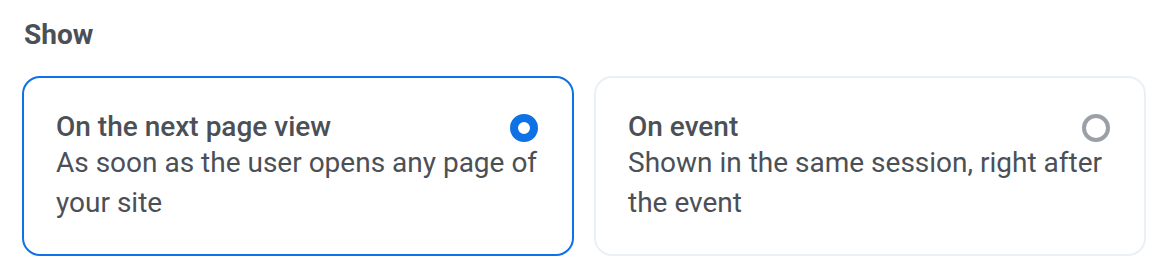
Show: On the next page view เพื่อให้ข้อเสนอปรากฏเมื่อผู้ใช้เปิดหน้าที่มีองค์ประกอบรถเข็นในครั้งถัดไป ข้อเสนอจะปรากฏในทุกหน้าดังกล่าวจนกว่าผู้ใช้จะปิด สั่งซื้อ หรืออายุการใช้งานสิ้นสุดลง
-
Hide after an event: เปิดใช้งานและเลือก
PW_OrderCreatedเพื่อให้ข้อเสนอหายไปเมื่อผู้ใช้สั่งซื้อ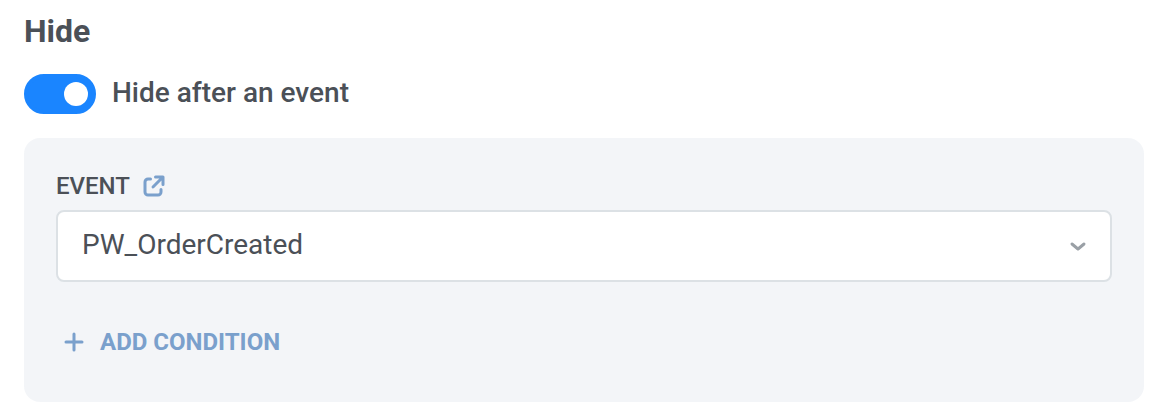
-
ปล่อย Width, Priority และ The user can close it ไว้ตามเดิม ข้อเสนอมีปุ่มปิด และข้อเสนอที่ผู้ใช้ปิดแล้วจะไม่กลับมาอีก
-
-
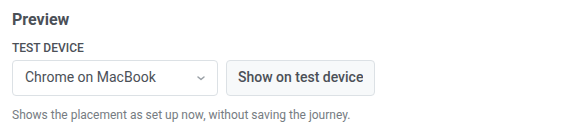
ใน Preview ให้เลือกอุปกรณ์ทดสอบของแอปพลิเคชัน: เบราว์เซอร์ที่เปิดเว็บไซต์ของคุณอยู่
-
คลิก Show on test device
-
บนอุปกรณ์นั้น ให้เปิดหรือโหลดหน้ารถเข็นซ้ำ ข้อเสนอจะปรากฏในองค์ประกอบรถเข็น
-
คลิกปุ่มในข้อเสนอ
การคลิกนี้จะส่ง
PW_WebPlacementClickไปยังแอปพลิเคชันของคุณ Event จะปรากฏในรายการ Event หลังจากแอปพลิเคชันได้รับ Event นั้นแล้วเท่านั้น คุณจึงต้องคลิกนี้เพื่อเลือก Event ในส่วนถัดไป -
คลิก Save
ดูการตั้งค่าทั้งหมดได้ที่ Web Placement
แยกสาขาตามสิ่งที่ผู้ใช้ทำ
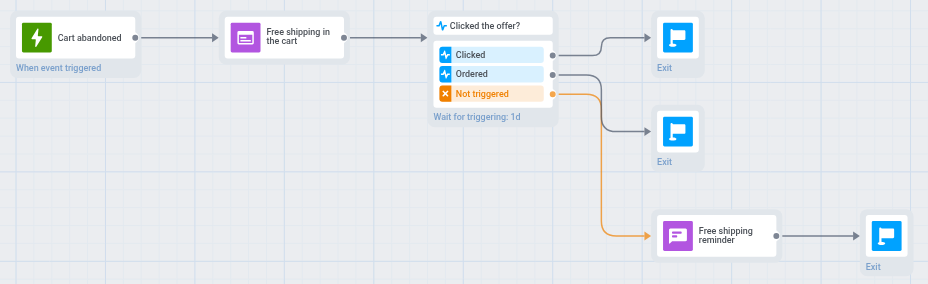
Anchor link toเพิ่ม Wait for Trigger เพื่อแยกผู้ใช้ตามสิ่งที่พวกเขาทำกับข้อเสนอ และส่งข้อความเตือนเฉพาะผู้ที่ไม่ได้ทำอะไรเลย ผู้ใช้แต่ละคนจะไปตามสาขาเดียว:
- Clicked: ผู้ใช้คลิกข้อเสนอภายในหนึ่งวัน
- Ordered: ผู้ใช้สั่งซื้อภายในหนึ่งวันโดยไม่ได้คลิก
- Not triggered: ไม่มีทั้งสองอย่างเกิดขึ้นภายในหนึ่งวัน ซึ่งรวมถึงผู้ใช้ที่ปิดข้อเสนอ เพราะการปิดไม่นับเป็นการคลิก
สร้างทั้งสาขา Clicked และ Ordered เพื่อให้ผู้ใช้ที่สั่งซื้อแล้วไม่ได้รับข้อความเตือน Hide after an event นำเพียงข้อเสนอออกจากเว็บไซต์ และไม่ได้ย้ายผู้ใช้ไปตาม Journey
-
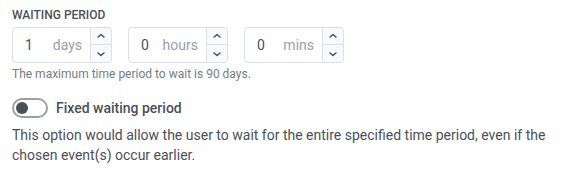
เชื่อมต่อองค์ประกอบ Wait for Trigger กับ Web Placement
-
ใน Waiting period ให้ป้อน 1 วัน
-
ใน Branch 1 ให้ป้อน
Clickedเป็นชื่อสาขาและเลือก EventPW_WebPlacementClick -
คลิก Add branch
-
ใน Branch 2 ให้ป้อน
Orderedเป็นชื่อสาขาและเลือก EventPW_OrderCreated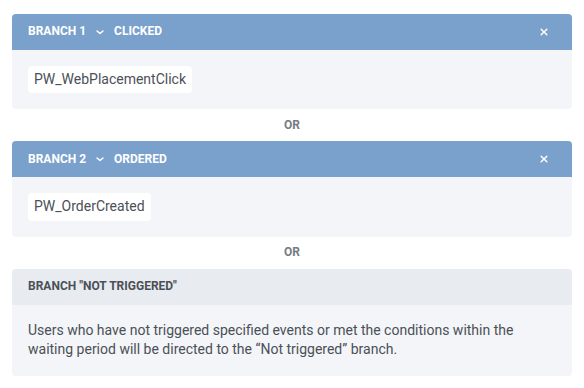
-
คลิก Save
-
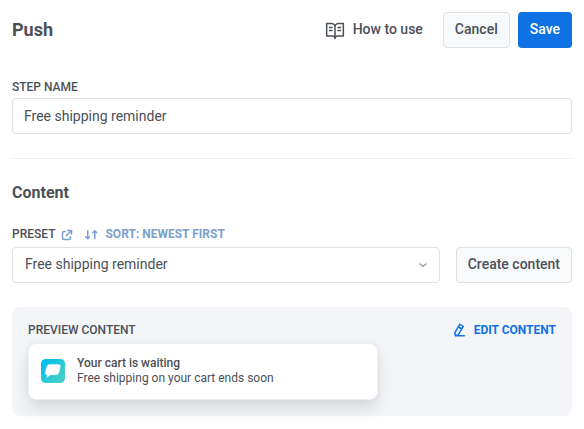
เชื่อมต่อองค์ประกอบ Push กับสาขา Not triggered
-
เลือกหรือสร้างเนื้อหาข้อความเตือน เช่น “สิทธิ์จัดส่งฟรีสำหรับรถเข็นของคุณใกล้หมดแล้ว” ดู เลือกหรือสร้างเนื้อหา push
-
เปิด Send to all user devices (from UserID) เพื่อให้ข้อความเตือนไปถึงเบราว์เซอร์ของผู้ใช้เมื่อ Event รถเข็นมาจาก Shopify, WooCommerce หรือแบ็กเอนด์ของคุณ ดู ส่งไปยังทุกอุปกรณ์ของผู้ใช้
ผู้ใช้ที่ไม่มีอุปกรณ์ที่เปิดใช้งาน push จะไม่ได้รับข้อความเตือน
สาขาที่ไม่มีองค์ประกอบต่อจากนั้นจะสิ้นสุด Journey สำหรับผู้ใช้ ดังนั้นผู้ใช้ในสาขา Clicked และ Ordered จะออกจาก Journey ที่จุดนั้น และผู้ใช้ในสาขา Not triggered จะออกหลังจาก push
นับคำสั่งซื้อเป็น Conversion
Anchor link toConversion goal จะนับคำสั่งซื้อที่เกิดจากข้อเสนอ รวมถึงคำสั่งซื้อที่เกิดขึ้นหลังจากผู้ใช้ออกจาก Journey แล้ว
-
คลิก Settings แล้วคลิก Conversion goals
-
ใน Conversion period ให้ป้อน 3 วัน คำสั่งซื้อที่เกิดขึ้นภายในช่วงเวลานี้หลังจากผู้ใช้ออกจาก Journey จะนับด้วย

-
ใน Event ให้เลือก
PW_OrderCreated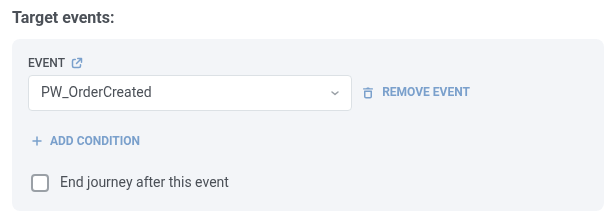
-
คลิก Apply
หากต้องการนับการคลิกข้อเสนอแทนคำสั่งซื้อ ให้เลือก PW_WebPlacementClick
เปิดใช้และตรวจสอบผลลัพธ์
Anchor link toเปิดใช้ Journey แล้วตรวจสอบประสิทธิภาพของข้อเสนอ
-
คลิก Launch campaign
-
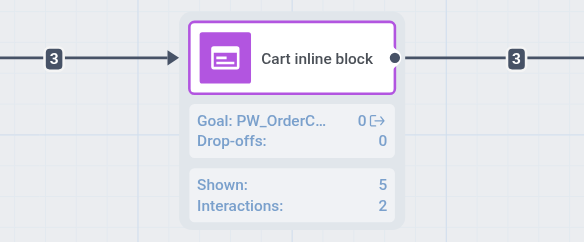
ในสถิติของ Journey ให้ตรวจสอบตัวนับขององค์ประกอบ Web Placement:
- Shown: จำนวนครั้งที่ข้อเสนอแสดง
- Interactions: จำนวนครั้งที่ข้อเสนอถูกคลิก
ดูรายละเอียดได้ที่ สถิติของ Placement