Navegando por Pushwoosh
Esta guía le ayuda a navegar por la interfaz de Pushwoosh y a encontrar las herramientas que necesita para crear campañas, gestionar su audiencia, organizar contenido, seguir el rendimiento y configurar su proyecto. Aprenda a dónde ir para realizar tareas específicas y comprenda cómo cada sección le ayuda a interactuar con los usuarios a través de múltiples canales de mensajería.
Página de proyectos
Anchor link toCuando inicia sesión en Pushwoosh, comienza en la página de Proyectos. Este es su centro neurálgico para gestionar todas sus aplicaciones. Cada aplicación se trata como un proyecto separado en Pushwoosh.
Use el campo de búsqueda situado sobre la tabla para encontrar un proyecto por nombre o código de aplicación. Cada fila en la tabla de proyectos representa un proyecto. Las columnas de estadísticas abarcan los últimos 30 días.
-
Nombre: el nombre del proyecto y, debajo, el código de aplicación único de Pushwoosh.
-
Audiencia actual: contactos que pueden recibir mensajes en este momento, es decir, dispositivos con token de push, direcciones de email y números de teléfono. Debajo se muestra el número total de contactos del proyecto.
-
Nuevos contactos: nuevos suscriptores, es decir, contactos que obtuvieron un token de push, una dirección de email o un número de teléfono. Debajo se muestra el número de nuevos registros: cada nuevo dispositivo o contacto añadido a través del SDK o la API, incluidas las instalaciones de la aplicación sin permiso de push.
-
Enviados: mensajes enviados por todos los canales.
-
Mensajes abiertos: mensajes abiertos, contando cada contacto una vez por mensaje. Los toques en push, las aperturas de email y los clics en enlaces, así como los mensajes de SMS y WhatsApp marcados como leídos, cuentan como aperturas.
-
Plataformas: los canales de mensajería conectados al proyecto. Si aún no hay ninguna plataforma conectada, la columna muestra en su lugar Configurar, que abre Configurar plataformas para el proyecto.
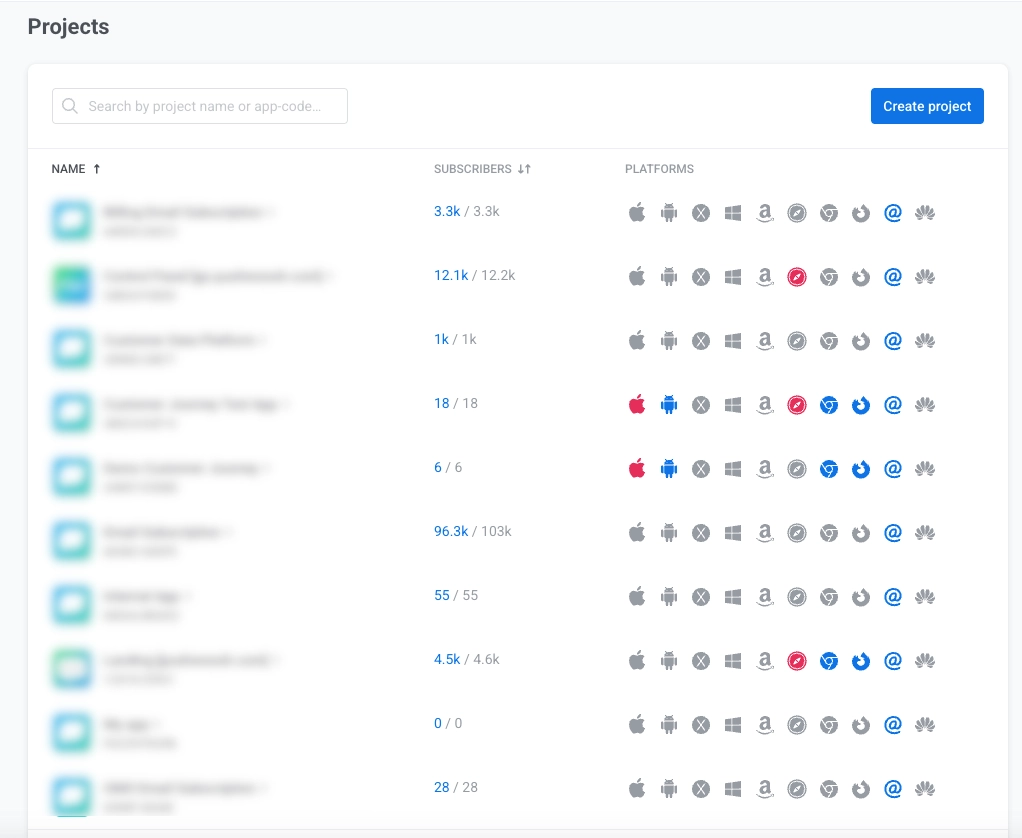
Para ordenar la lista, haga clic en Nombre o Audiencia actual. El primer clic en Audiencia actual coloca arriba los proyectos con la audiencia más grande.
Pase el cursor sobre la fila de un proyecto para abrir Mensajes únicos, Constructor de Customer Journey o Resumen del proyecto de ese proyecto.

Haga clic en Crear proyecto para crear un nuevo proyecto. El botón solo se muestra si su rol de cuenta le permite modificar proyectos. Más información
Informe de todos los proyectos
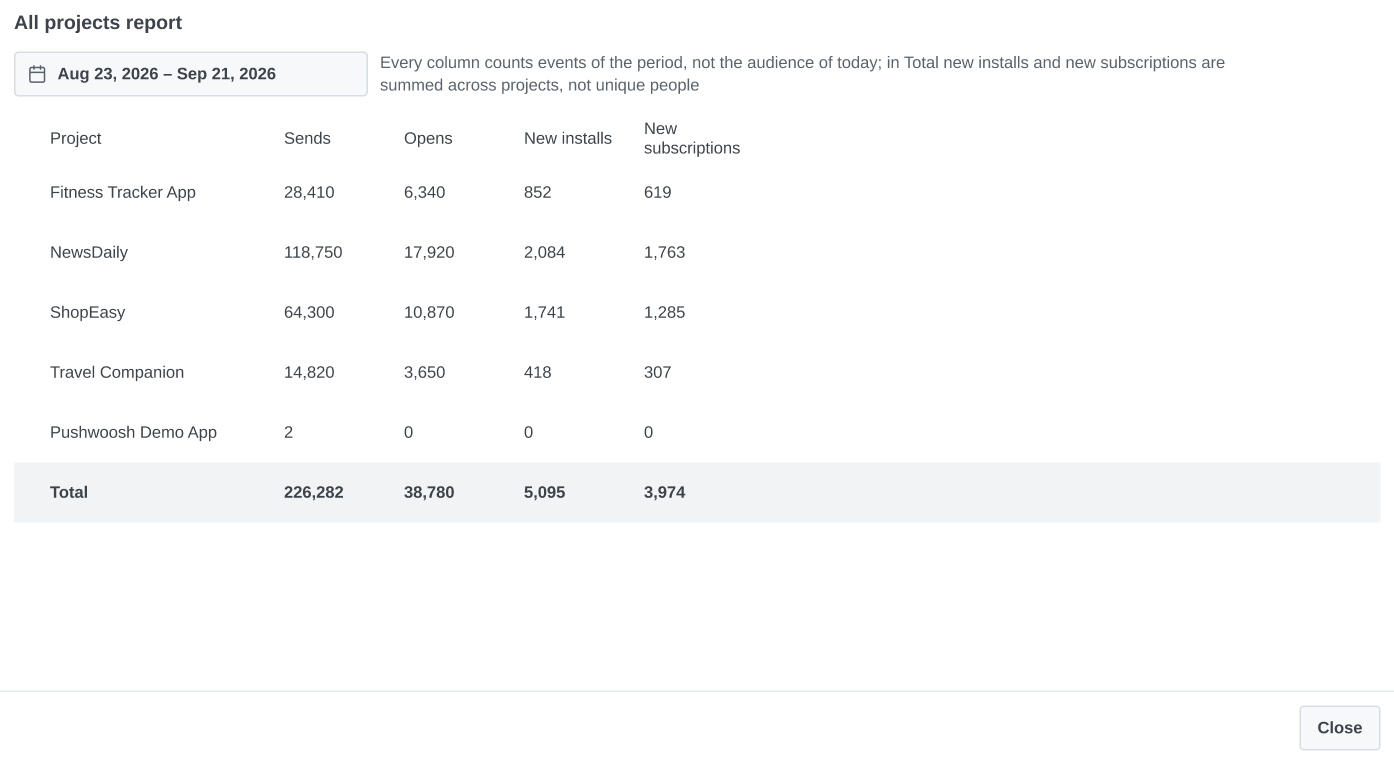
Anchor link toHaga clic en Informe de todos los proyectos junto a Crear proyecto para ver el rendimiento combinado de todos los proyectos que su rol de cuenta puede abrir. La lista no es configurable.
Establezca el rango de fechas con el selector sobre la tabla. Por defecto, son los últimos 30 días.
La tabla tiene una fila por proyecto y una fila de Total en la parte superior. Sus cuatro columnas coinciden con la página de proyectos:
- Nuevos suscriptores y Nuevos registros: los dos números de la columna Nuevos contactos.
- Enviados y Mensajes abiertos: las columnas con los mismos nombres.
Centro de notificaciones (esquina superior derecha)
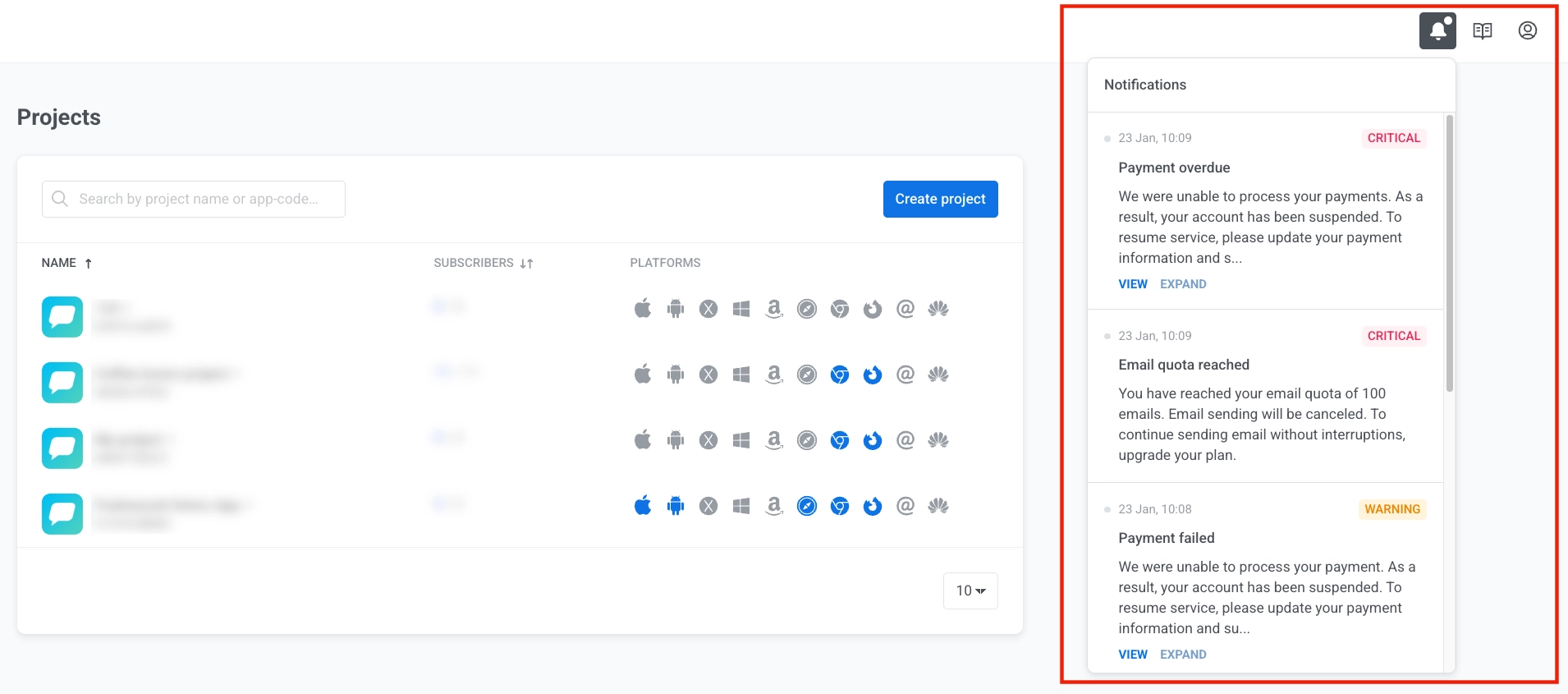
Anchor link toHaga clic en el icono de la campana en la esquina superior derecha para ver alertas sobre su cuenta, como advertencias y problemas críticos.
Haga clic en Ver para ver los detalles o en Expandir para leer el mensaje completo.
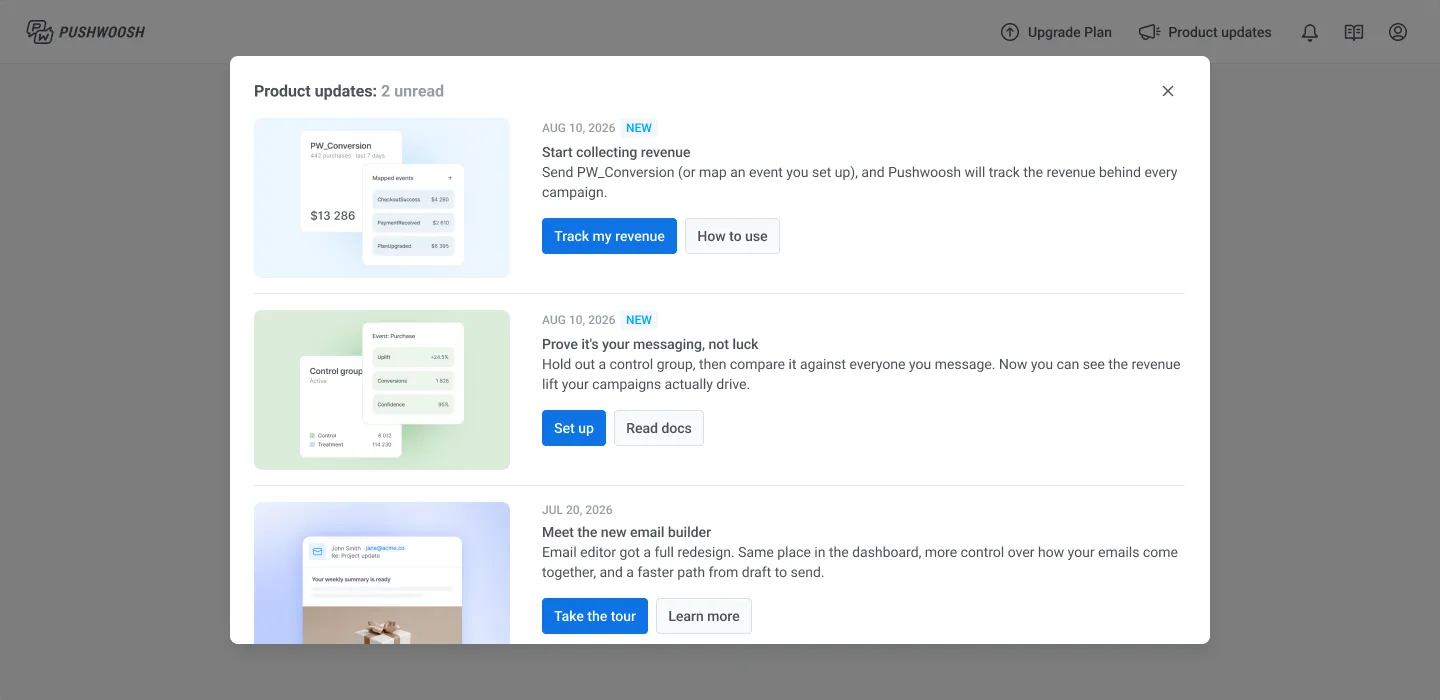
Actualizaciones del producto
Anchor link toHaga clic en el icono del megáfono junto a la campana para ver las nuevas características y mejoras lanzadas en Pushwoosh.
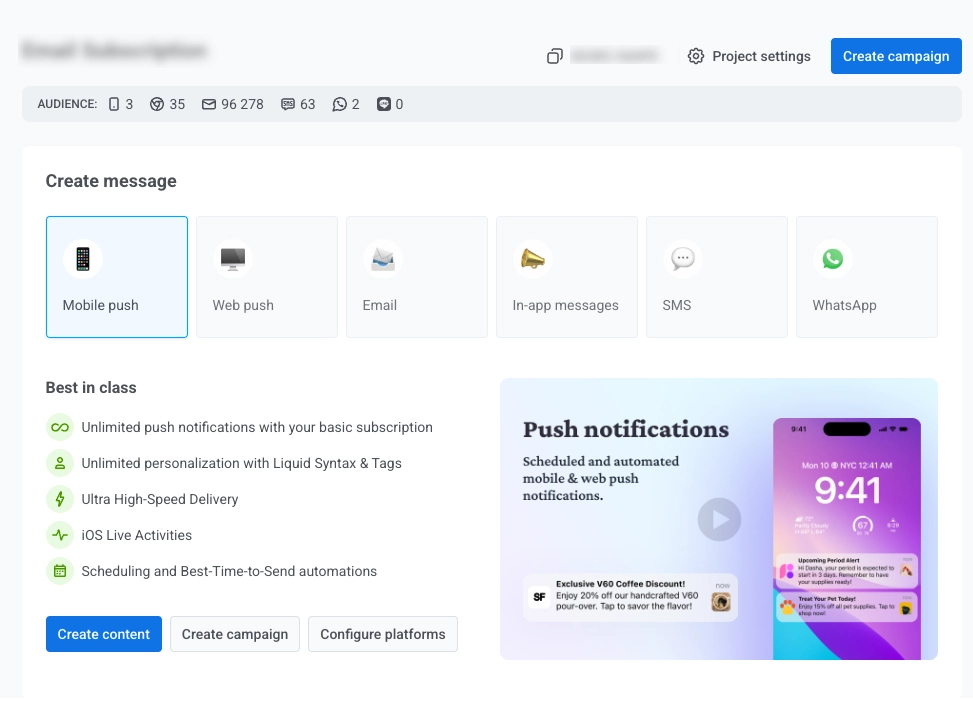
Después de seleccionar un proyecto, se le lleva al espacio de trabajo del proyecto. Aquí, puede crear y gestionar campañas de mensajería a través de diferentes canales, ver estadísticas, configurar plataformas y más.
Resumen del espacio de trabajo del proyecto
Anchor link toLa interfaz de Pushwoosh está organizada en secciones lógicas accesibles a través de la barra lateral izquierda. Cada sección tiene un propósito específico en su flujo de trabajo de gestión de campañas.
| Sección | Descripción y funcionalidad |
|---|---|
| Proyecto actual | Vea la información de su proyecto actual y cambie entre proyectos. |
| Botón Crear | Acceso rápido para crear nuevas campañas, mensajes, segmentos o importar usuarios. |
| Resumen del proyecto | Vea un panel de resumen con la actividad reciente y las métricas clave de rendimiento. |
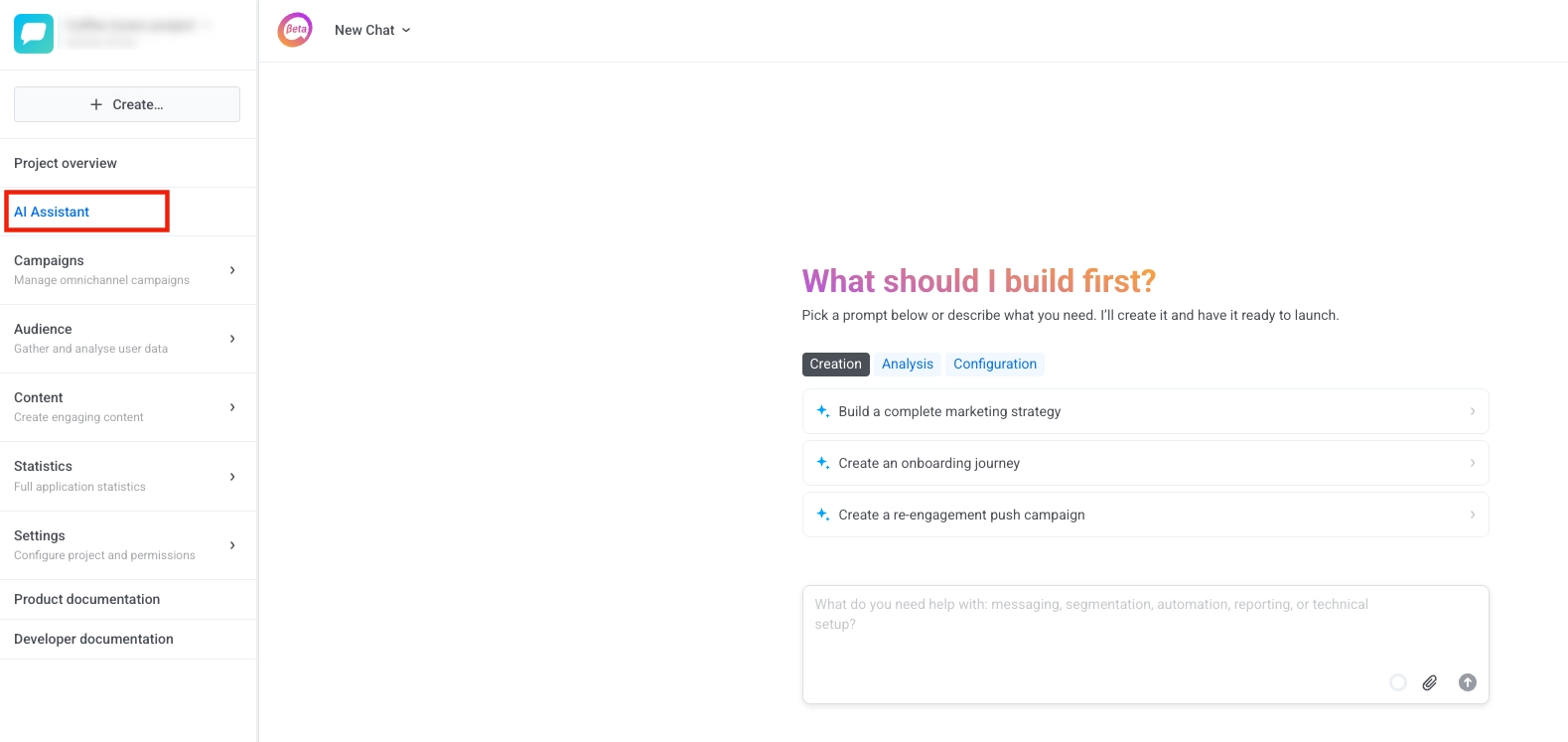
| Asistente de IA | Obtenga ayuda y orientación para cualquier tarea de ManyMoney AI. |
| Campañas | Vea, cree y gestione campañas de mensajería y automatización. |
| Audiencia | Gestione los datos de los usuarios, vea los suscriptores y cree segmentos de audiencia. |
| Contenido | Cree, organice y gestione plantillas de mensajes y contenido para todos los canales. |
| Estadísticas | Siga el rendimiento de las campañas y la mensajería, y vea paneles de análisis e informes. |
| Configuración | Configure su proyecto, incluyendo la configuración de la plataforma, los ajustes de entrega de mensajes, las integraciones de terceros, el grupo de control, el acceso a la API, los enlaces profundos, los dispositivos de prueba y los permisos de la aplicación. |
| Documentación | Acceda a guías de usuario y documentación para desarrolladores. |
| Mi cuenta | Acceda a la configuración de la cuenta, facturación, gestión de usuarios, programa de referidos y cierre de sesión. |
Proyecto actual
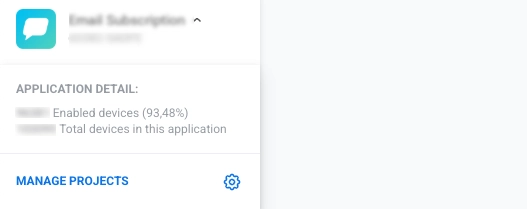
Anchor link toEn la parte superior de la barra lateral, encontrará información sobre su proyecto actual. Esta área muestra:
- Nombre del proyecto y código de la aplicación (formateado como XXXXX-XXXXX, donde cada X es una letra mayúscula o un dígito)
- Detalle de la aplicación: Muestra el número de dispositivos habilitados con porcentaje y el número total de dispositivos en la aplicación.
- Enlace Gestionar Proyectos para acceder a la configuración de gestión de proyectos. Haga clic en él para cambiar entre diferentes proyectos (aplicaciones) en su cuenta de Pushwoosh.
Resumen del proyecto
Anchor link toEl Resumen del proyecto es el panel principal que ve después de abrir un proyecto. Muestra métricas clave de la audiencia y le da acceso rápido a acciones principales.
Para un desglose más detallado de los usuarios activos, la retención y el rendimiento de entrega de push y email en un solo lugar, consulte la página Overview.
El panel incluye:
Botones de acción rápida
Anchor link toTres botones para un acceso rápido a las herramientas principales: Crear campaña, Crear contenido y Construir segmento.

Estadísticas de resumen
Anchor link toEl widget Total de dispositivos muestra el número total de dispositivos registrados en su proyecto, desglosado por plataforma.

El widget Usuarios únicos muestra cuántos usuarios únicos abrieron la aplicación. Cada usuario se cuenta una vez, independientemente de cuántos dispositivos utilice. Cada gráfico también muestra el cambio en comparación con el período anterior.
El widget incluye dos gráficos interactivos:
- MAU (Usuarios Activos Mensuales): El número de usuarios únicos que abrieron la aplicación en los 30 días anteriores a cada día del gráfico, incluido ese día.
- DAU (Usuarios Activos Diarios): El número de usuarios únicos que abrieron la aplicación en un día determinado.
Límite de frecuencia
Anchor link toEl bloque Límite de frecuencia muestra cómo el límite de frecuencia afectó la entrega de mensajes en su proyecto durante los últimos 30 días. Muestra dos métricas:
- Supresiones: el número de veces que el límite de frecuencia impidió que se enviara un mensaje en los últimos 30 días. Estos envíos no se cuentan en Enviados o Entregados.
- Usuarios afectados: el número de usuarios únicos afectados por el límite de frecuencia en los últimos 30 días. Un solo usuario puede ser suprimido varias veces dentro del período, por lo que las Supresiones suelen ser más altas que los Usuarios afectados.

Conectar más plataformas
Anchor link toHaga clic en + CONECTAR MÁS PLATAFORMAS para ampliar sus capacidades de mensajería añadiendo canales de comunicación adicionales.
Más recursos
Anchor link toUse la sección Más recursos para encontrar accesos directos a la documentación, el Centro de Ayuda, seminarios web, precios y otros materiales útiles. Debajo de estos enlaces, Actualizaciones del producto abre la misma lista de nuevas características y mejoras que el icono del megáfono en la barra superior. El elemento se oculta cuando no hay actualizaciones que mostrar.
ManyMoney AI
Anchor link toEl especialista en marketing de Pushwoosh impulsado por IA que puede ayudar con casi cualquier tarea en la plataforma. Acceda a ManyMoney AI desde la barra lateral de navegación o a través del botón flotante en la esquina inferior derecha de la pantalla.
Lo que ManyMoney AI puede hacer:
- Responder preguntas sobre las características y la documentación de Pushwoosh
- Crear y configurar aplicaciones
- Construir y optimizar campañas de marketing
- Gestionar datos de usuario y segmentación
- Generar contenido y mensajería
- Configurar recorridos del cliente
- Proporcionar análisis e informes
- Manejar configuraciones avanzadas y mucho más
Campañas
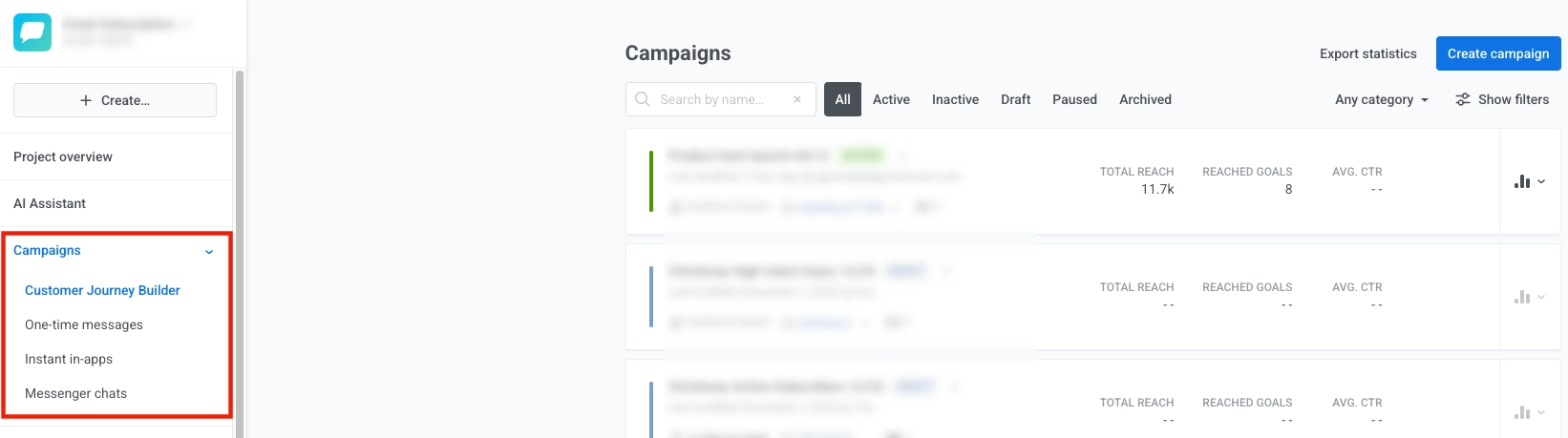
Anchor link toLa sección Campañas contiene todas sus herramientas de gestión de campañas:
- Constructor de Customer Journey: Diseñe y automatice experiencias de cliente multicanal con un lienzo visual intuitivo. Vea y gestione fácilmente todos sus recorridos, junto con información detallada de cada uno. Más información
- Mensajes únicos: Envíe notificaciones push o correos electrónicos únicos a su audiencia sin construir un recorrido del cliente completo, y prográmelos para su entrega inmediata o posterior. Desde aquí también puede revisar el historial de todos los mensajes enviados y abrir estadísticas detalladas para cualquiera de ellos. Más información
- In-apps instantáneos: Muestre mensajes in-app inmediatamente cuando ocurran eventos específicos, sin construir un recorrido completo. Más información
- Campañas web: Muestre mensajes superpuestos dirigidos a los visitantes de su sitio web y realice un seguimiento de las impresiones y conversiones. Más información
- Campañas geolocalizadas: Active notificaciones push por ubicación utilizando geozonas, clústeres y períodos de enfriamiento. Más información
- Pases para Wallet: Diseñe, distribuya y actualice pases de Apple Wallet y Google Wallet. Las actualizaciones se sincronizan en cada dispositivo que guardó el pase. Apple Wallet · Google Wallet
- Chats de mensajería: Gestione conversaciones a través de canales de mensajería como SMS, WhatsApp, LINE y otros. Más información
Audiencia
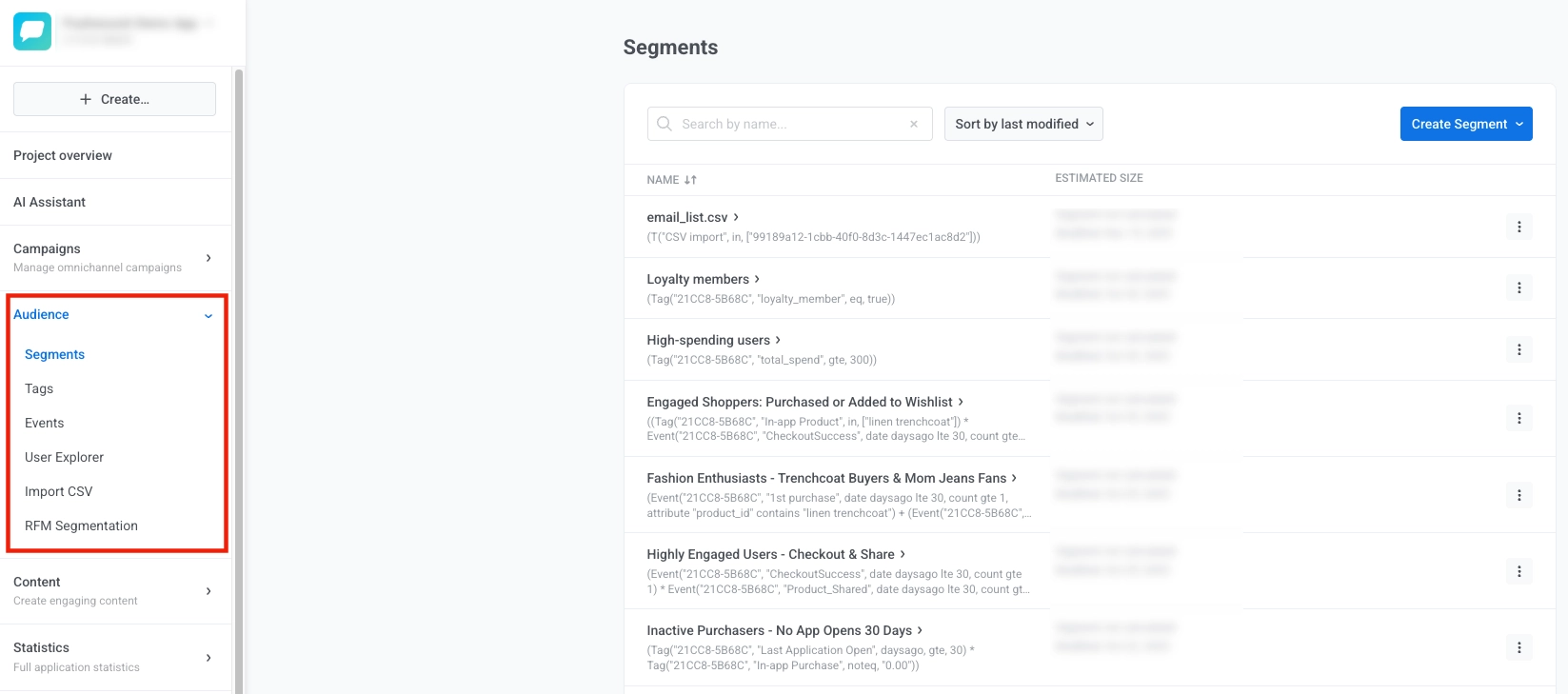
Anchor link toLa sección Audiencia le permite gestionar los datos de los usuarios, crear y ver segmentos, rastrear y gestionar eventos, y organizar a sus usuarios para una mensajería dirigida. Úsela para construir grupos de usuarios dinámicos, almacenar y ver atributos de usuario, importar datos de usuario y explorar perfiles de usuario individuales.
Aquí puede gestionar:
- Segmentos: Cree y gestione grupos de usuarios dinámicos basados en etiquetas, eventos o patrones de comportamiento. Más información
- Etiquetas: Almacene y vea atributos de usuario como idioma, ubicación, estado de suscripción o propiedades personalizadas. Más información
- Eventos: Rastree los comportamientos y acciones de los usuarios dentro de su aplicación o sitio web, y vea todos los eventos rastreados. Más información
- Explorador de usuarios: Vea perfiles de usuario individuales, historial de mensajes y datos de interacción. Más información
- Importar CSV: Cree segmentos a partir de archivos CSV, importe contactos de correo electrónico/SMS y actualice los valores de las etiquetas.
- Segmentación RFM: Utilice la segmentación por Recencia, Frecuencia y Valor Monetario para clasificar a los usuarios según su interacción. Más información
- Formularios de suscripción: Cree formularios incrustados que añadan suscriptores y etiquetas a su audiencia, con opciones de estilo y doble opt-in. Más información
Contenido
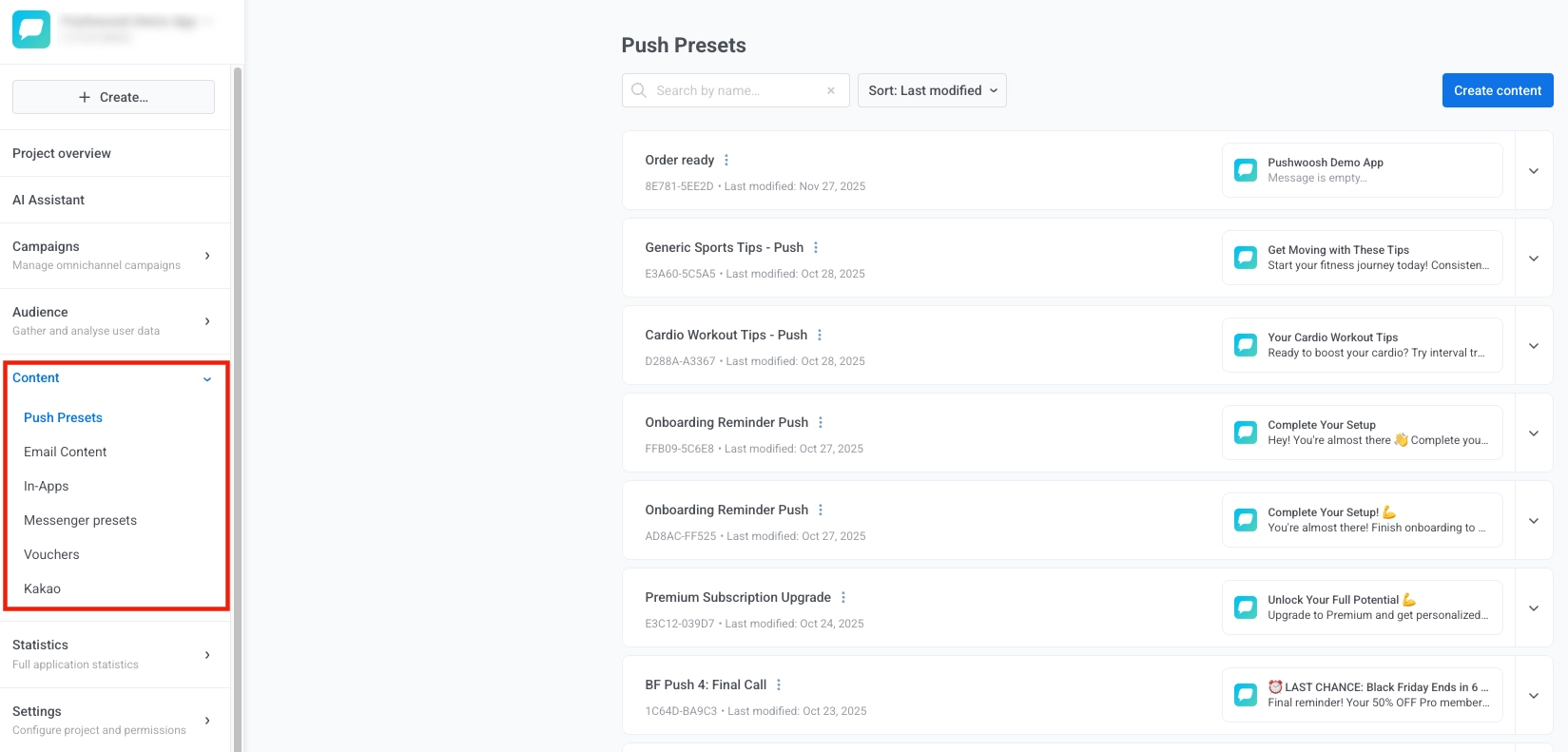
Anchor link toLa sección Contenido almacena todo su contenido y le permite crear, ver, organizar y gestionar contenido para todos los canales. Úsela para acceder al contenido existente, generar nuevo contenido, organizarlo por categoría, previsualizar cómo aparece en diferentes dispositivos y manejar versiones o traducciones.
Dentro de la sección Contenido, puede acceder y gestionar los siguientes tipos de contenido:
- Plantillas de push: Vea, cree y gestione plantillas de notificaciones push reutilizables con texto, imágenes y acciones personalizables. Más información
- Contenido de email: Vea, construya y edite correos electrónicos HTML utilizando plantillas o el editor de arrastrar y soltar. Más información
- In-apps: Vea y diseñe mensajes interactivos que aparecen dentro de su aplicación. Más información
- Plantillas de mensajería: Vea y cree plantillas de SMS, LINE y Kakao, así como mensajes enriquecidos. Más información
- Cupones: Vea, genere y gestione grupos de códigos promocionales para ofertas personalizadas. Más información
- Contenido web: Diseñe diseños de popups web a partir de plantillas iniciales o una plantilla en blanco, y luego adjúntelos a las campañas de popups web del sitio web. Más información
- Cloud Pages: Cree Cloud Pages con formularios para capturar clientes potenciales y usar los envíos en los recorridos. Más información
Estadísticas
Anchor link toLa sección Estadísticas le permite seguir el rendimiento y obtener información sobre la efectividad de su campaña.
En la sección Estadísticas, puede encontrar:
- Paneles: Cree y vea informes visuales personalizados con métricas clave y KPIs. Más información
- Retención: Siga el análisis de cohortes y las curvas de retención. Más información
- Mensajes agregados: Analice y revise las estadísticas combinadas de múltiples mensajes agrupados en un solo informe para obtener una visión más profunda del rendimiento de la campaña. Más información

Configuración
Anchor link toLa sección Configuración en la barra lateral de navegación es un menú expandible que contiene todas las herramientas de configuración de su proyecto.
En la sección Configuración, encontrará todas las herramientas esenciales para configurar y gestionar su proyecto de Pushwoosh. Esto es lo que puede hacer:
- Configurar Plataformas: Configure credenciales como claves de API y certificados, y configure plataformas de mensajería (iOS, Android, Web, Email, etc.). También puede modificar la configuración de su proyecto haciendo clic en Editar proyecto en la parte superior de la página, o eliminar el proyecto. Más información
- Ajustes de entrega de mensajes: Gestione las preferencias de entrega y configure el límite de frecuencia. Más información
- Integraciones de terceros: Conecte Pushwoosh con herramientas y servicios externos. Más información
- Grupos de control: Excluya una parte de su audiencia de las campañas para una medición imparcial. Más información
- Acceso a la API: Gestione los tokens de API y las credenciales de acceso. Más información
- Enlaces profundos (Deep Links): Configure enlaces profundos para las notificaciones push. Más información
- Dispositivos de prueba: Gestione dispositivos para probar campañas. Más información
- Permisos de la aplicación: Configure permisos y control de acceso para su proyecto. Más información
Centro de notificaciones (barra lateral)
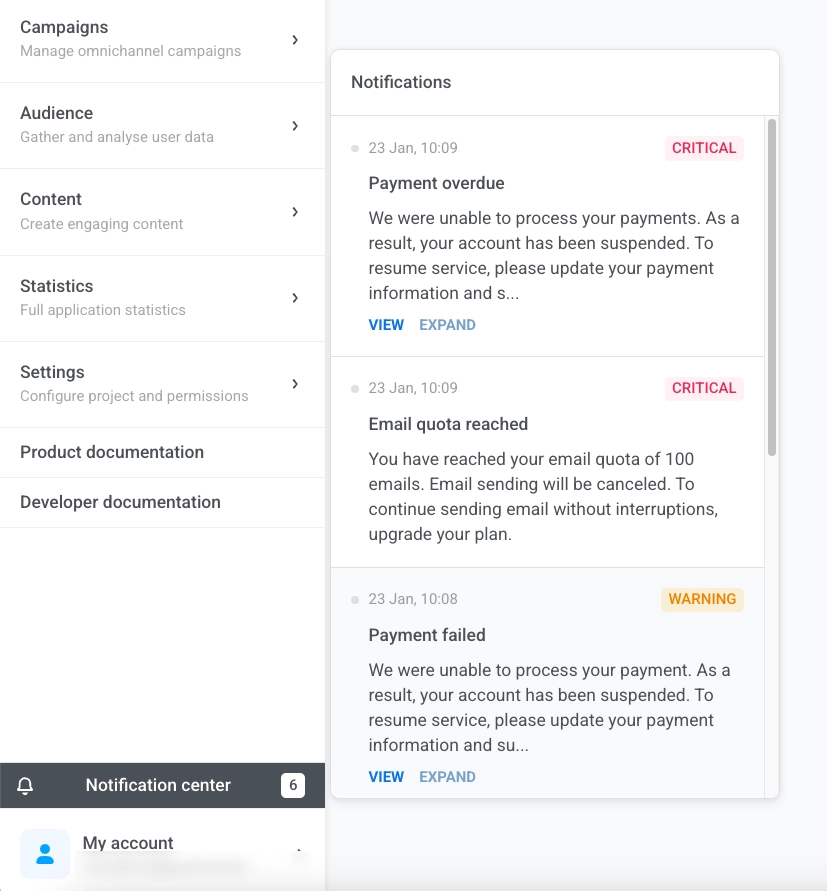
Anchor link toConsulte el Centro de notificaciones en la barra lateral para ver alertas sobre sus proyectos, como advertencias y problemas críticos. La insignia muestra cuántas notificaciones no leídas tiene. Para nuevas características y mejoras, consulte Actualizaciones del producto en su lugar.
Cada alerta muestra la fecha y una descripción. Haga clic en Ver para ver los detalles o en Expandir para leer el mensaje completo.
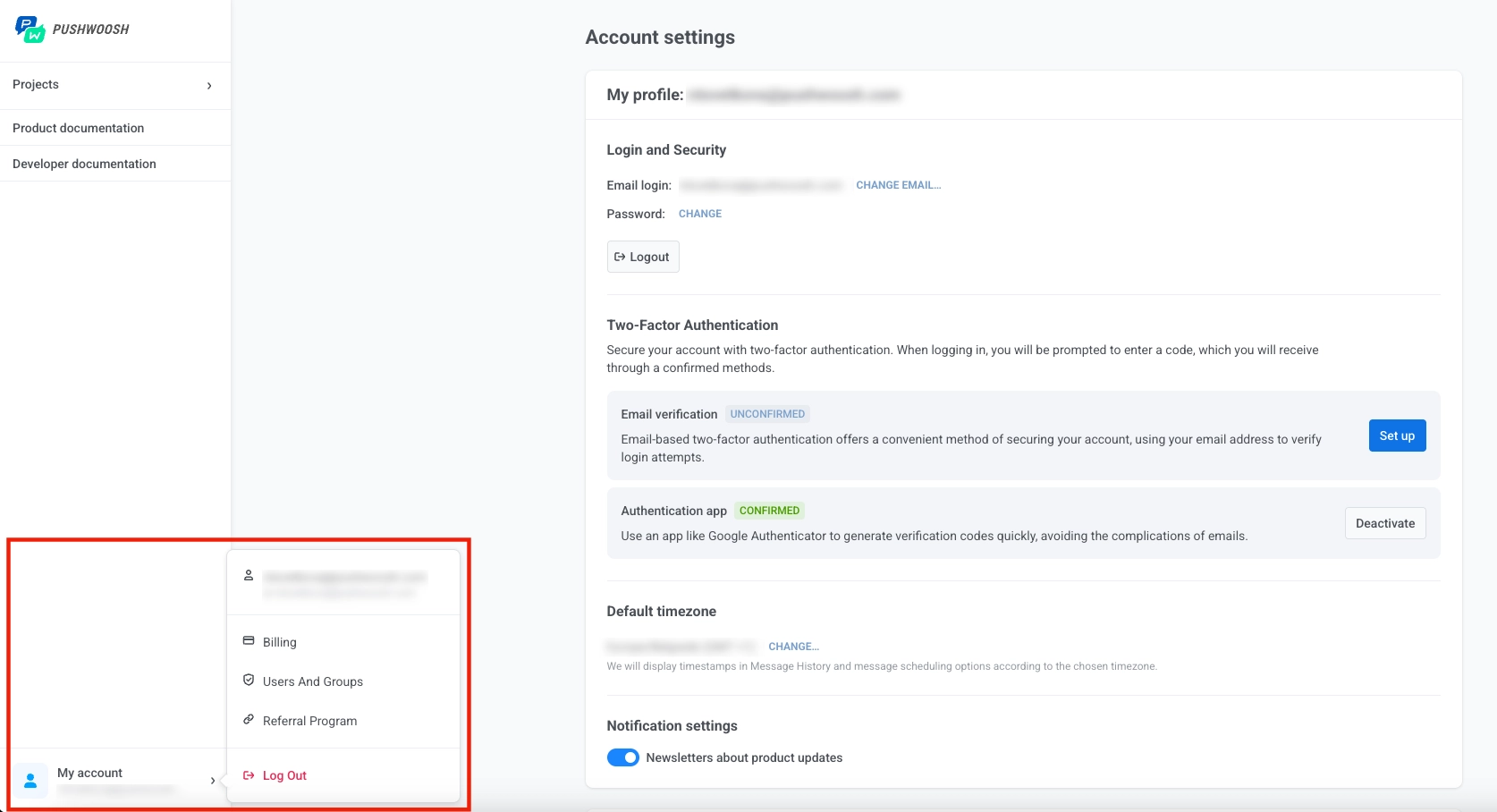
Mi cuenta
Anchor link toGestione la configuración de su cuenta de Pushwoosh, los usuarios y la facturación.
En la sección Mi cuenta, puede gestionar su configuración personal y organizativa:
- Mi cuenta: Actualice su perfil, preferencias de seguridad y configuración de notificaciones. Habilite la autenticación de dos factores para mayor seguridad. Más información
- Usuarios y grupos: Invite a miembros del equipo, asigne roles y permisos, y revise el historial de inicio de sesión. Más información
- Facturación: Vea el uso, gestione las suscripciones y maneje los pagos de su cuenta. Más información
- Programa de referidos: Invite a otros a Pushwoosh y gane recompensas por referidos exitosos.