Mensajes agregados
La sección Mensajes agregados (campañas) proporciona estadísticas de rendimiento para comunicaciones agrupadas en campañas. Esto le ayuda a monitorear cómo se desempeñan sus mensajes con el tiempo y a analizar el rendimiento de su estrategia de mensajería.
Puede añadir usted mismo notificaciones push únicas o correos electrónicos a una campaña, desde su propio flujo de envío. Una vez que los mensajes están dentro, su rendimiento total se rastrea en una sola vista de campaña.
Crear una campaña
Anchor link to-
Vaya a Statistics → Aggregated messages.
-
Haga clic en Create.
-
Introduzca un nombre y una descripción para su campaña.
-
Haga clic en Apply para guardar los cambios.
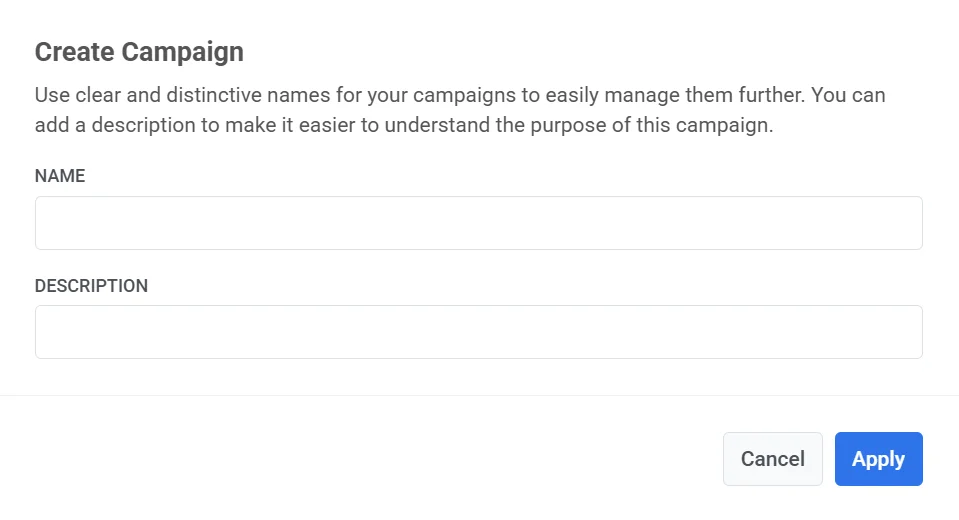
Después de crear la campaña, puede asignarle correos electrónicos únicos o notificaciones push.
Pushwoosh rastreará y mostrará automáticamente el rendimiento combinado de todos los mensajes asignados en Message stats.
Ver y gestionar campañas
Anchor link toEn Statistics → Aggregated messages, la lista muestra el Campaign name y la Description de cada campaña. Use Search para encontrar una campaña por nombre.
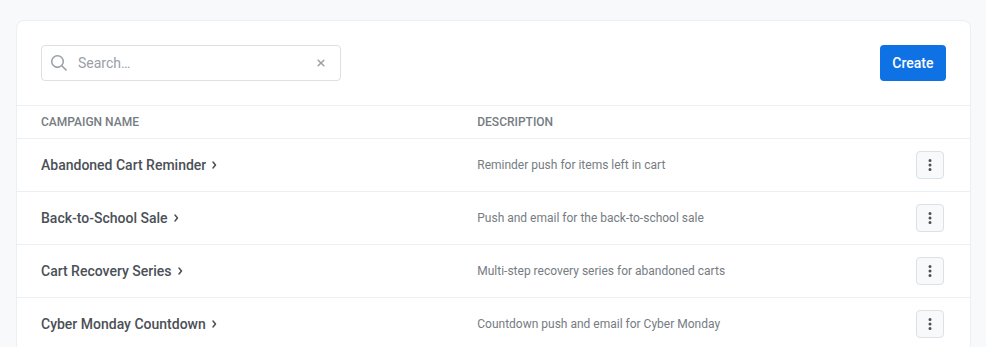
Para gestionar una campaña, haga clic en el menú de tres puntos (⋮) junto al nombre de la campaña, luego elija:
- Open: ver métricas de rendimiento detalladas y todos los mensajes asociados.
- Messages Log: acceder a una lista completa de las comunicaciones incluidas en la campaña.
- Edit: actualizar el nombre o la descripción de la campaña.
- Delete: eliminar la campaña de su panel.
Message stats
Anchor link toPara abrir Message stats de una campaña, haga clic en su nombre en la lista de Aggregated messages.
El panel siempre muestra Overview, Errors y Timeline. Events (push) o Clicks (correo electrónico) aparecen solo después de que la campaña haya enviado algo por ese canal.
Pestaña Resumen
Anchor link toUse la pestaña Resumen para verificar el alcance total, las aperturas y dónde se cayeron los destinatarios. En correo electrónico, también verá la entrega, los clics y las bajas.
Rendimiento de la campaña
Anchor link toEstas tarjetas resumen cómo se desempeñó la campaña para el canal que está viendo. Pase el cursor sobre el icono i en cualquier tarjeta para ver la fórmula exacta del porcentaje.
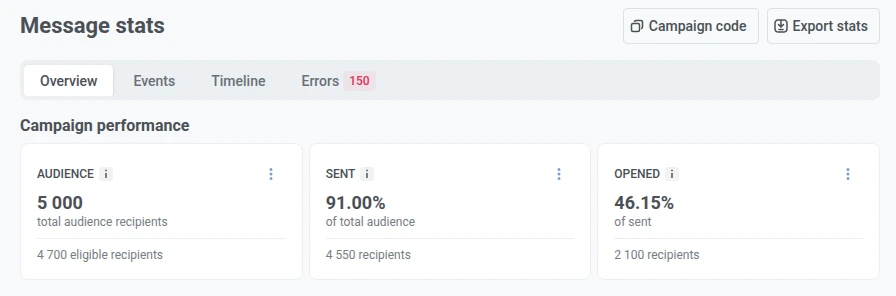
| Tarjeta | Qué muestra |
|---|---|
| Audience | A quién segmentó para esta campaña, y cuántos permanecieron elegibles después de las exclusiones. |
| Sent | Proporción de Audience que el lado de la entrega aceptó para el envío. |
| Opened | Proporción de Sent en push, o de Delivered en correo electrónico, que abrió al menos una vez. |
| Delivered | Solo correo electrónico. Proporción de Sent que no tuvo un rebote. |
| Clicked | Solo correo electrónico. El mismo total que la pestaña Clics desglosa enlace por enlace. |
| Unsubscribed | Solo correo electrónico. Proporción de destinatarios entregados que se dieron de baja o marcaron el mensaje como spam. |
Una vez que una tarjeta tenga destinatarios, use su menú de tres puntos (⋮) para Export list o Create segment. Los detalles están en Exportar destinatarios y crear un segmento.
Distribución de campañas
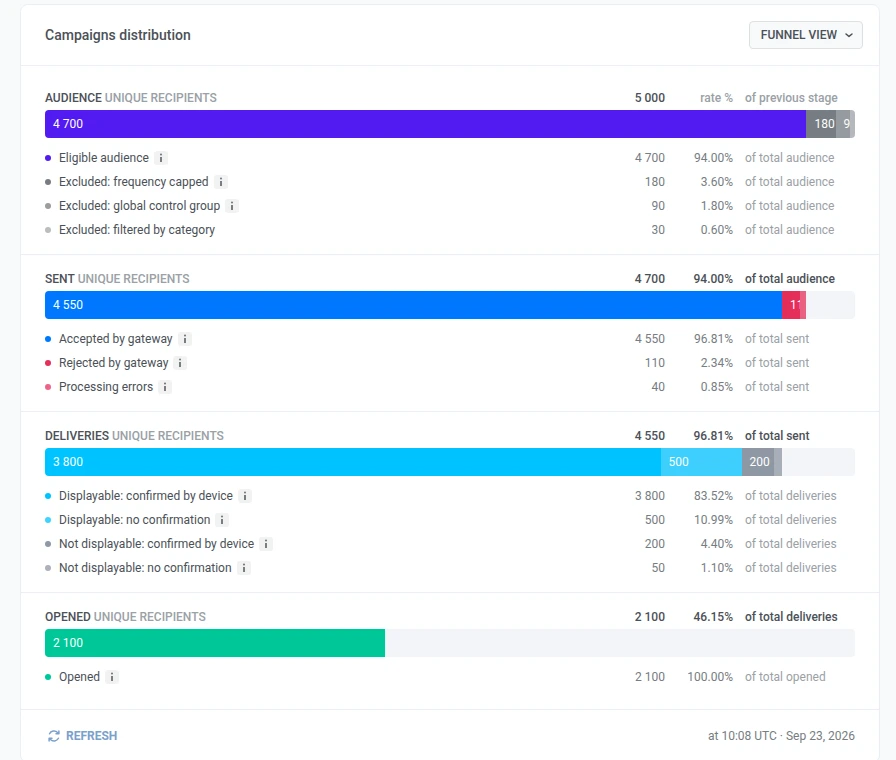
Anchor link toCampaigns distribution muestra los mismos números de todo el historial que las tarjetas, desglosados en cuatro pasos:
- Audience: a quién segmentó
- Sent: quién fue aceptado para el envío
- Deliveries: quién recibió una confirmación de entrega
- Opened: quién abrió
- Abra el menú desplegable de vista en la esquina superior derecha de la sección.
- Elija Funnel view (predeterminado) o Table view.
Cómo leer el embudo
Anchor link to- El porcentaje en un paso es la proporción que lo alcanzó desde el paso anterior.
- La lista debajo de un paso muestra cómo se dividieron esos destinatarios (por ejemplo, aceptados vs. rechazados).
- Si falta una fila, nadie cayó en ese grupo para esta campaña.
| Etapa | Qué muestra |
|---|---|
| Audience | A quién segmentó, y luego quién quedó excluido. Cualquier canal:
|
| Sent | Si el mensaje fue aceptado para la entrega o no.
|
| Deliveries | Solo push. Si las alertas estaban activadas en el momento del envío, y si el dispositivo confirmó la entrega. Nota: un push silencioso que confirma todavía cuenta como una entrega. |
| Opened |
|
Pestaña Eventos
Anchor link toLa pestaña Events solo aparece para el canal push de una campaña. Úsela para ver con qué frecuencia se dispararon eventos personalizados de la app después de que se enviaron los pushes de la campaña, más allá de las aperturas rastreadas automáticamente.
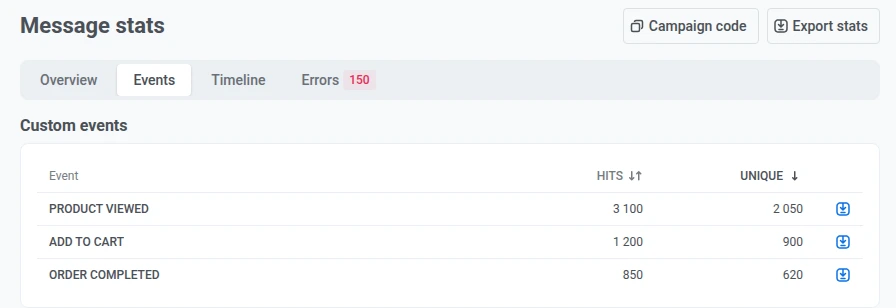
| Columna | Qué muestra |
|---|---|
| Hits | Cuántas veces se disparó el evento. |
| Unique | Cuántos usuarios únicos lo dispararon al menos una vez. Esto es una estimación, no un recuento exacto, así que no espere que coincida fila por fila con una exportación. |
Haga clic en el icono de descarga junto a un evento para exportarlo.
Pestaña Clics
Anchor link toLa pestaña Clics solo aparece para el canal de correo electrónico de una campaña. Enumera cada enlace en los correos electrónicos de la campaña con su recuento de clics, ordenable por clics.
- Para resaltar un enlace en el mapa de clics, seleccione su fila en la lista.
- Si un enlace tiene parámetros de seguimiento adicionales, expanda la fila para ver los clics por valor de parámetro.
- Para exportar quién hizo clic en un enlace, use el icono de descarga junto a él.
Mapa de clics
Anchor link toUse el mapa de clics junto a la lista de enlaces para ver dónde hizo clic la gente en el correo electrónico. Los enlaces más oscuros obtuvieron una mayor proporción de los clics. En una campaña, el mapa agrupa los clics de cada mensaje de la campaña en esa única vista previa.
Pestaña Línea de tiempo
Anchor link toUse la pestaña Línea de tiempo para ver cómo se desempeñó la campaña durante un rango de fechas, no solo como totales de todo el historial en Resumen.
El gráfico y la tabla debajo de él rastrean las mismas cuatro métricas:
- Accepted by gateway: la plataforma de entrega (Apple, Google u otra) aceptó el push para procesarlo. En correo electrónico, esto es Accepted by sender service: el proveedor aceptó el mensaje para procesarlo.
- Rejected by gateway: la plataforma rechazó el envío (por ejemplo, un problema de token o configuración). En correo electrónico: Rejected by sender service.
- Delivery confirmations: el dispositivo, la plataforma o el proveedor del buzón informó la entrega. Esto no es lo mismo que la persona viendo o abriendo el mensaje.
- Opens: alguien abrió el push o el correo electrónico.
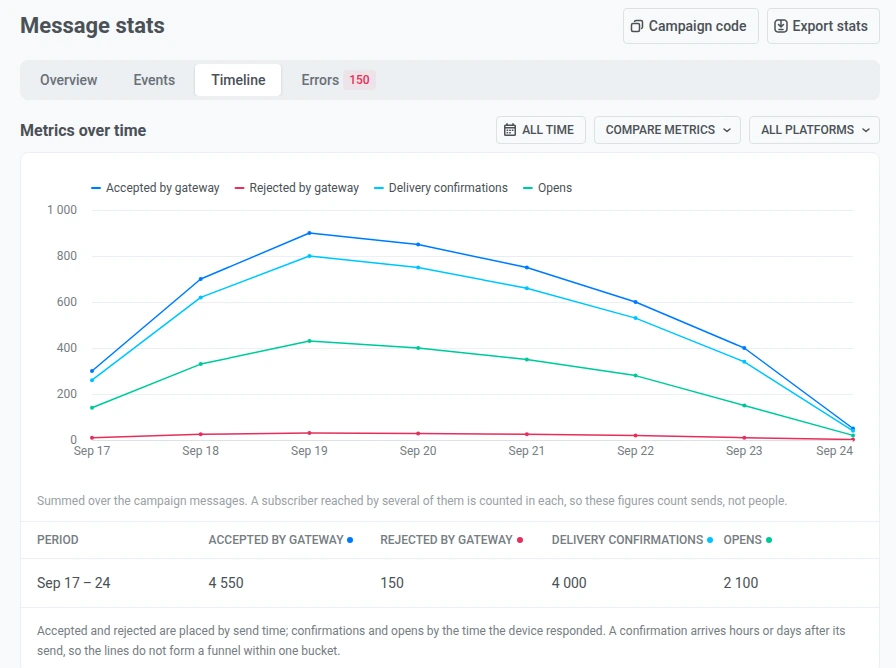
Para configurar el gráfico:
- Establezca el rango de tiempo con All time o una ventana preestablecida.
- Use Compare metrics para mostrar un subconjunto de las líneas del gráfico.
- Use All platforms para mantener todas las plataformas, o elija una plataforma para filtrar el gráfico y la tabla.
Estos controles se aplican solo al gráfico y a la tabla de resumen. No cambian las tarjetas ni el embudo de Resumen.
Pestaña Errores
Anchor link toUtilice la pestaña Errors para ver por qué se rechazaron los envíos. Consulte Cómo leer la pestaña Errores para saber qué muestra la pestaña y Errores de envío para saber qué significa cada código de error.
Copiar el código de la campaña
Anchor link toPara copiar el ID de la campaña:
- En la parte superior de la página, haga clic en Campaign code.
- El ID se copia a su portapapeles.
Páselo como el parámetro campaign en messages:list cuando necesite los mensajes de la campaña desde la API. Normalmente no lo necesita para leer las estadísticas.
Exportar destinatarios y crear un segmento
Anchor link toExportar destinatarios
Anchor link toExportar destinatarios requiere el permiso Personal data en su rol.
Para descargar destinatarios como CSV desde la parte superior de la página:
- Haga clic en Export stats.
- Confirme la descarga.
También puede hacer clic en Export list desde el menú de tres puntos (⋮) de una tarjeta en Overview, o desde una fila de error en la pestaña Errors.
Export stats, y Export list desde esos dos lugares, usan el mismo registro por destinatario, limitado a los últimos 30 días: cualquier destinatario más antiguo falta en la descarga.
Una fila de evento o enlace en la pestaña Events o Clicks (icono de descarga) se exporta por separado, cubriendo todo el historial de la campaña, no solo los últimos 30 días.
Los controles de exportación aparecen solo después de que la campaña haya enviado al menos un mensaje.
Crear un segmento
Anchor link toPuede crear un segmento desde Sent, Delivered, Opened o Clicked en Overview.
- Abra el menú de tres puntos (⋮) en esa tarjeta.
- Haga clic en Create segment.
- Nombre el segmento y guárdelo.