Personalizar las páginas de suscripción
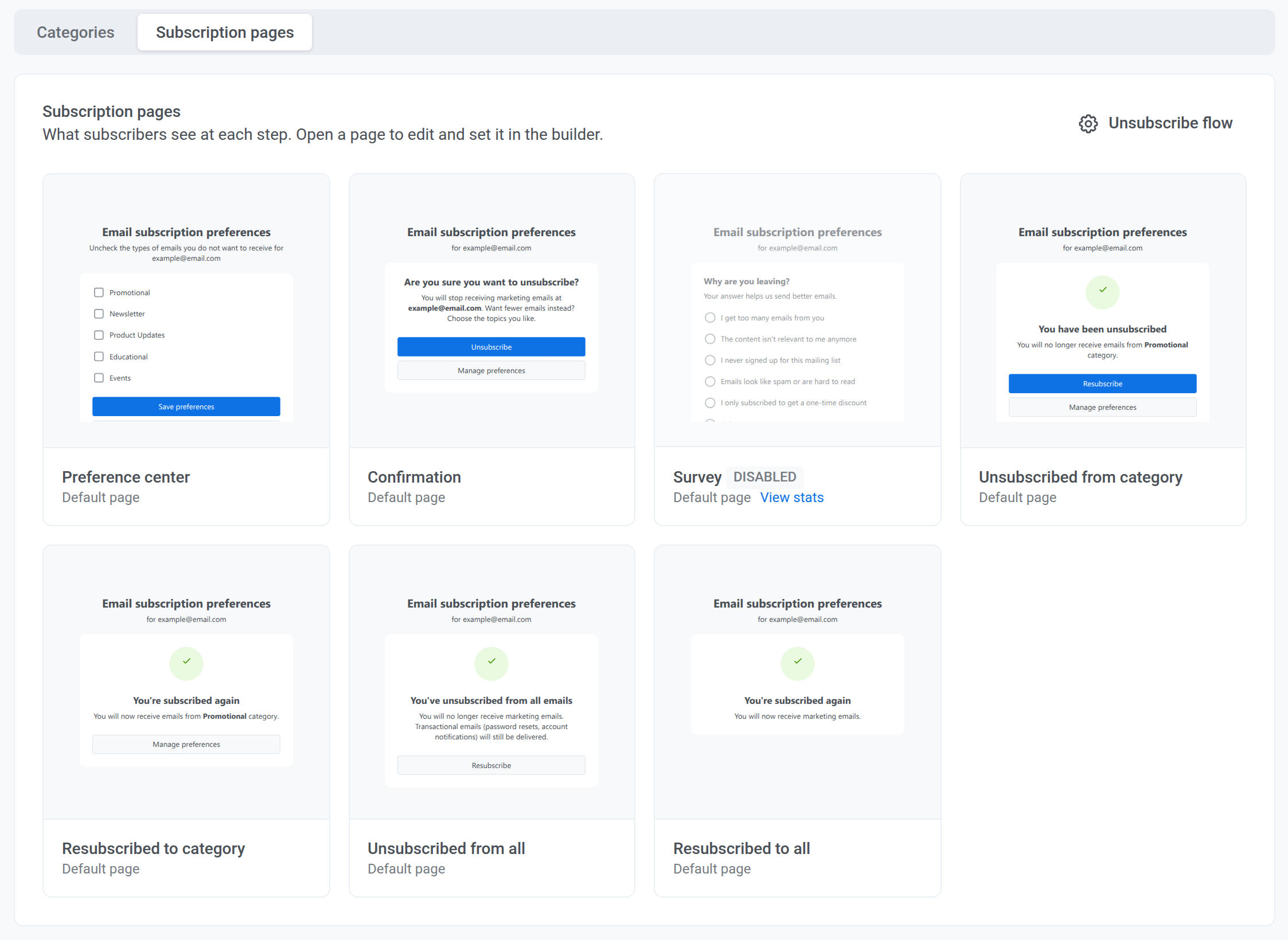
Las páginas de suscripción son las páginas que ven los usuarios cuando se dan de baja de un correo electrónico o gestionan sus preferencias de correo electrónico. Edítelas en el editor de páginas.
Para saber cuándo ven los usuarios cada página, lea Qué sucede cuando los usuarios hacen clic en sus enlaces. Para elegir qué páginas ven los usuarios después de darse de baja, consulte Gestionar las bajas.
Editar una página
Anchor link toEdite una página de suscripción en el editor de páginas para cambiar su texto, diseño y botones.
Los usuarios ven sus categorías en la página Centro de preferencias solo mientras el centro de preferencias está activado. Para activarlo, configure las categorías. Para mostrar la página Confirmación o Encuesta, active su paso en el flujo de baja.
- Vaya a Configuración > Centro de preferencias, cambie a la pestaña Páginas de suscripción y haga clic en el mosaico de una página.
- Edite la página:
- Cambie el texto directamente en el lienzo.
- Agregue bloques desde la pestaña Bloques.
- Seleccione un bloque para ajustarlo en el panel de configuración.
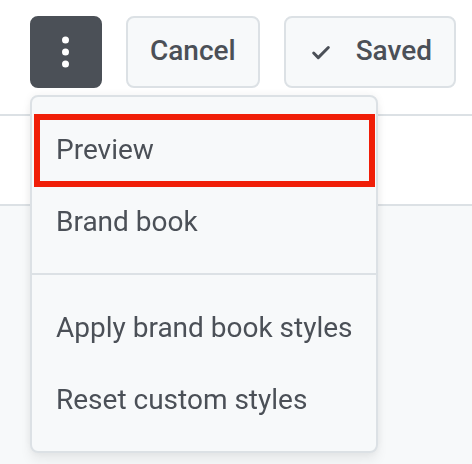
- Para comprobar cómo se ve la página en escritorio y en móvil, abra el menú de tres puntos en la parte superior y seleccione Vista previa.
- Haga clic en Guardar.
Hasta que guarde una página, los usuarios ven el diseño estándar de Pushwoosh. No necesita publicar ni conectar nada: la versión guardada reemplaza a la estándar para ese paso, y los cambios se aplican para todos los usuarios en cuanto guarda.
Agregar un idioma
Anchor link toCada página puede tener varias versiones de idioma. Para agregar una, haga clic en + junto a Idiomas.
Los usuarios ven la versión en el idioma de su navegador. Si no existe esa versión, ven el idioma predeterminado y, después, el inglés.
Botones de la página
Anchor link toUn botón de una página de suscripción puede abrir un sitio web o realizar una acción de suscripción. Para configurar la acción:
- Seleccione el botón en el lienzo.
- En la configuración del enlace, elija la acción.
Los enlaces de texto solo pueden abrir un sitio web.
Por ejemplo, asigne a un botón de la página Baja de una categoría la acción Volver a suscribirse para que los usuarios puedan volver a suscribirse a la categoría.
Acciones por página
Anchor link toLas acciones que puede elegir en la configuración del enlace dependen de la página. La tabla las divide en dos grupos:
- Acciones obligatorias: agregue un botón con cada una de ellas, o el editor no guardará la página. Así los usuarios siempre pueden completar la baja.
- Acciones opcionales: agréguelas si las necesita.
| Página | Acciones obligatorias | Acciones opcionales |
|---|---|---|
| Centro de preferencias | Guardar preferencias, Darse de baja de todo | — |
| Confirmación | Confirmar la baja | Gestionar preferencias |
| Encuesta | Enviar respuesta de la encuesta | Omitir encuesta, Gestionar preferencias, Volver a suscribirse |
| Baja de una categoría | Volver a suscribirse | Gestionar preferencias, Darse de baja de todo |
| Baja de todo | Volver a suscribirse | Gestionar preferencias |
| Suscrito de nuevo a una categoría, Suscrito de nuevo a todo | — | Gestionar preferencias |
El botón Gestionar preferencias está oculto para los usuarios mientras el centro de preferencias está deshabilitado.
Bloques
Anchor link toDos bloques tienen su propia configuración: el bloque Categorías en la página Centro de preferencias y el bloque Encuesta en la página Encuesta.
Bloque Categorías
Anchor link toLa página de suscripción Centro de preferencias debe contener un bloque Categorías. Este enumera sus categorías de correo electrónico con una casilla para cada una, para que los usuarios elijan qué reciben. Para ajustarlo:
- Cree al menos una categoría. Sin categorías, el bloque muestra el marcador Aún no hay categorías y su configuración muestra solo la advertencia No hay categorías creadas. Una vez que existen categorías, el lienzo y la vista previa las muestran.
- Seleccione el bloque en el lienzo.
- Cambie el Color de las casillas o edite los Mensajes de estado que ven los usuarios Tras guardar correctamente y Si falla el guardado.
Bloque Encuesta
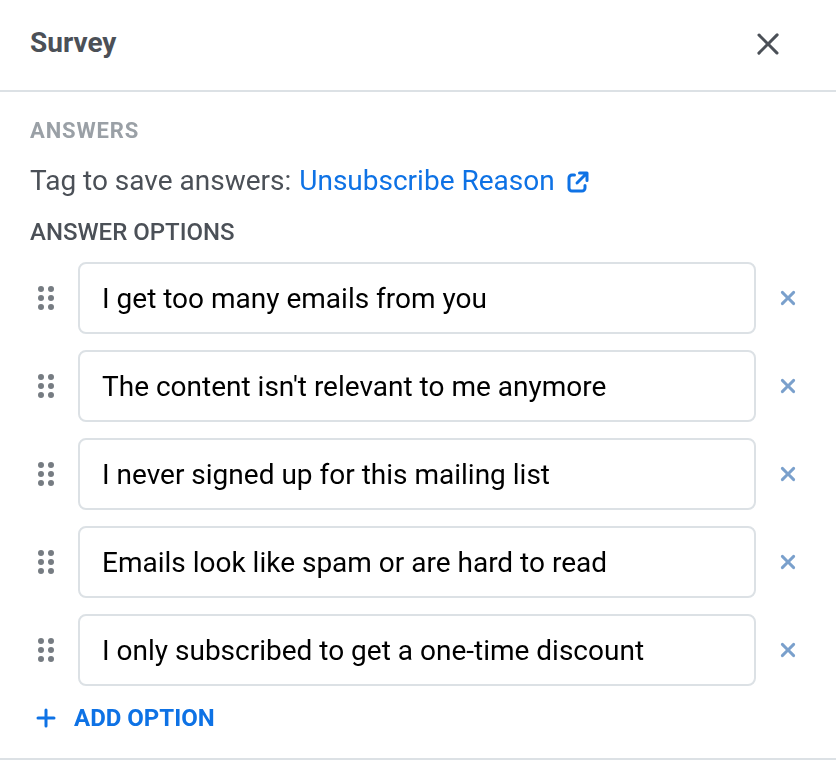
Anchor link toLa página de suscripción Encuesta debe contener un bloque Encuesta. Los usuarios eligen una opción de respuesta, y la respuesta va a la etiqueta Unsubscribe Reason, que aparece en Etiqueta para guardar respuestas:. Para configurar el bloque:
- Seleccione el bloque en el lienzo o en Capas para abrir su configuración.
- En Respuestas, edite, reordene, agregue o elimine Opciones de respuesta.
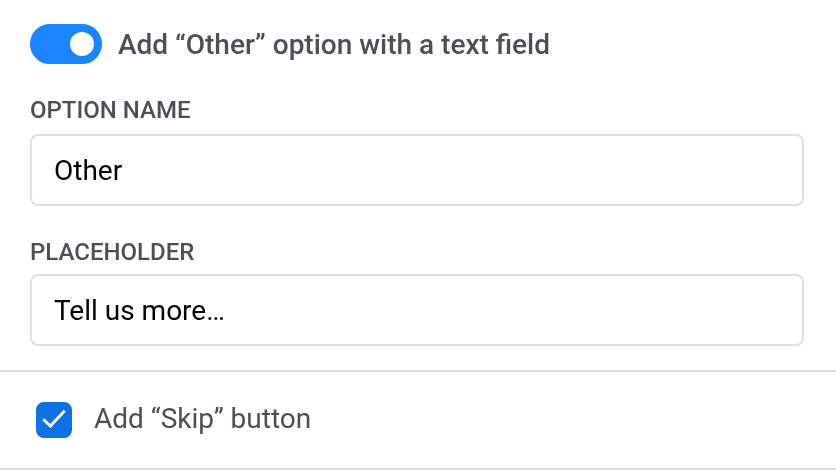
- Para permitir que los usuarios escriban su propio motivo, active Añadir la opción «Otro» con un campo de texto y luego configure su Nombre de la opción y su Texto de ayuda.
- Para permitir que los usuarios se vayan sin responder, seleccione Añadir el botón «Omitir».
- En Apariencia, cambie el Color de las casillas y el espaciado y el tamaño de fuente de las opciones.
La encuesta necesita al menos una opción de respuesta o el campo Otro.