Gestionar datos de usuario con etiquetas
Las etiquetas son una de las herramientas más útiles que ofrecemos. Gran parte de la funcionalidad sofisticada de Pushwoosh se basa en esta característica. Usando etiquetas, puedes segmentar tu audiencia y enviar notificaciones push a algunos usuarios, pero no a otros.
Las etiquetas contienen cualquier dato arbitrario que usted asocia con un usuario o dispositivo en particular. Esto incluye nombre de usuario, ID, ciudad, equipo de fútbol favorito, categorías de noticias preferidas o cualquier otra información sobre sus usuarios. Echemos un vistazo más de cerca.
Valores de las etiquetas
Anchor link toLos valores de las etiquetas pueden ayudarle a hacer sus campañas push más inteligentes. Cada etiqueta es capaz de almacenar un número casi ilimitado de valores. Básicamente, esto significa que una etiqueta sería suficiente para registrar un tipo específico de información sobre cada usuario final en su base de datos.
Solo hay unas pocas etiquetas disponibles para cada cuenta, pero considerando el espacio casi infinito para cada etiqueta, solo un par de etiquetas son suficientes para recopilar una enorme cantidad de información sobre sus usuarios y configurar patrones de segmentación muy complejos.
Tipos de etiquetas
Anchor link to- Integer — se utiliza para datos enteros (cantidad de dinero en el juego adquirido, nivel alcanzado, edad).
- String — se utiliza para valores de cadena (nombre de usuario, correo electrónico, identificadores).
- List — igual que el tipo String, pero cada usuario puede tener múltiples valores establecidos simultáneamente (preferencias musicales, categorías de noticias, preferencias de cocina).
- Boolean — tipo de etiqueta verdadero / falso.
- Date — se utiliza para fechas de calendario. Básicamente, este es un tipo de etiqueta entero que almacena marcas de tiempo Unix Epoch (convertidas automáticamente desde/hacia la fecha gregoriana).
- Price — permite establecer valores según la moneda especificada en el formato “*.XX” (https://en.wikipedia.org/wiki/ISO_4217).
- Version — se utiliza para el control de versiones. El ejemplo de formato permitido es w.x.y.z (Major.Minor.Patch.Build). El valor máximo para cada parte de la versión es 9999, por lo que el número de versión máximo no puede ser mayor que 9999.9999.9999.9999.
Operadores de etiquetas
Anchor link toCada tipo de etiqueta tiene un conjunto específico de operadores aplicables. Los operadores de etiquetas definen la relación entre la etiqueta y sus valores para fines de segmentación.
- Operadores de la etiqueta Integer:
is,is not,are,not in,not set,any - Operadores de la etiqueta String:
is,is not,are,not in,not set,any - Operadores de la etiqueta List:
in,not in,not set,any - Operadores de la etiqueta Boolean:
is(true/false),not set,any - Operadores de la etiqueta Date:
exactly on,on or after,on or before,between,not set,any - Operadores de la etiqueta Price:
is,is not,greater or equals,less or equals,between,in,not in,not set,any - Operadores de la etiqueta Version:
is,is not,greater or equals,less or equals,between,in,not in,not set,any
Alcance de la etiqueta: General vs. Específico del usuario
Anchor link toAl crear una etiqueta, usted elige cómo se almacenan sus valores:
- General (predeterminado): el valor de la etiqueta se almacena por dispositivo (HWID). Cada dispositivo del mismo usuario puede tener un valor diferente de forma independiente.
- User-specific: el valor de la etiqueta se almacena por usuario (UserID). Cuando se establece a través de UserID, el valor se aplica a todos los dispositivos del usuario a la vez. Útil para atributos que pertenecen a la persona, no a un dispositivo en particular: nivel de suscripción, puntos de fidelidad, idioma preferido.
Etiquetas predeterminadas
Anchor link toEstas etiquetas están disponibles de forma predeterminada en Pushwoosh, por lo que no tiene que (y, de hecho, no debería) establecerlas manualmente. La mayoría de ellas se establecen desde la aplicación y se envían a nuestro servidor a través de registerDevice y otras llamadas a la API, y algunas son establecidas por el propio servidor.
| Nombre | Tipo | Dónde se establece | Descripción |
|---|---|---|---|
| Application Version | Version | SDK | Versión actual de la aplicación instalada en un dispositivo |
| Browser Type | String | SDK | Cuando un dispositivo se registra en su proyecto web, su tipo (móvil o de escritorio) se rastrea automáticamente |
| City | String | Server | Última ubicación geográfica registrada de un dispositivo |
| Country | String | Server | Última ubicación geográfica registrada de un dispositivo |
| Device Model | String | SDK | Indica el modelo de dispositivo en el que está instalada la aplicación |
| First Install | Date | Server | Indica el momento en que un dispositivo se registró para recibir notificaciones por primera vez |
| In-App Product | List | SDK | Los productos comprados dentro de la aplicación por un usuario de la misma |
| Last In-App Purchase Date | Date | SDK | La fecha de la última compra dentro de la aplicación realizada en un dispositivo |
| Language | String | SDK | Abreviatura de dos letras en minúsculas de la configuración regional de un dispositivo según ISO-639-1; tomada de la configuración del dispositivo |
| Last Application Open | Date | Server | La hora del lanzamiento más reciente de la aplicación en un dispositivo |
| OS Version | Version | SDK | La versión del sistema operativo que se ejecuta en un dispositivo |
| Platform | String | SDK | La plataforma en la que el usuario está utilizando su proyecto. |
| Push Alerts Enabled | Boolean | SDK | Indica si las alertas push están permitidas en la configuración del dispositivo |
| SDK Version | Version | SDK | La versión del SDK de Pushwoosh implementada en un dispositivo |
| Unsubscribed Emails | Boolean | SDK | Indica si un usuario se ha dado de baja de la recepción de correos electrónicos de su aplicación |
| Bounced Email | Date | Server | La fecha en que se produjo un rebote duro (hard bounce) para esta dirección de correo electrónico. Se almacena como Fecha para permitir la segmentación basada en el tiempo, por ejemplo, para excluir a los usuarios con rebotes recientes. |
| Live Activity ID | String | SDK | Se utiliza para gestionar actividades en vivo asociando un ID de Actividad en Vivo con el dispositivo. Se limpia automáticamente después de 12 horas. |
Etiquetas personalizadas
Anchor link toAquí es donde entra en juego su creatividad para alcanzar sus objetivos comerciales específicos. Las etiquetas personalizadas se pueden crear en función de la lógica de segmentación o el patrón de segmentación que sea apropiado para sus necesidades comerciales únicas.
Cómo configurar una etiqueta personalizada
Anchor link toPara comenzar, cree y configure etiquetas en el Panel de Control de Pushwoosh:
- Vaya a la página de Etiquetas de su Panel de Control y haga clic en Añadir etiqueta.
- Nombre su etiqueta, elija el tipo y decida si debe ser General (a nivel de dispositivo) o User-specific (a nivel de usuario).
- Haga clic en Guardar etiqueta.
Uso de la etiqueta predeterminada City
Anchor link toLa ubicación del dispositivo se determina en función de su dirección IP en el momento en que su aplicación se inició en ese dispositivo por última vez. GeoIP envía los datos de ubicación a Pushwoosh, y Pushwoosh guarda la ubicación recibida de GeoIP como un valor de la etiqueta City para un dispositivo en particular.
En algunos casos, la ubicación enviada por GeoIP difiere del nombre de la ciudad; por ejemplo, cuando se refiere a un área de una ciudad u otra unidad administrativa. Tenga cuidado al usar la etiqueta predeterminada City para fines de segmentación: asegúrese de seleccionar los valores adecuados.
Por ejemplo, si va a dirigirse a usuarios de Múnich, tiene que cubrirlo con un conjunto de valores de la etiqueta City, incluyendo “Munich” en sí (con todos los valores correspondientes, como diferentes variantes de ortografía que podrían ser devueltas por GeoIP y guardadas como valores de etiqueta) y varias áreas cercanas.
Estadísticas de las etiquetas
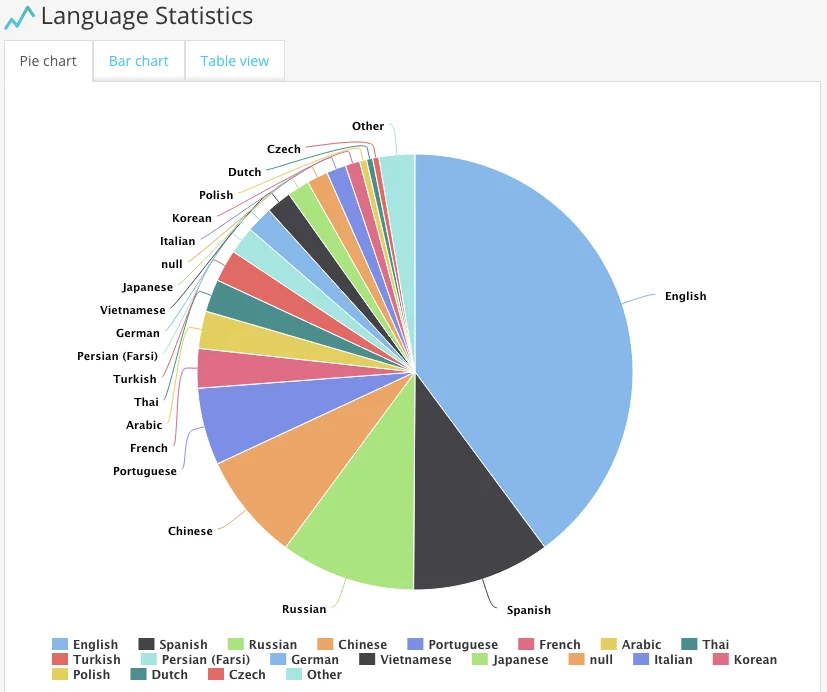
Anchor link toUna vez que su aplicación establece los valores de las etiquetas, puede ver y analizar las estadísticas sobre estos valores, presentadas en el Panel de Control mediante un gráfico circular, un gráfico de barras o una vista de tabla.