Actualizar perfil de usuario
El elemento Actualizar perfil de usuario asigna valores de Tag a los usuarios a medida que avanzan en un journey. Puede establecer valores manualmente u obtenerlos de los atributos de un Evento o de la respuesta de un Webhook.
Opciones de actualización
Anchor link toActualización manual
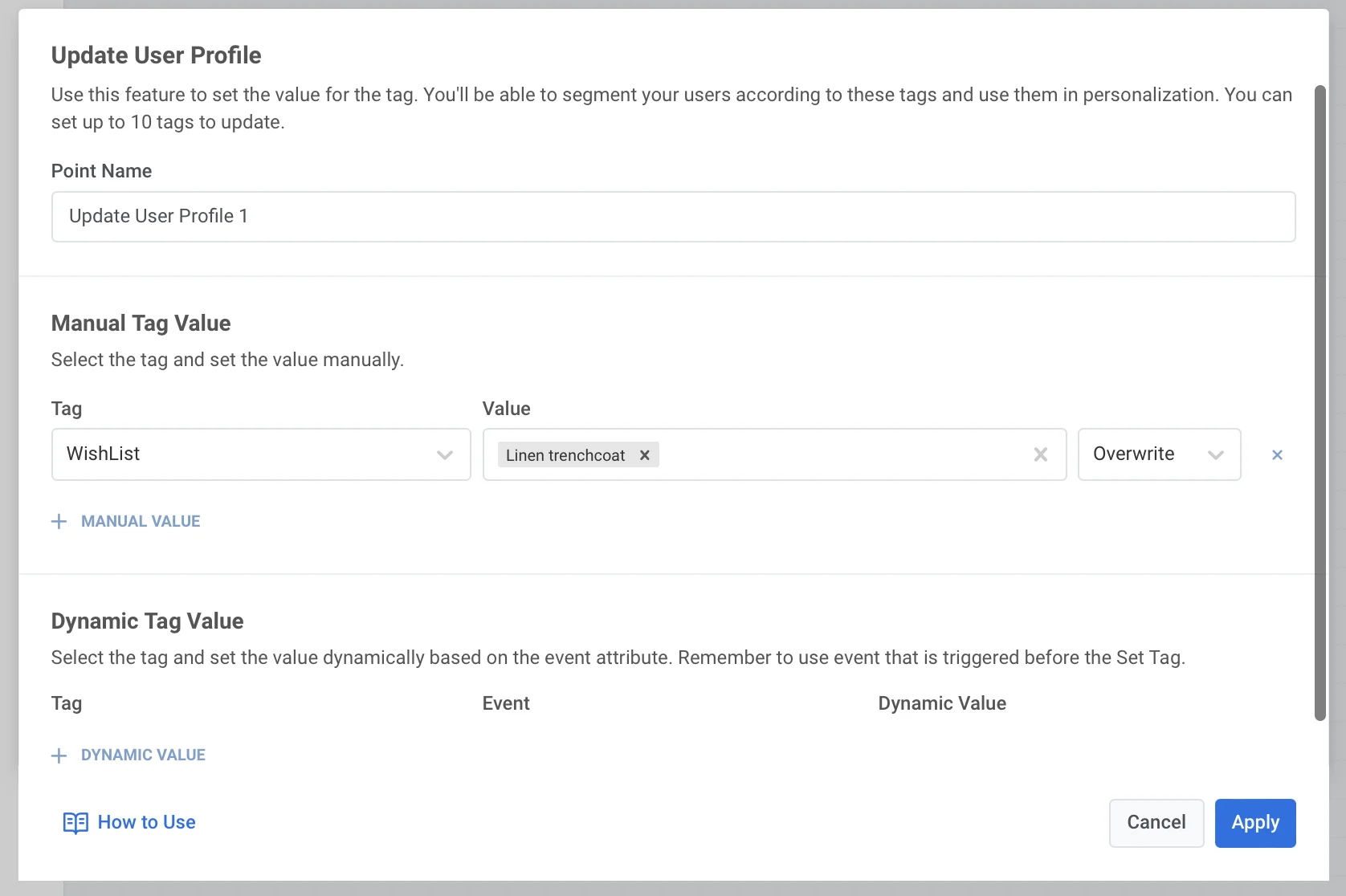
Anchor link toPara asignar valores de Tag a los usuarios dentro del journey manualmente:
- Añada el elemento Actualizar perfil de usuario en cualquier lugar del lienzo.
- Pulse + Valor manual y seleccione un Tag de la lista desplegable que contiene todos los Tags creados en su cuenta de Pushwoosh.
- Especifique los valores para el Tag seleccionado según su tipo.
Puede configurar hasta 10 Tags a la vez.
Para los Tags específicos del usuario, los valores se asignan a todos los dispositivos de los usuarios con el mismo ID de usuario. Para los Tags que no son específicos del usuario, los valores se asignan a un dispositivo concreto con el que un usuario está recorriendo el journey.
En cuanto a los casos de uso, hay muchos. Por ejemplo, etiquetar a los usuarios que alcanzan una etapa particular del journey es útil para construir comunicaciones futuras.
Valor de Tag dinámico
Anchor link toLa actualización dinámica significa que los valores de Tag se toman automáticamente de los atributos de Evento que los usuarios activan antes de llegar al elemento Actualizar perfil de usuario. Puede comunicarse con esos usuarios de forma más personal y enviarles ofertas personalizadas.
Para establecer valores de Tag dinámicos desde un Evento:
- Coloque el elemento Actualizar perfil de usuario en el lienzo después de al menos un elemento basado en disparadores (Entrada basada en disparador o Esperar por disparador).
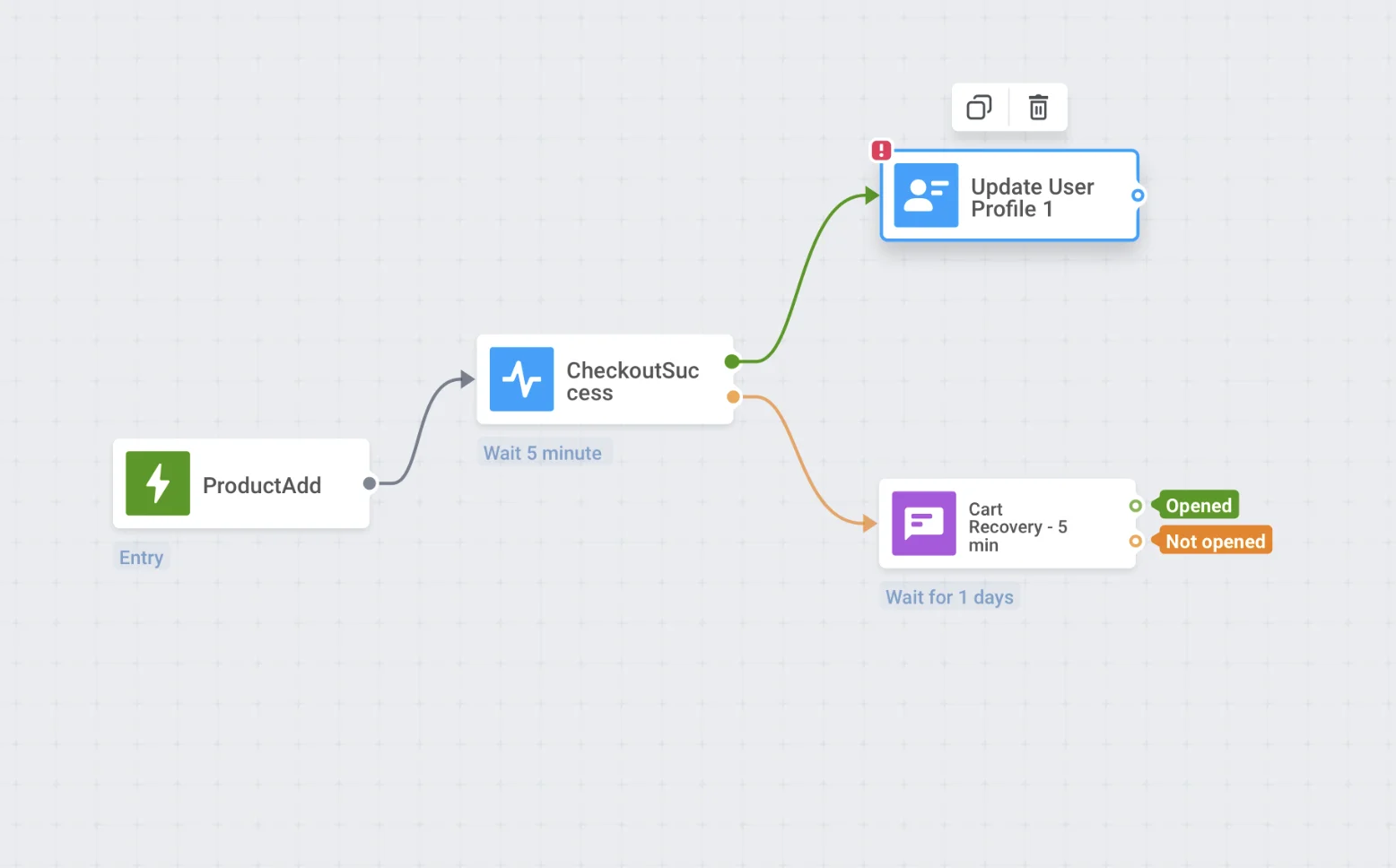
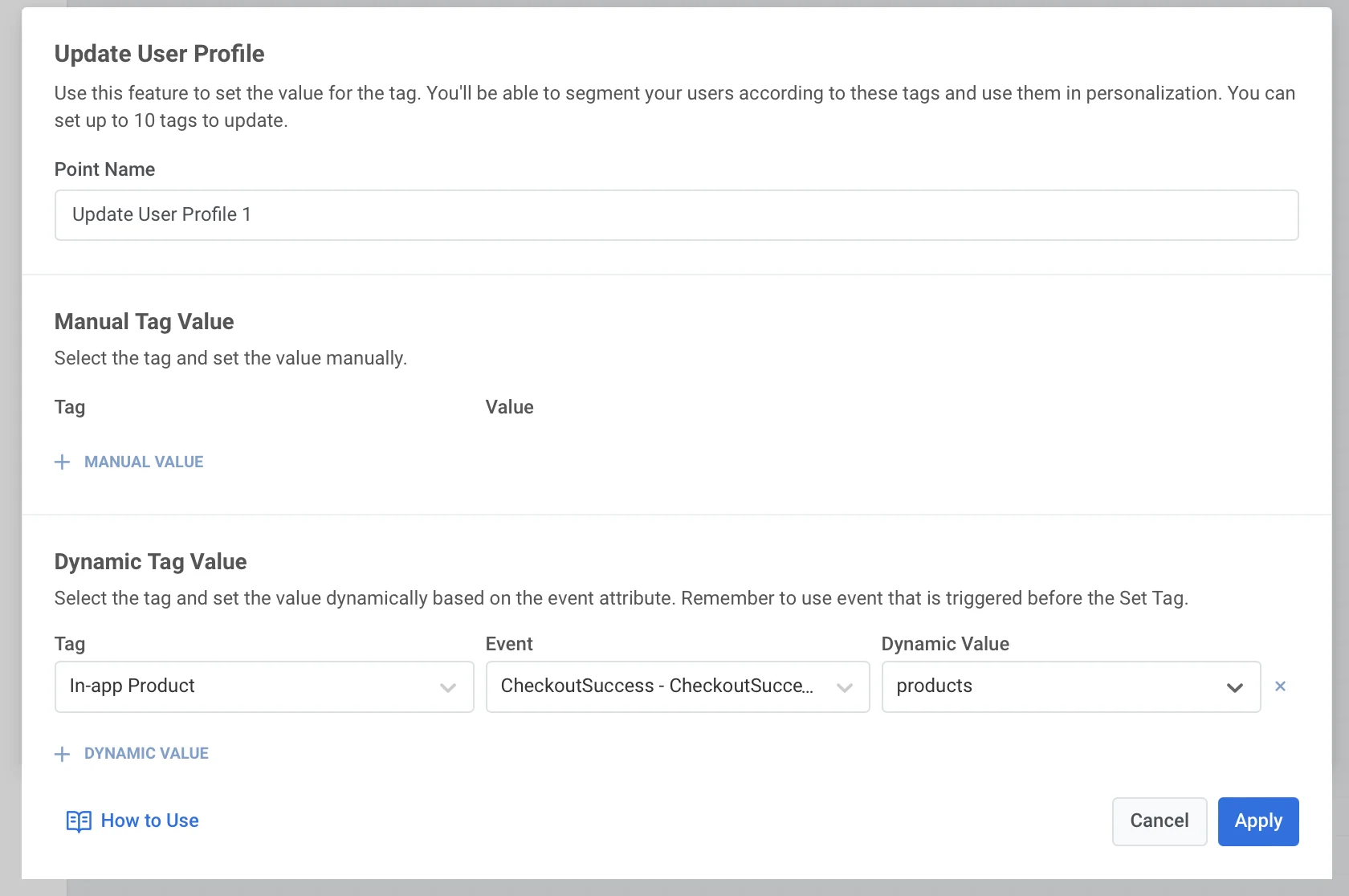
- Haga doble clic en el elemento y pulse + Valor dinámico en la sección Valor de Tag dinámico.
- Seleccione el Tag a establecer.
- Elija un Evento y el atributo que proporciona el valor del Tag.
Usar un valor de una respuesta de webhook
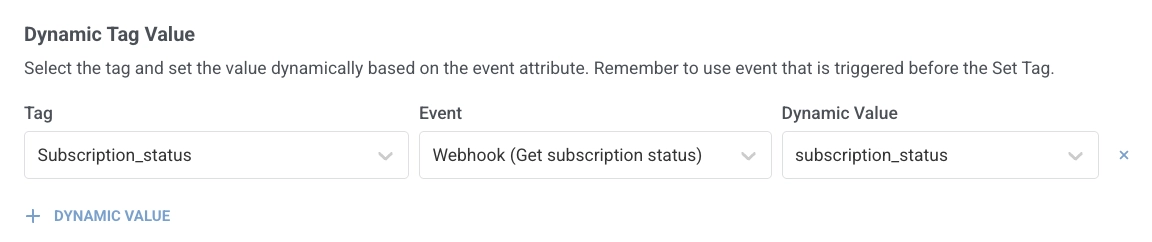
Anchor link toSi un elemento Webhook anterior en el journey tiene configurado el Mapeo de respuesta, aparece en el desplegable Evento con el nombre del paso de webhook que usted estableció (por ejemplo, Create user in CRM), junto con los Eventos regulares. Para un ejemplo completo de journey, vea Uso de los datos de respuesta de webhook en su journey.
- Coloque Actualizar perfil de usuario después del paso Webhook.
- En Valor de Tag dinámico, pulse + Valor dinámico.
- En Tag, seleccione el Tag a actualizar.
- En Evento, seleccione el paso de webhook por el nombre que le dio (por ejemplo,
Create user in CRM). - En Valor dinámico, seleccione el atributo mapeado (por ejemplo,
subscription_status).