Crear presets de push
Pushwoosh te permite crear contenido push reutilizable. Puedes redactar el texto y configurar los ajustes utilizando nuestro editor de contenido push. Luego puedes enviar la notificación push inmediatamente o guardarla para futuras campañas.
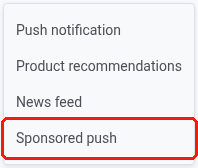
Para crear tu contenido push, navega a Contenido > Presets de Push y haz clic en Crear contenido, luego elige un tipo de contenido del menú desplegable:
- Notificación push. Escribe el contenido tú mismo.
- Recomendaciones de productos. Créalo a partir de tu catálogo de productos.
- Feed de noticias. Extráelo de un feed de noticias conectado.
- Push stories. Crea una experiencia de historias a pantalla completa, al estilo de Instagram, para una notificación expandida de iOS.
- Push patrocinado. Vende el push a un anunciante de tu Inventario de anuncios.
También puedes hacer clic en Crear nuevo contenido desde un Elemento Push en Customer Journey, pero eso siempre crea un preset de Notificación push.
Define los idiomas que quieres usar en tu push
Anchor link toComienza creando el contenido del mensaje predeterminado, que se envía a todos los usuarios a menos que se proporcione una versión de idioma más específica. Luego puedes agregar contenido para idiomas adicionales para adaptar el mensaje a la configuración de idioma del dispositivo de los usuarios. Para saber cómo funciona la mensajería multilingüe en todos los canales, consulta Mensajería multilingüe.
Para agregar más idiomas:
- En la parte superior del editor, haz clic en Más junto al menú desplegable de idiomas.
- En la ventana Select languages, selecciona los idiomas que necesitas.
- Para agregar un idioma que todavía no usa ningún dispositivo, por ejemplo, si planeas entrar en una nueva región, selecciona Include languages without devices y luego selecciona el idioma.
- Haz clic en Apply.
Si el preset ya tiene más de un idioma, abre el menú desplegable de idiomas y selecciona Choose languages… en lugar de hacer clic en Más.
La ventana Select languages muestra los idiomas que usan los dispositivos de tu aplicación, con el número de dispositivos junto a cada uno, y cualquier idioma que ya esté en el preset. Para encontrar un idioma, escribe su nombre o su código de idioma, por ejemplo, ja o zh-hans.
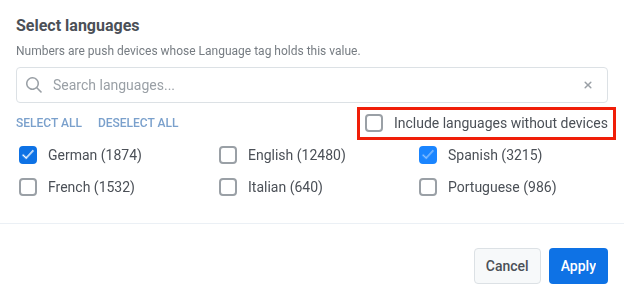
Por ejemplo, si tu idioma predeterminado es el inglés pero también quieres llegar a hablantes de español y alemán, agrega esos idiomas a tu notificación push. Los usuarios con la configuración del teléfono en español o alemán recibirán el mensaje en su idioma preferido, mientras que los demás verán la versión predeterminada en inglés.
Crear contenido push
Anchor link toA continuación, comienza a crear tu contenido push.
Añadir un título de push
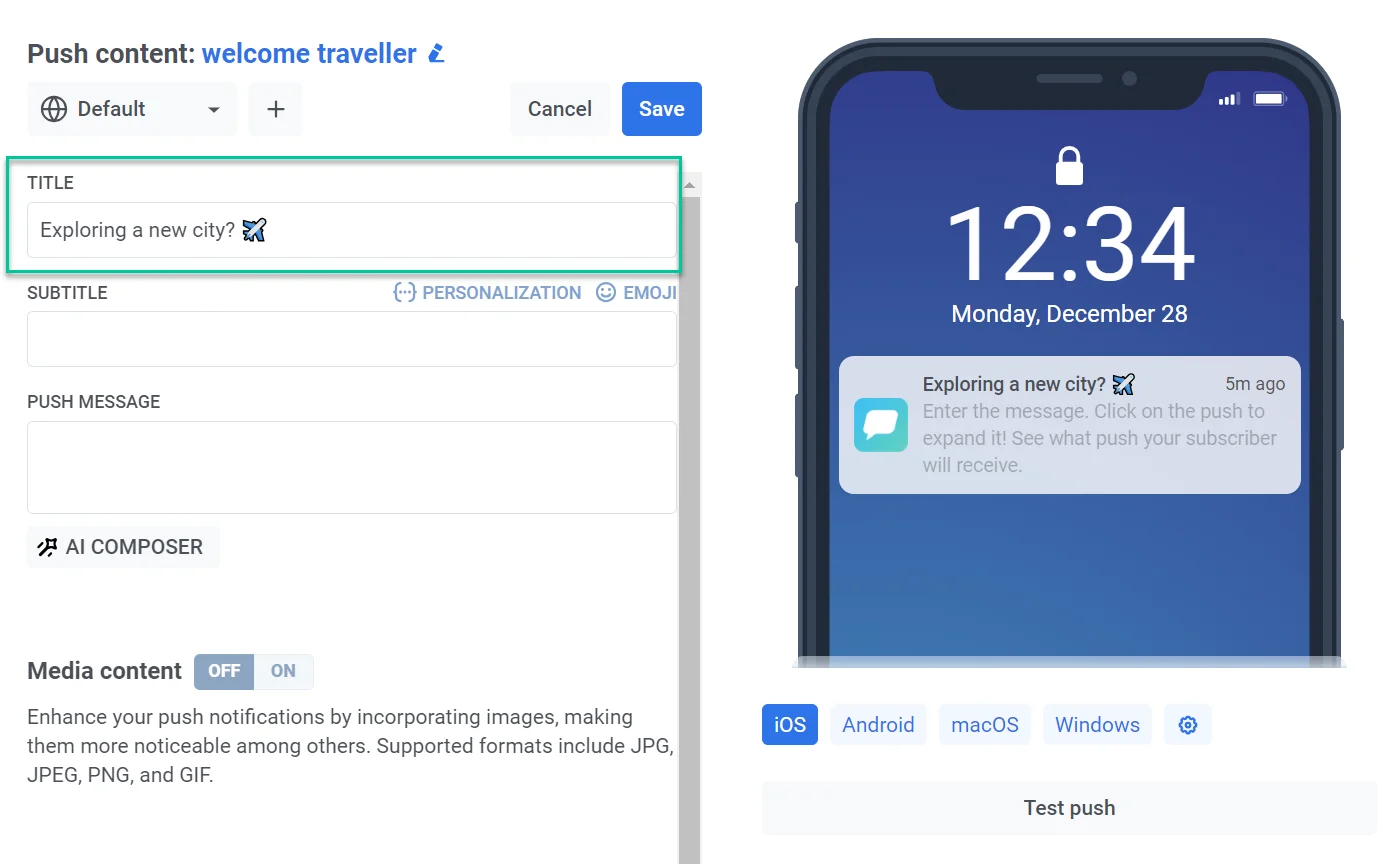
Anchor link toLos títulos de push no son obligatorios, pero puedes usarlos si prefieres mostrar una frase única en lugar del nombre de tu aplicación en cada push.
Para añadir un título, simplemente introduce el texto en el campo designado. También puedes añadir personalización y emojis.
Añadir un subtítulo
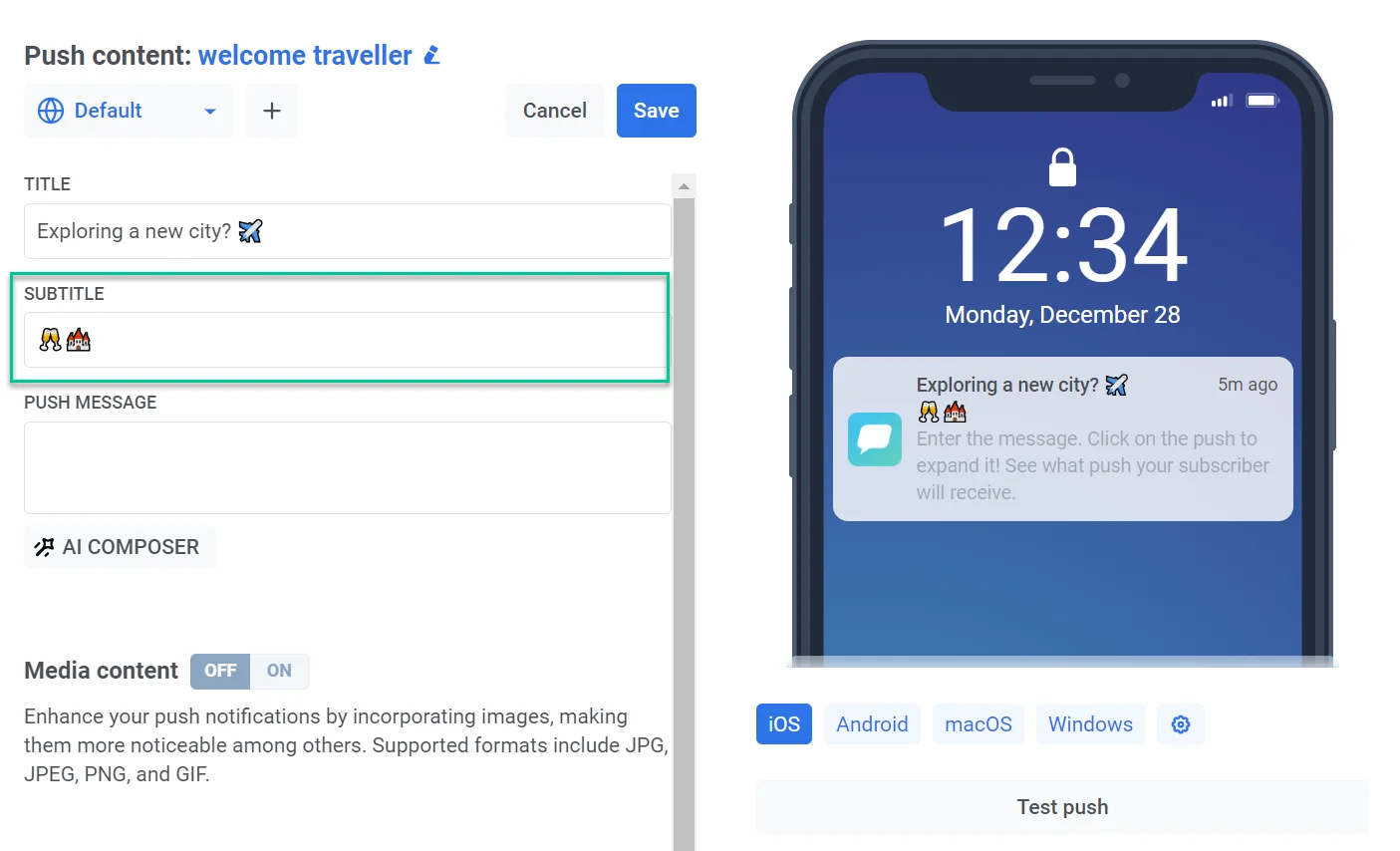
Anchor link toIntroduce el texto del subtítulo para proporcionar contexto adicional, detalles o hacer tu notificación más atractiva. Ten en cuenta que la funcionalidad de subtítulos está actualmente limitada a dispositivos iOS. Si una notificación push que contiene subtítulos se recibe en un dispositivo Android o cualquier otra plataforma, los subtítulos no se mostrarán.
Añadir un mensaje push
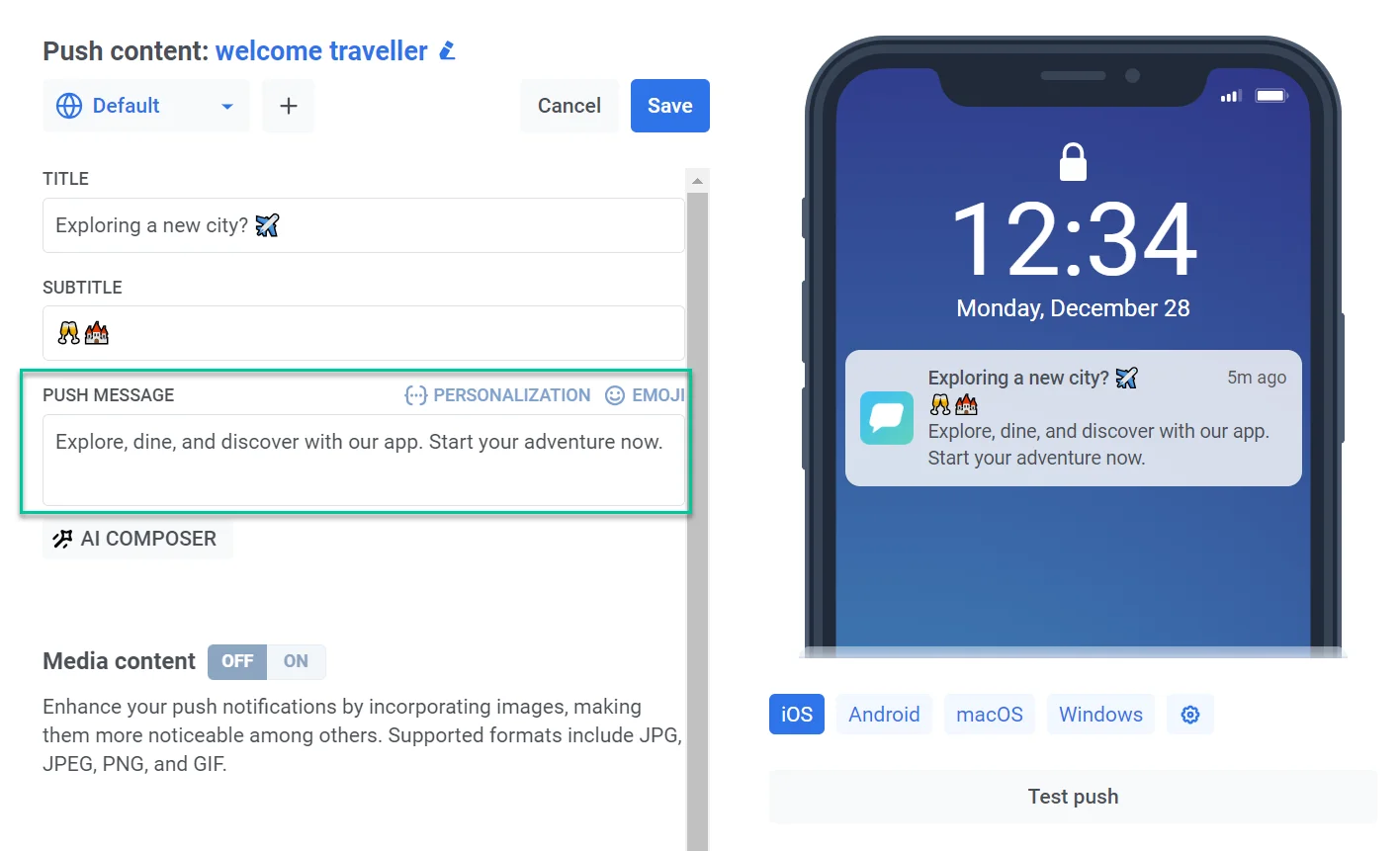
Anchor link toIntroduce el texto que quieres que tus usuarios vean en la notificación push. Este es el contenido principal que recibirán en sus dispositivos. También puedes añadir emojis e incorporar elementos de personalización para hacer tu mensaje más relevante para cada usuario. La vista previa te ayuda a asegurar que tu texto se muestre completamente en diferentes dispositivos.
Para generar el texto en lugar de escribirlo tú mismo, o para traducirlo a los otros idiomas seleccionados, utiliza los botones AI Composer y AI Translate debajo del campo. Consulta Compositor de IA para Push y Traducir con IA. Para importar traducciones desde un archivo, utiliza los botones Importar y Exportar junto al selector de idioma. Consulta Importar y exportar traducciones.
Personalizar el contenido push
Anchor link toPushwoosh te permite personalizar elementos de las notificaciones push como títulos, subtítulos y mensajes. Esto significa que puedes adaptar tu contenido a usuarios individuales para una experiencia más atractiva. Para ello:
- Haz clic en el enlace Personalizar sobre el campo de título, subtítulo o mensaje que quieras personalizar.
- Aparecerá un menú desplegable que muestra las etiquetas de datos de usuario disponibles. Selecciona la etiqueta que mejor se adapte a tu objetivo de personalización (por ejemplo, nombre de usuario, ciudad, etc.), o escribe un nombre que aún no sea una etiqueta en tu cuenta, por ejemplo, un marcador de posición para un atributo de Journey que planeas agregar más tarde.
- Elige el modificador de formato deseado. Las opciones dependen del tipo de la etiqueta; para una etiqueta de tipo String:
- CapitalizeFirst. La primera letra del valor de la etiqueta se escribirá en mayúscula y el resto aparecerá en minúscula. Por ejemplo: “john doe” se convierte en “John doe”.
- CapitalizeAllFirst. La primera letra de cada palabra en el valor de la etiqueta se escribirá en mayúscula. Por ejemplo: “john doe” se convierte en “John Doe”.
- UPPERCASE. Convierte todas las letras del valor de la etiqueta a mayúsculas. Por ejemplo: “john doe” se convierte en “JOHN DOE”.
- Lowercase. Convierte todas las letras del valor de la etiqueta a minúsculas. Por ejemplo: “JOHN DOE” se convierte en “john doe”.
- Regular. Mantiene el formato del texto tal como está en los datos originales. Por ejemplo, si un usuario eligió indicar su nombre como “john doe” en la configuración de la cuenta de tu aplicación, permanecerá como “john doe” en la copia del push personalizado.
Las etiquetas de tipo Integer, Price y Date ofrecen un conjunto diferente de modificadores:
- Etiquetas de precio: regular, cent, dollar, comma, euro, jpy, lira.
- Etiquetas de entero: los mismos modificadores que Price, más 8 formatos de fecha, ya que una etiqueta de entero también puede contener una marca de tiempo Unix.
- Etiquetas de fecha: los mismos 8 formatos de fecha, más regular.
Consulta la referencia de la API de Presets para las cadenas de formato de fecha exactas.
Se requiere un modificador de formato para cada marcador de posición. Si lo dejas sin configurar, el campo se vuelve rojo y Pushwoosh bloquea el guardado con el mensaje “Un marcador de posición de personalización está incompleto: elige un modificador para él”.
- En el campo Valor de etiqueta predeterminado, introduce el texto que se debe usar si los datos de la etiqueta no están disponibles para un usuario. Por ejemplo, para una etiqueta
Citypodrías introducir “tu destino de viaje” como valor predeterminado. - Haz clic en Insertar.
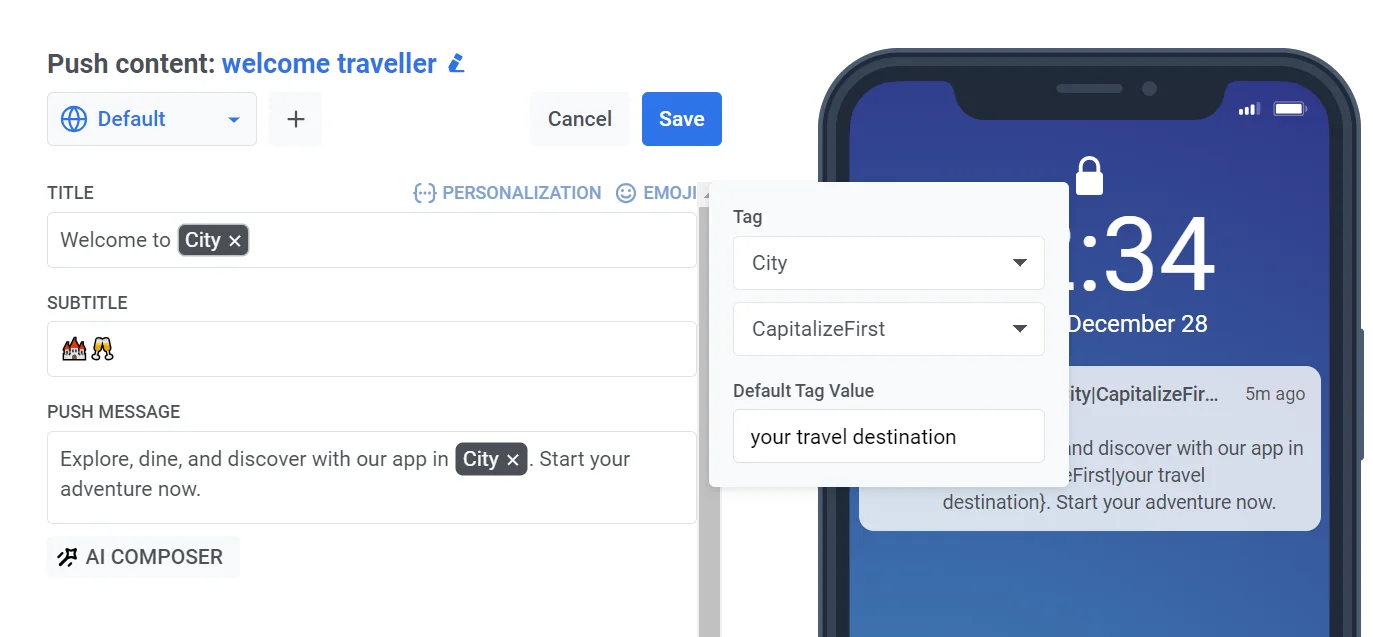
Por ejemplo, imagina que gestionas una aplicación de viajes y quieres dirigirte a los usuarios que exploran una nueva ciudad con una notificación push que promociona tours y guías. Para personalizar el mensaje, selecciona la etiqueta Ciudad y aplica el modificador de formato CapitalizeFirst.
No estás limitado a las etiquetas ya recopiladas; puedes personalizar con un nombre de etiqueta que tu aplicación aún no envía. Aprende más sobre las etiquetas
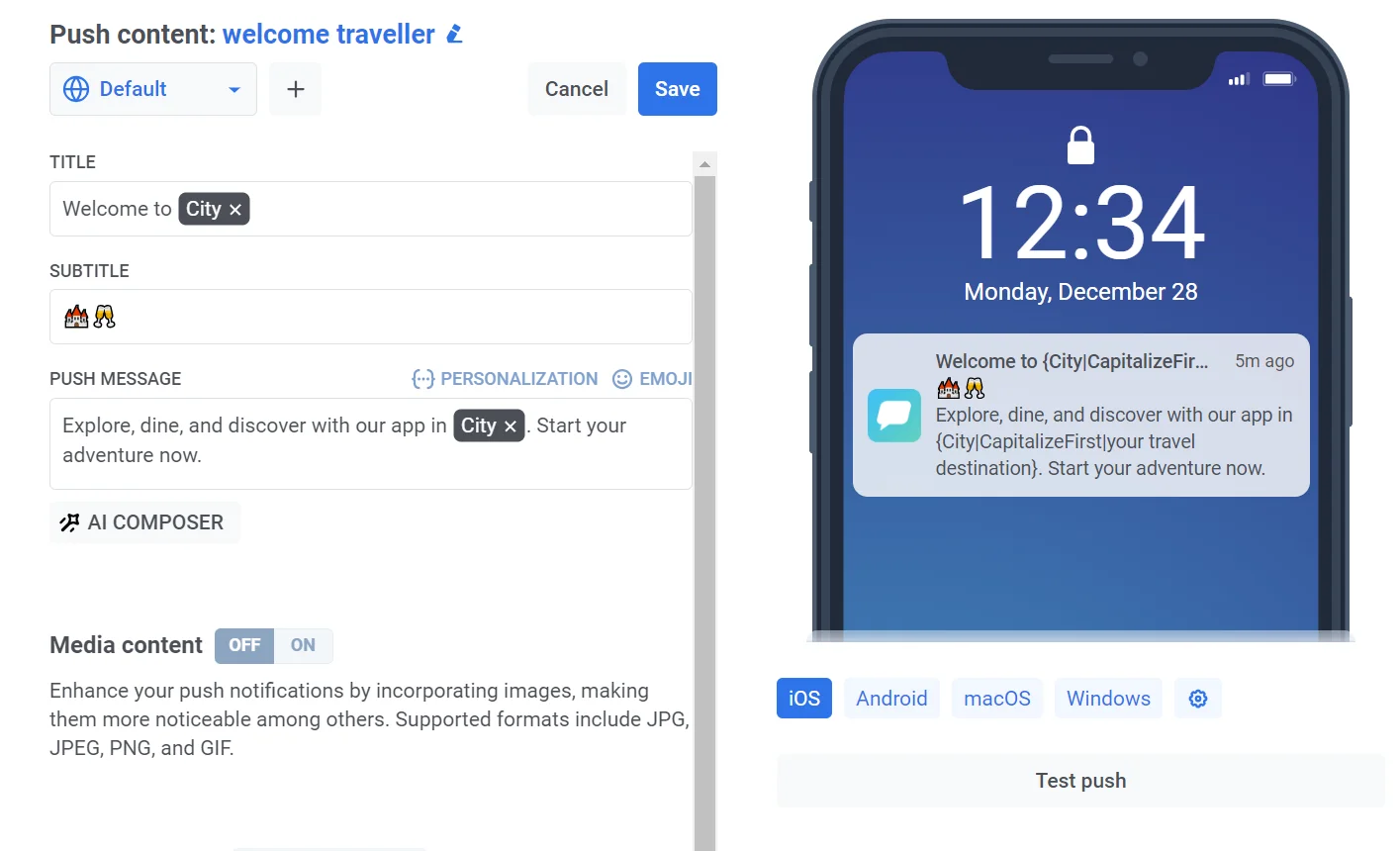
Validar la sintaxis de Liquid
Anchor link toSi utilizas plantillas Liquid en el título, subtítulo o mensaje de tu push, puedes comprobar si hay errores de sintaxis antes de guardar. Esto te ayuda a detectar problemas como etiquetas sin cerrar o errores tipográficos de forma temprana, para que tu personalización se renderice correctamente cuando se envíe el push.
Para ejecutar la comprobación, haz clic en el botón Validar Sintaxis de Liquid.
Pushwoosh comprueba el título, el subtítulo y el mensaje en cada idioma que hayas añadido. Si encuentra un error de sintaxis, aparece una notificación indicando el problema.
Crear una copia dedicada en todos los idiomas que has seleccionado
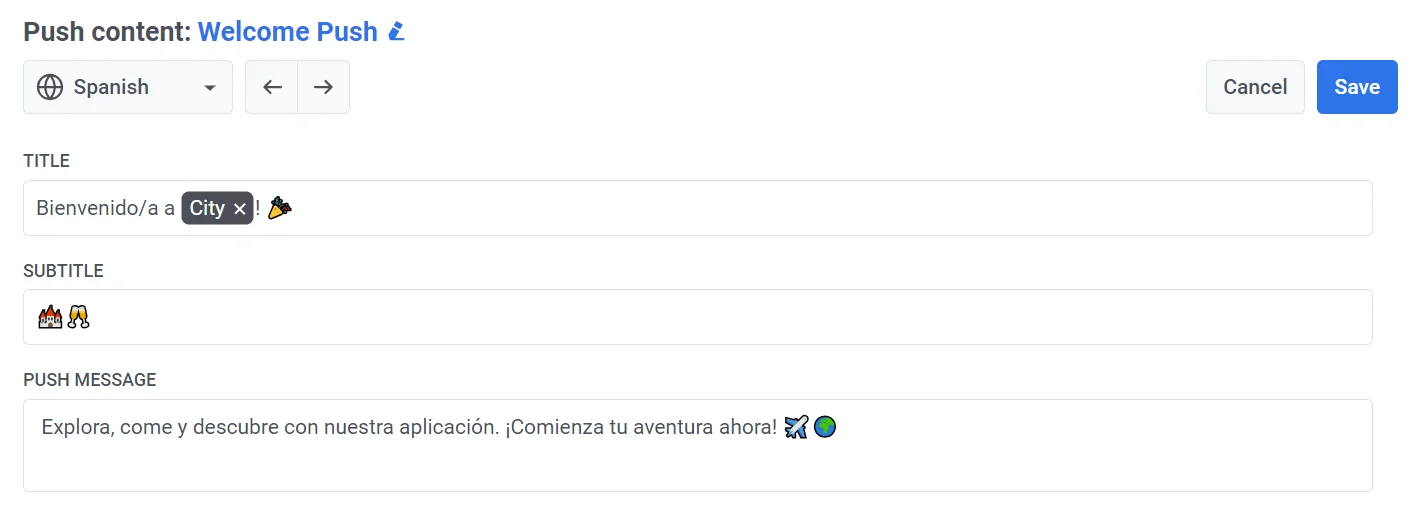
Anchor link toSi quieres enviar contenido push en varios idiomas, necesitarás crear contenido para cada idioma que hayas elegido.
Selecciona un idioma del menú desplegable y completa todos los campos como se describe anteriormente.
Añadir contenido multimedia
Anchor link toOpcionalmente, puedes añadir imágenes a tus notificaciones push para mejorar su atractivo visual y potencialmente aumentar la participación del usuario. Los formatos compatibles incluyen JPG, JPEG, PNG y GIF.
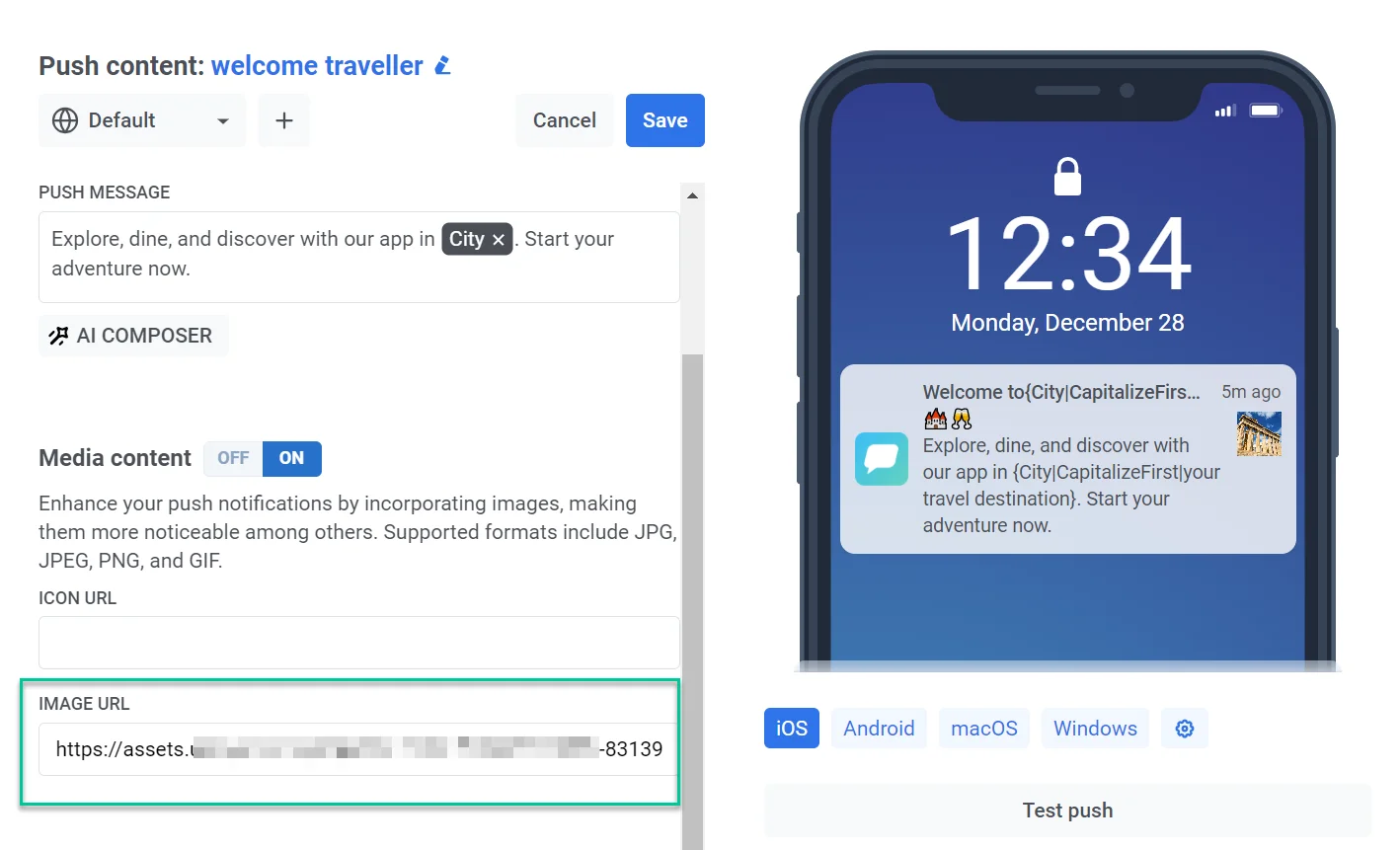
Para añadir contenido multimedia, activa el interruptor Contenido multimedia, luego completa la URL del banner o el Icono:
- Pega una URL directamente en el campo.
- Haz clic en el icono de la imagen junto al campo para abrir el Almacenamiento de medios. Selecciona una imagen que ya hayas subido, busca una en Stock photos o crea una en Generate with AI. Si el preset ya tiene un título o un texto, la casilla Match the push message permite que la IA genere una imagen para este push. Consulta Generar una imagen para una notificación push.
La imagen en la URL del banner aparece en la notificación expandida y en la vista previa del push.
También puedes apuntar la URL del banner a una imagen de código de barras generada que muestre el código de un cupón del destinatario, pero solo cuando este preset se envíe desde un elemento Push de Customer Journey con la opción Usar cupones activada. Consulta Mostrar un cupón como código de barras.

Añadir una campaña publicitaria patrocinada
Anchor link toElige Push patrocinado como tipo de contenido para vender este push a un anunciante a través de una campaña de tu Inventario de anuncios.
Seleccionar una campaña
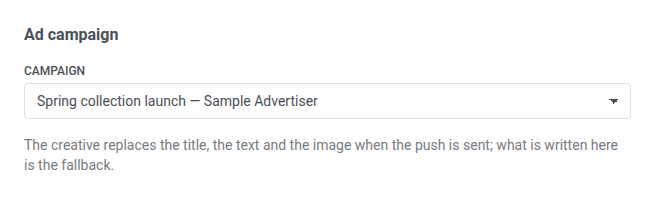
Anchor link toElige una campaña del menú desplegable Campaña, listada por nombre y anunciante. Solo las campañas con el canal Push activado aparecen aquí. Si aún no hay ninguna, activa primero Push para una campaña en el Inventario de anuncios.
Campaña es obligatorio. Guardar permanece desactivado hasta que elijas una.
Contenido de respaldo
Anchor link toEscribe el título, el mensaje y los medios de la misma manera que cualquier otro preset de push. Ese contenido es el de respaldo: cuando la campaña se resuelva en el momento del envío, el titular, el texto y la imagen de su creatividad reemplazarán lo que escribiste, y su URL de destino reemplazará la acción al hacer clic.
Pushwoosh envía tu contenido escrito en su lugar cuando no se resuelve ninguna creatividad:
- la campaña no está Activa (está en Borrador, Pausada o Finalizada)
- se ha alcanzado su límite de envío
- ninguna de sus creatividades tiene tanto un titular como un texto
Seguimiento del rendimiento
Anchor link toUna vez que este push se haya enviado, encuentra su rendimiento junto con el rendimiento de correo electrónico de la campaña en su informe. Toques en push cuenta un toque en la propia notificación, no un clic en la URL de destino.
Definir el siguiente paso para los usuarios que hacen clic en la notificación
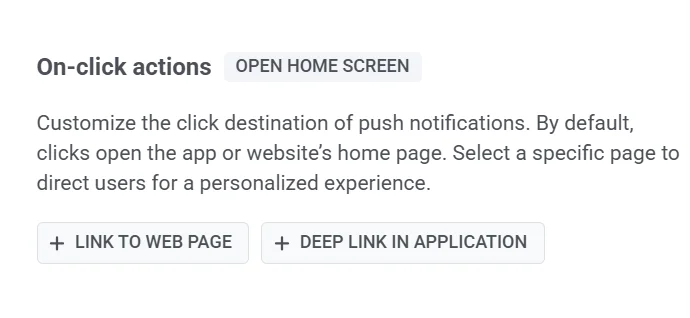
Anchor link toPor defecto, cuando los usuarios hacen clic en las notificaciones push, son dirigidos a la pantalla principal de tu aplicación o a la página de inicio de tu sitio web. Sin embargo, puedes personalizar la notificación para redirigir a los usuarios a una página específica dentro de tu aplicación o en su navegador.
Para ello, sigue estos pasos:
-
Navega a la sección Acciones al hacer clic del preset de Push.
-
Elige un tipo de enlace:
- Enlace profundo en la aplicación.
- Enlace a una página web para suscriptores web.
Enlace a una página web
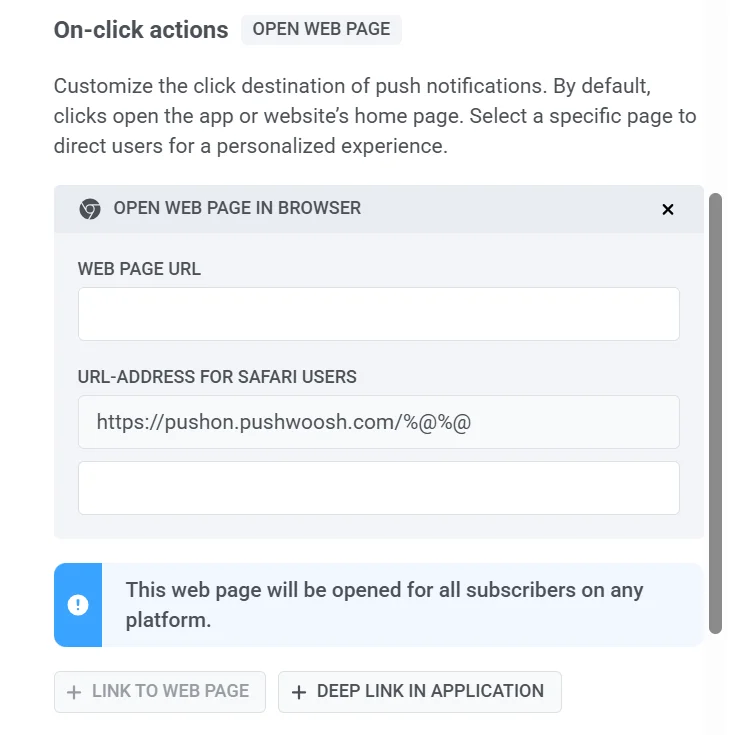
Anchor link toPara abrir una página web en el navegador, introduce la URL en URL de la página web.
Safari abre los enlaces web de una manera un poco diferente, por lo que Pushwoosh se encarga de esto por ti automáticamente. Cuando un suscriptor de Safari hace clic en tu notificación, primero pasa por un enlace especial de Pushwoosh, que luego los lleva a tu página real. Verás este enlace en Dirección URL para usuarios de Safari. Ya está completado y no necesitas cambiar nada.
La mayoría de las veces, eso es todo lo que necesitas saber. El segundo campo, Parámetros de la dirección URL para usuarios de Safari, es solo para páginas que necesitan información adicional en el enlace para funcionar correctamente, como un código de seguimiento. Si tu página no necesita eso, simplemente déjalo vacío.
Enlace profundo en la aplicación
Anchor link to- Elige las plataformas de destino:
- Para todas las plataformas
- Solo para iOS
- Solo para Android
- Solo para Huawei
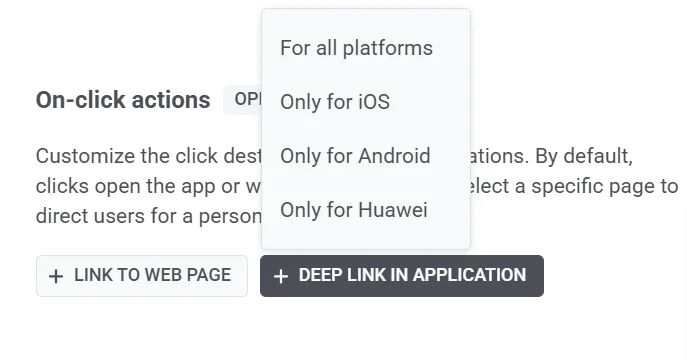
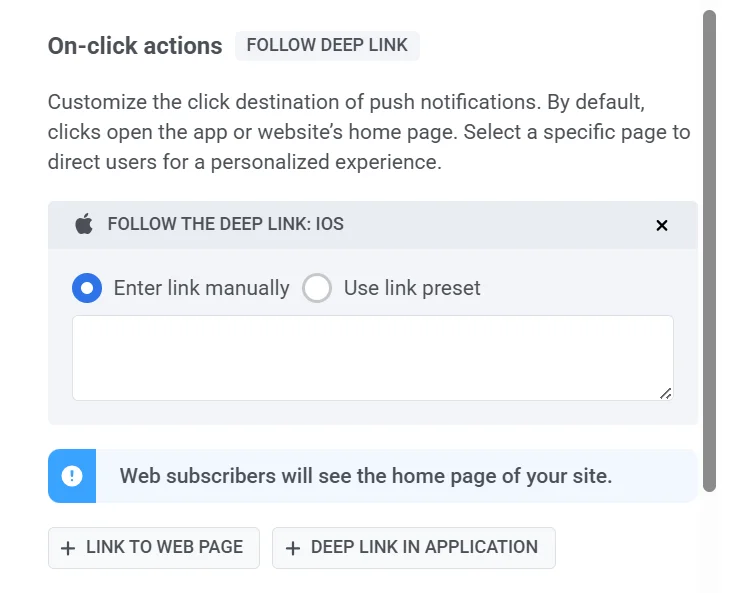
- Introduce la URL del enlace profundo. Hay 2 maneras de hacerlo:
- Manualmente. Introduce la URL específica del enlace profundo para la página o función a la que quieres que los usuarios accedan dentro de tu aplicación.
- Usando presets de enlaces profundos. Si tienes presets de enlaces profundos predefinidos, puedes seleccionar uno de la lista disponible. Los presets se pueden gestionar en Ajustes > Enlaces profundos si es necesario. Aprende más
Una vez que se establece una URL de página web o de enlace profundo aquí, puedes autocompletar el título del push, el mensaje y la imagen del banner desde esa página en lugar de escribirlos tú mismo. Consulta Rellenar contenido desde un enlace.
Añadir datos personalizados
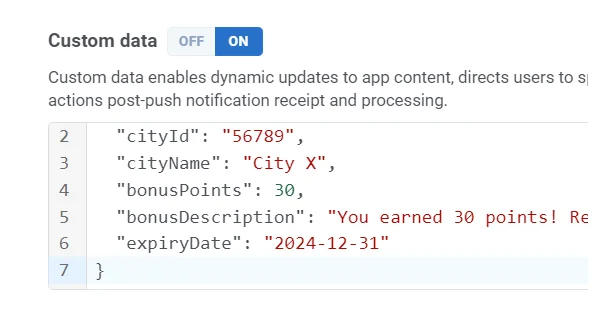
Anchor link toDatos personalizados te permite incluir información adicional dentro de tus notificaciones push. Esta información se estructura como un objeto JSON, que contiene pares clave-valor. Al usar Datos personalizados, puedes actualizar dinámicamente el contenido de tu aplicación, dirigir a los usuarios a secciones específicas dentro de la aplicación y gestionar acciones después de la recepción y el procesamiento de la notificación push. Aprende más
Para incluir Datos Personalizados en tu notificación push, simplemente activa Datos Personalizados e inserta tus datos JSON en el campo de datos personalizados.
Configurar los ajustes de notificación
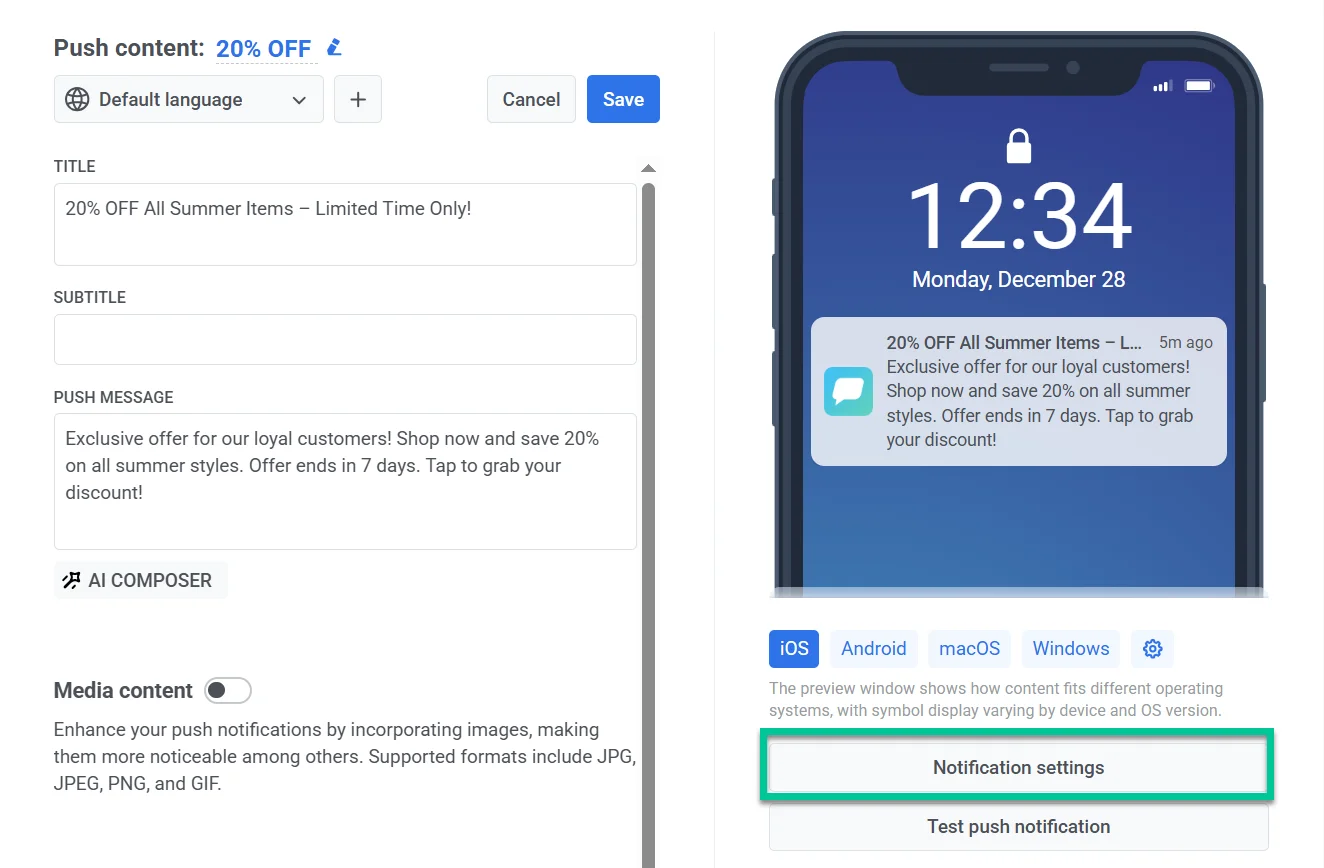
Anchor link toLos ajustes de notificación en los presets de Push te permiten personalizar cómo los usuarios reciben e interactúan con las notificaciones. Puedes definir el contador de insignias, las preferencias de sonido y la prioridad de entrega para alinear las notificaciones con los requisitos de tu aplicación.
Para configurar estos ajustes, haz clic en Ajustes de notificación debajo de la vista previa del push.
Establecer el contador de insignias
Anchor link toEl contador de insignias es el número que se muestra en el icono de una aplicación, indicando típicamente mensajes o notificaciones no leídos. Usar el contador de insignias en los Presets de Push asegura que las notificaciones actualicen consistentemente la insignia del icono de la aplicación, ayudando a los usuarios a llevar un seguimiento de los mensajes, tareas o alertas no leídos.
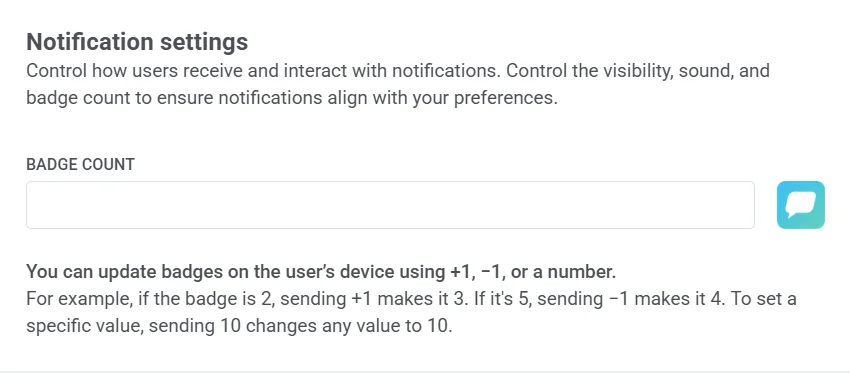
Aumentar (+1): Añade 1 al contador de insignias actual.
Ejemplo: Una notificación push para un nuevo mensaje aumenta el contador de insignias de 2 a 3, indicando 3 mensajes no leídos.
Disminuir (-1): Resta 1 del contador de insignias actual.
Ejemplo: Una notificación push confirma una tarea completada, reduciendo el contador de insignias de 5 a 4, mostrando 4 tareas pendientes.
Establecer un número específico: Asigna un contador de insignias exacto.
Ejemplo: Una notificación push de una aplicación de noticias establece el contador de insignias en 10 cuando hay 10 artículos no leídos disponibles.
Ajustes específicos de la plataforma
Anchor link toPuedes configurar los ajustes de notificación por separado para las plataformas iOS, Android y Huawei cambiando entre las pestañas respectivas.
Ajustes de notificación de iOS
Anchor link to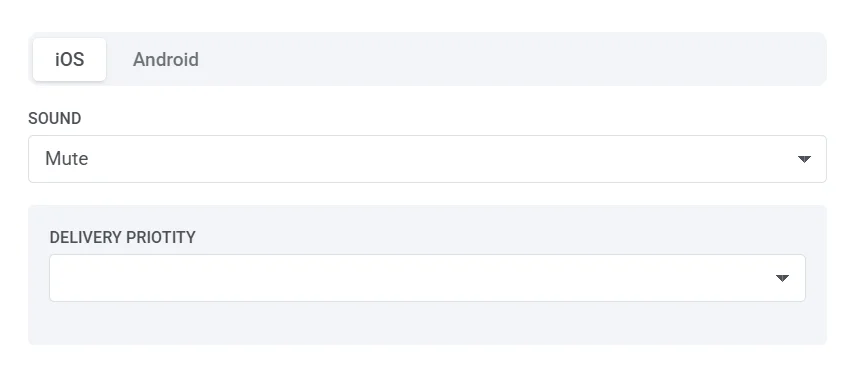
Sonido
Anchor link toSelecciona un sonido de notificación del menú desplegable.
- Predeterminado: Reproduce el sonido de notificación predeterminado del sistema.
- Silencio: Desactiva el sonido para esta notificación.
- bubble.wav.
Prioridad de entrega
Anchor link toLa prioridad de entrega determina cómo se manejan las notificaciones push en el dispositivo del usuario, asegurando que los mensajes importantes se entreguen adecuadamente según la urgencia. Puedes seleccionar entre los siguientes niveles de prioridad:
- Crítica: Se entrega inmediatamente, incluso cuando el modo No Molestar está activado. Estas notificaciones iluminan la pantalla, ignoran el interruptor de silencio y reproducen un sonido. Requiere un permiso aprobado por Apple y debe usarse para alertas de emergencia (por ejemplo, clima severo, advertencias de seguridad).
- Activa: Notificaciones push estándar que aparecen instantáneamente, iluminan la pantalla y reproducen sonidos o vibraciones. Bloqueadas por el modo de Concentración, lo que significa que los usuarios no las recibirán si la configuración de su dispositivo restringe las notificaciones. Ideal para mensajes de chat o actualizaciones importantes.
- Sensible al tiempo: Se entrega inmediatamente incluso si el modo de Concentración está activado, con un banner amarillo “Sensible al tiempo”. Los usuarios pueden desactivar este nivel de interrupción. Ideal para alertas urgentes como advertencias de seguridad de la cuenta o actualizaciones de entrega de paquetes.
- Pasiva: Se añade al centro de notificaciones sin iluminar la pantalla ni reproducir un sonido. Estas notificaciones no eluden el modo de Concentración y son ideales para actualizaciones no urgentes, recomendaciones u ofertas promocionales.
Parámetros raíz
Anchor link toLos parámetros raíz son pares clave-valor sin procesar que se fusionan directamente en la carga útil de iOS, para configuraciones avanzadas que la interfaz de usuario del preset no expone. Añádelos como JSON, por ejemplo {"key": "value"}.
Ajustes de notificación de Android
Anchor link to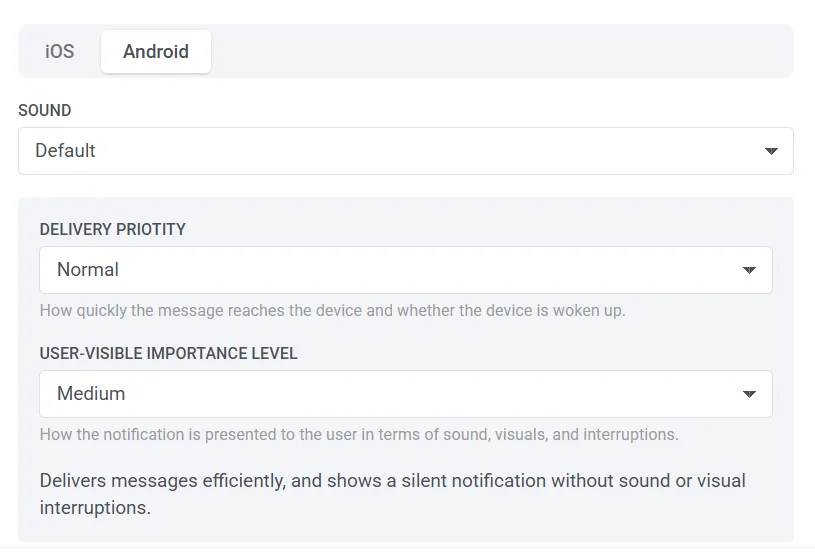
Ajustes de sonido
Anchor link toElige cómo las notificaciones reproducen sonidos al ser recibidas:
- Predeterminado: Utiliza el sonido de notificación predeterminado del sistema.
- Silencio: Entrega la notificación en silencio sin sonido.
Prioridad de entrega
Anchor link toLa prioridad de entrega determina cómo se manejan las notificaciones push en el dispositivo del usuario, asegurando que los mensajes importantes se entreguen adecuadamente según la urgencia. Puedes seleccionar entre los siguientes niveles de prioridad:
- Alta: Asegura que la notificación se entregue inmediatamente con sonido y alertas visuales. Adecuado para mensajes sensibles al tiempo como notificaciones de chat o alertas.
- Normal: Entrega las notificaciones de manera eficiente sin anular la configuración del sistema. Prioridad estándar para la mayoría de las notificaciones.
Nivel de importancia visible para el usuario
Anchor link toEl nivel de importancia visible para el usuario controla cómo aparecen las notificaciones a los usuarios, incluyendo sonido, elementos visuales e interrupciones. Elige el nivel apropiado para que coincida con la urgencia de tus notificaciones:
- Ninguno: Se entrega en silencio sin sonido ni alertas visuales.
- Bajo: Sin sonido; no aparece en la barra de estado.
- Medio: Sin sonido; aparece en la barra de estado.
- Alto: Reproduce un sonido y aparece en la barra de estado.
- Urgente: Reproduce un sonido y aparece como una notificación emergente.
Parámetros raíz
Anchor link toLos parámetros raíz son pares clave-valor sin procesar que se fusionan directamente en la carga útil de Android, para configuraciones avanzadas que la interfaz de usuario del preset no expone. Añádelos como JSON, por ejemplo {"key": "value"}.
Ajustes de notificación de Huawei
Anchor link to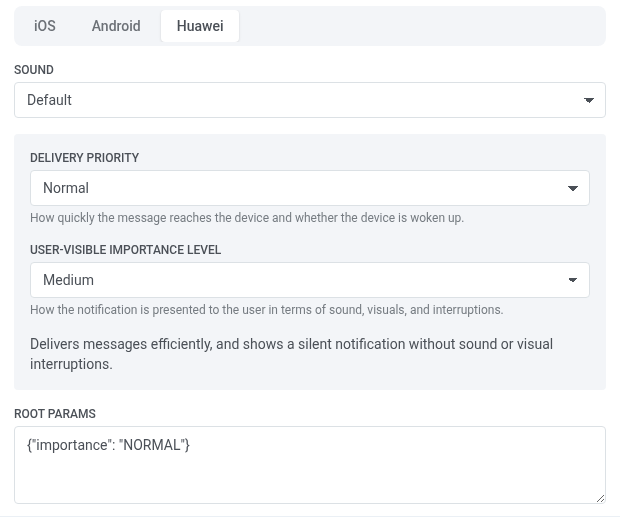
Ajustes de sonido
Anchor link toElige cómo las notificaciones reproducen sonidos al ser recibidas:
- Predeterminado: Utiliza el sonido de notificación predeterminado del sistema.
- Silencio: Entrega la notificación en silencio sin sonido.
Prioridad de entrega
Anchor link toLa prioridad de entrega determina cómo se manejan las notificaciones push en el dispositivo del usuario, asegurando que los mensajes importantes se entreguen adecuadamente según la urgencia. Puedes seleccionar entre los siguientes niveles de prioridad:
- Alta: Asegura que la notificación se entregue inmediatamente con sonido y alertas visuales. Adecuado para mensajes sensibles al tiempo como notificaciones de chat o alertas.
- Normal: Entrega las notificaciones de manera eficiente sin anular la configuración del sistema. Prioridad estándar para la mayoría de las notificaciones.
Nivel de importancia visible para el usuario
Anchor link toEl nivel de importancia visible para el usuario controla cómo aparecen las notificaciones a los usuarios, incluyendo sonido, elementos visuales e interrupciones. Elige el nivel apropiado para que coincida con la urgencia de tus notificaciones:
- Ninguno: Se entrega en silencio sin sonido ni alertas visuales.
- Bajo: Sin sonido; no aparece en la barra de estado.
- Medio: Sin sonido; aparece en la barra de estado.
- Alto: Reproduce un sonido y aparece en la barra de estado.
- Urgente: Reproduce un sonido y aparece como una notificación emergente.
Parámetros raíz
Anchor link toLos parámetros raíz son pares clave-valor sin procesar que se fusionan directamente en la carga útil de Huawei, para configuraciones avanzadas que la interfaz de usuario del preset no expone. Añádelos como JSON, por ejemplo {"key": "value"}.
Previsualizar y guardar el contenido push
Anchor link toEl editor de contenido push proporciona una forma conveniente de visualizar cómo aparecerá tu notificación en los dispositivos de los destinatarios. Simplemente elige la plataforma de destino para la que te gustaría previsualizar la notificación (por ejemplo, Android, iOS).
Para asegurarte de que tus notificaciones push están configuradas correctamente y se muestran como se espera, envía un push de prueba a un dispositivo dedicado utilizando la función Probar notificación push. Aprende más sobre los dispositivos de prueba
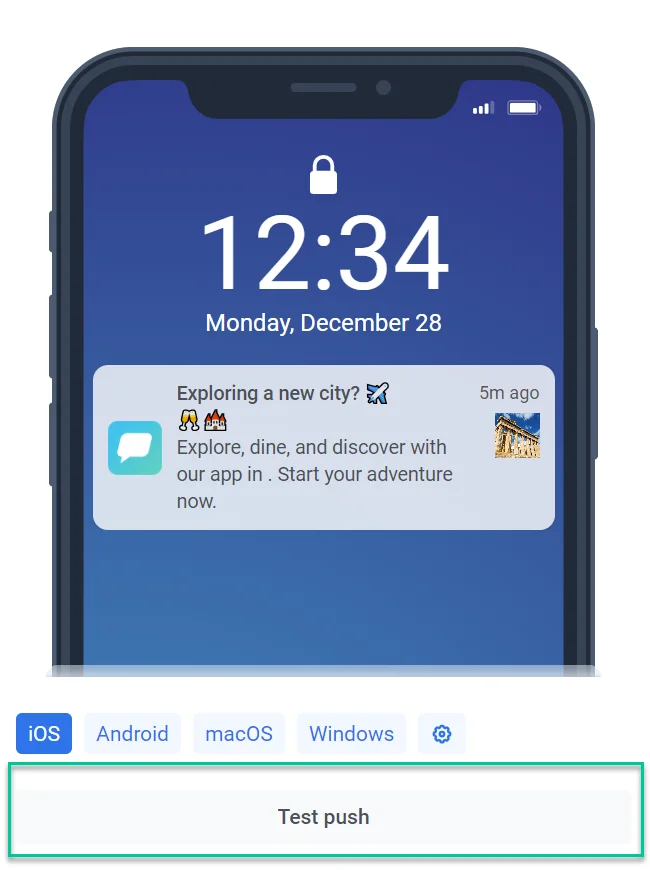
Una vez que hayas finalizado el contenido de tu notificación push, asegúrate de hacer clic en el botón Guardar ubicado en la parte superior del editor.

Al guardar, tu notificación push se añadirá a la lista de contenido push disponible. Luego podrás acceder a ella y utilizarla fácilmente en tus futuras campañas. Aprende más
Guardar un mensaje en la bandeja de entrada
Anchor link toGuardar un push en la bandeja de entrada del usuario no se configura en el editor de presets de push. Actívalo cuando envíes el mensaje. Consulta Guardar un push en la bandeja de entrada de un usuario.
Versiones y envío de contenido para aprobación
Anchor link toPushwoosh guarda una nueva versión de este preset cada vez que haces clic en Guardar, independientemente de si la aprobación de contenido está activada para tu cuenta. Abre el historial de versiones para comparar dos versiones o restaurar el texto de una anterior en el editor.
Si la aprobación de contenido está activada, el editor también muestra un chip de estado de la versión junto a Guardar: Borrador, En aprobación, Aprobado o Rechazado.
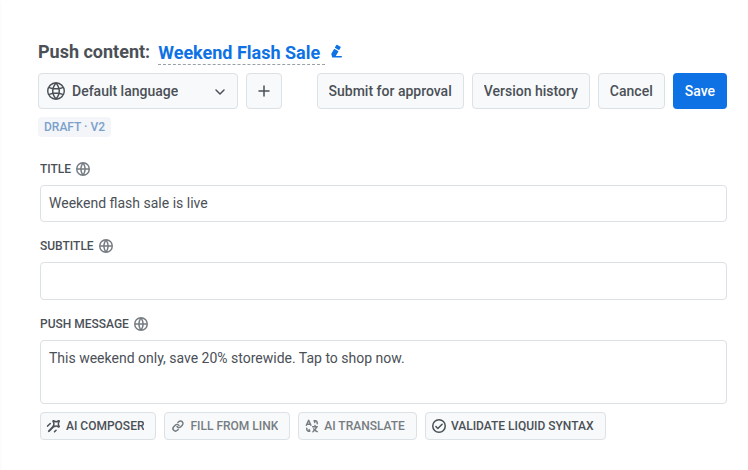
Haz clic en Enviar para aprobación junto a Guardar para enviar la versión actual a revisión. El chip cambia a En aprobación, y un revisor con el permiso Aprobar mensajes lo verá en su cola.
Si el revisor lo rechaza, el chip cambia a Rechazado y muestra la razón del revisor en su segunda línea. Edita el contenido y haz clic en Enviar para aprobación de nuevo para reenviarlo.
Editar un preset que está actualmente Aprobado lo devuelve a Borrador, con un número de versión junto al estado, por ejemplo Borrador · v4. La edición también cancela cualquier otra solicitud que aún esté esperando aprobación para este preset. Consulta Aprobaciones y versiones de contenido para el flujo de trabajo completo, incluyendo lo que sucede cuando intentas enviar contenido no aprobado.
Entender el comportamiento del contenido push en puntos de Journey clonados
Anchor link toCuando clonas un elemento de journey de push, su contenido permanece compartido entre el original y la copia. Cualquier cambio realizado en el contenido en un punto actualizará automáticamente el otro.
Si necesitas contenido único para el nuevo punto, crea un nuevo contenido push en lugar de modificar el existente.