Importar geozonas desde un archivo CSV
Cuando tiene cientos de ubicaciones, como cada tienda de una cadena o cada punto de recogida, colocarlas en el mapa una por una no es realista. En su lugar, impórtelas desde una hoja de cálculo.
Preparar el archivo
Anchor link toEl archivo necesita una fila de encabezado y una fila por ubicación, y no debe exceder los 5 MB. Eso es espacio para decenas de miles de ubicaciones, mucho más de lo que una sola campaña de geozonas está destinada a cubrir. Se requieren tres columnas.
En el archivo puede usar encabezados cortos como range o cooldown. En la pantalla Import geozones, el menú desplegable de asignación utiliza las etiquetas a continuación (por ejemplo, range → Range, m).
| Columna en el archivo | Se asigna a | Requerido | Notas |
|---|---|---|---|
| Name | Name | Sí | Hasta 64 caracteres. |
| Latitude | Latitude | Sí | Entre -90 y 90. |
| Longitude | Longitude | Sí | Entre -180 y 180. |
| Range | Range, m | No | Metros, entre 50 y 100,000. Recurre a Default range, m. |
| Cooldown | Cooldown, s | No | Segundos, entre 60 y 3,596,400 (41 días). Recurre a Default cooldown, s. |
| Message | Message | No | Texto push, hasta 1024 caracteres. |
| Cluster code | Cluster code | No | Un código de clúster existente. |
| Preset code | Preset code | No | Un código de preset existente. |
Cada geozona necesita algo que enviar, por lo que cada fila debe terminar con un mensaje o un preset. Puede provenir de la propia columna de la fila o de Message for every zone / Preset for every zone en la pantalla de importación. Un preset prevalece cuando una fila tiene ambos.
Ejemplo de CSV
Anchor link toAquí hay un geozones.csv con dos ubicaciones. La segunda fila deja range vacío para que se aplique Default range, m:
| name | latitude | longitude | range | message |
|---|---|---|---|---|
| Store Downtown | 40.7128 | -74.0060 | 200 | Welcome to our store! |
| Pickup Point | 51.5074 | -0.1278 | Your order is ready |
Representación de geozones.csv en formato de texto plano:
name,latitude,longitude,range,messageStore Downtown,40.7128,-74.0060,200,Welcome to our store!Pickup Point,51.5074,-0.1278,,Your order is readyCómo importar
Anchor link toSiga estos pasos para cargar el archivo y crear las geozonas.
- En la página Geo campaigns, haga clic en Import CSV. Se abre la pantalla Import geozones.

-
Seleccione su archivo CSV.
-
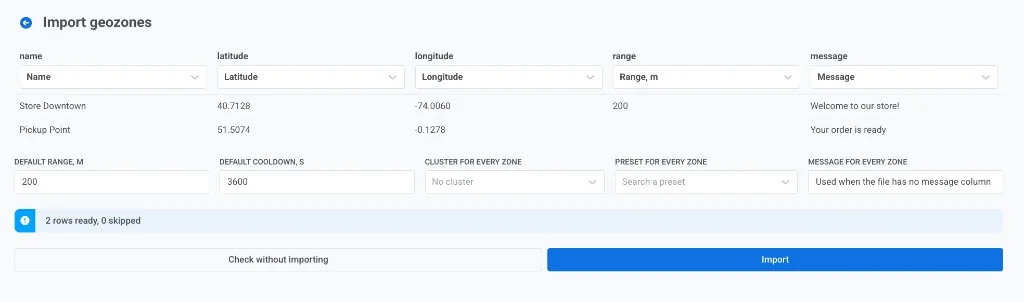
Asigne columnas y establezca valores predeterminados en la pantalla Import geozones.
Asigne cada columna del CSV a un campo de geozona. Debajo de cada encabezado de columna, abra el menú desplegable y elija el campo que esa columna debe llenar:
- Si Pushwoosh asignó incorrectamente el encabezado, elija el campo correcto en el menú desplegable.
- Establezca una columna en Do not import para ignorarla.
- Asigne como mínimo Name, Latitude y Longitude.
- Asigne Range, m, Cooldown, s, Message, Cluster code o Preset code cuando esas columnas estén en el archivo.
Establezca valores predeterminados para los valores que el archivo no proporciona:
- Default range, m y Default cooldown, s. Se usan cuando el archivo no tiene una columna de rango o cooldown, o la celda está vacía (como con “Pickup Point” en el ejemplo).
- Cluster for every zone. Elija un clúster o deje No cluster.
- Preset para todas las zonas. Preset de push opcional para cada fila que no tenga un preset propio. Un preset siempre tiene prioridad sobre el texto del mensaje, por lo que las filas que solo tienen su propio mensaje también reciben este preset. Use el botón de ordenación junto al campo para cambiar el orden de los presets.
- Message for every zone. Se usa cuando el archivo no tiene una columna de mensaje. Las filas que ya tienen un mensaje conservan su propio texto.
-
Verifique los recuentos de filas listas y omitidas (por ejemplo, 2 rows ready, 0 skipped). Corrija la asignación o la hoja de cálculo si es necesario, luego haga clic en Check without importing. Pushwoosh valida todo el archivo sin crear geozonas. Las filas rechazadas se devuelven con el número de línea y el motivo, para que pueda corregir la hoja de cálculo e intentarlo de nuevo sin que nada quede a medio escribir.
-
Cuando la verificación parezca correcta, haga clic en Import. Las geozonas se crean en lotes. La pantalla de resultados informa cuántas se crearon y qué filas fallaron.

Importar el mismo archivo dos veces crea una segunda copia de cada geozona: los nombres no son únicos. Para corregir un error, elimine las geozonas que importó e importe el archivo corregido.
Por qué se omite una fila
Anchor link toDurante la verificación o la importación, las filas que no se pueden leer se enumeran con su número de línea y se omiten. El resto aún se importa. Una fila se omite cuando:
- el nombre está vacío
- la latitud o la longitud no es un número, o está fuera del rango indicado en la tabla anterior
- el rango no es un número, o está fuera de 50 a 100,000 m
- el cooldown no es un número, o está fuera de 60 a 3,596,400 s
- la fila termina sin un mensaje ni un preset
Para crear geozonas desde su propio sistema en lugar de un archivo, use el método de la API addGeoZone.