LLM: generar texto
Use LLM: generar texto para pedir a un modelo de Claude un texto corto a mitad del journey y luego reutilizarlo en un push, correo electrónico o SMS posterior. Este punto se autentica con su propia clave API de Anthropic. No utiliza ninguna integración a nivel de cuenta configurada en otro lugar en los Ajustes.
Usos típicos:
- Personalizar una línea de mensaje: redactar un gancho de una línea a partir de las etiquetas de un viajero y luego insertarlo en el siguiente push o correo electrónico con Contenido Dinámico.
- Resumir antes de enviar: convertir algunas etiquetas, como el último pedido o la categoría de navegación, en una línea corta en lenguaje natural que una plantilla pueda mostrar.
- Variar la redacción: pedir una redacción ligeramente diferente en cada ejecución para que los viajeros no vean un texto idéntico cada vez que pasen por ahí.
Configurar el punto
Anchor link to- Arrastre LLM: generar texto desde la sección de Integraciones del panel izquierdo al lienzo.
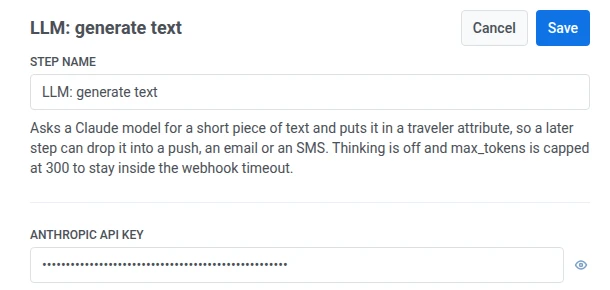
- Haga doble clic en el punto e introduzca un Nombre del Paso.
- En Clave API de Anthropic, introduzca su clave API de Anthropic. Se almacena enmascarada, como una cabecera secreta de webhook.
-
En Modelo, elija el modelo de Claude a utilizar. El valor predeterminado es claude-haiku-4-5.
- claude-haiku-4-5: responde más rápido.
- claude-sonnet-5: una opción intermedia entre Haiku y Opus.
- claude-opus-5: más lento que los otros dos, pero aun así termina dentro del tiempo de espera de 10 segundos del punto. Cuesta más por token que Sonnet o Haiku.
Cada llamada factura a su propia clave de Anthropic por cada viajero que llega a este paso.

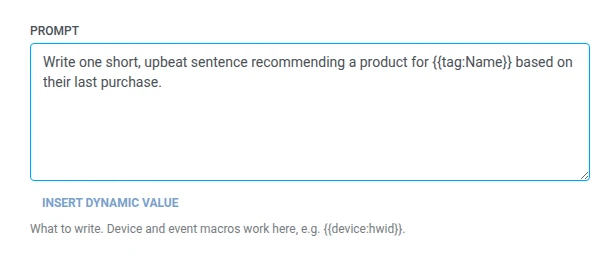
- En Prompt, escriba lo que quiere que el modelo genere. Acepta las mismas macros que cualquier cuerpo de Webhook, por ejemplo
{{device:hwid}}.
- Haga clic en Guardar.
Las respuestas están limitadas a unos 300 tokens (aproximadamente un párrafo corto) para mantener la solicitud dentro del tiempo de espera del Webhook. Pida algo así de corto. Un prompt más largo o detallado no obtiene más espacio para responder.
Respuesta
Anchor link toEl viajero continúa hacia el paso que conecte a continuación en el lienzo.
Atributos después de que el paso se ejecute
Anchor link to| Atributo | Lo que contiene |
|---|---|
llm_text | El texto generado |
llm_input_tokens | Recuento de tokens para la entrada de la solicitud |
llm_output_tokens | Recuento de tokens para la salida de la solicitud |
Cómo usar llm_text en pasos posteriores
Anchor link to- Insértelo en un push, correo electrónico o SMS: use Contenido Dinámico.
- Bifurca en base a él con División por condición: guárdelo primero en una Etiqueta con Actualizar perfil de usuario, y luego divida en base a esa Etiqueta.
Fallos y respuestas inesperadas
Anchor link toUna solicitud fallida elimina al viajero del journey. Consulte Errores y solicitudes fallidas.
Una respuesta que regresa pero no es lo que esperaba mantiene al viajero en el journey:
- Texto cortado en el límite de 300 tokens:
llm_textcontiene el texto truncado. - El modelo se negó a responder:
llm_textcontiene lo que sea que haya respondido en su lugar.
Escenario de ejemplo: Personalizar un push de reactivación con Claude
Anchor link toUn equipo quiere que el push de reactivación de un usuario inactivo comience con un gancho personalizado de una línea en lugar de un texto genérico.
- Añada un elemento de Entrada basada en disparador y configúrelo para que se active con un evento
UserLapsed. - Añada LLM: generar texto justo después. En Prompt, escriba
Escriba una frase corta y optimista invitando a {{tag:Name}} a volver, mencionando que navegó por {{tag:Last Category}}. - Añada un paso de Push justo después. En el editor de mensajes, haga clic en Personalización e inserte
llm_texten el texto del push.
Una vez que esto se ejecute, cada usuario inactivo recibirá un push que comienza con una línea que Claude generó para él, en lugar del mismo texto estático para todos.