Envío de push único a través de Customer Journey
Puede enviar una notificación push única a través del Customer Journey Builder en lugar del formulario de push único. El proceso es el mismo para móviles y web.
Construya el journey
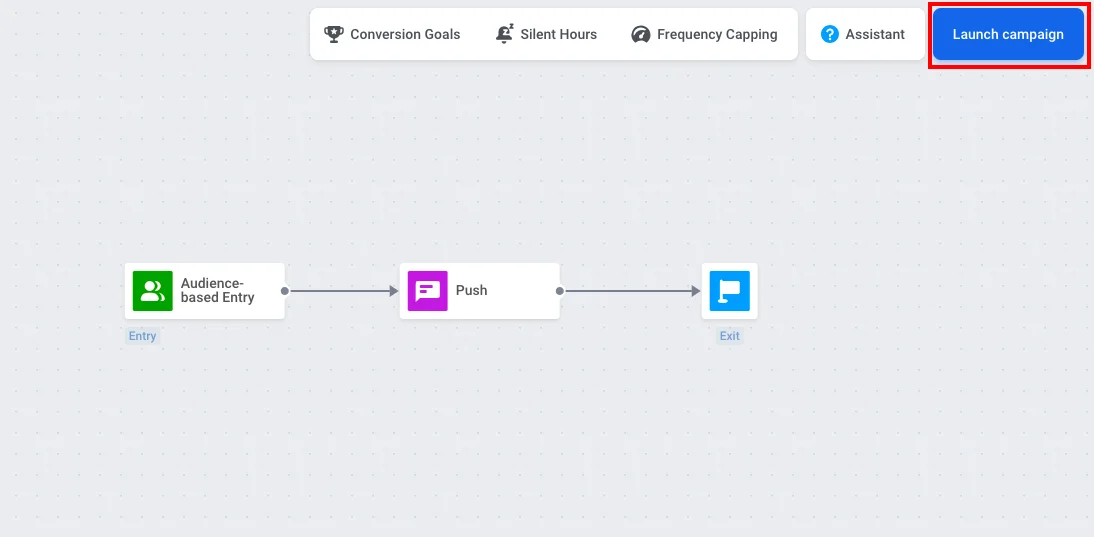
Anchor link toCuando cree una campaña de push en el Customer Journey Builder, elija la plantilla One-time campaign. Esta añade Audience-based Entry y Push al lienzo y los conecta por usted, dejando la rama sin una conexión de salida, lo que es una forma válida de terminar el journey.
También puede construir el journey manualmente arrastrando estos dos elementos al lienzo y conectándolos en orden.
Defina la audiencia
Anchor link toHaga doble clic en el elemento Audience-based Entry para elegir quién recibe el push. En el mismo elemento puede configurar el Scheduled Launch para enviar el push en una fecha y hora específicas. Aprenda más sobre Audience-based Entry, incluyendo el lanzamiento programado (Scheduled launch).
Si ya tiene un segmento de usuarios que han optado por recibir notificaciones (por ejemplo, Push Alerts Enabled), en Audience Source, seleccione ese segmento.
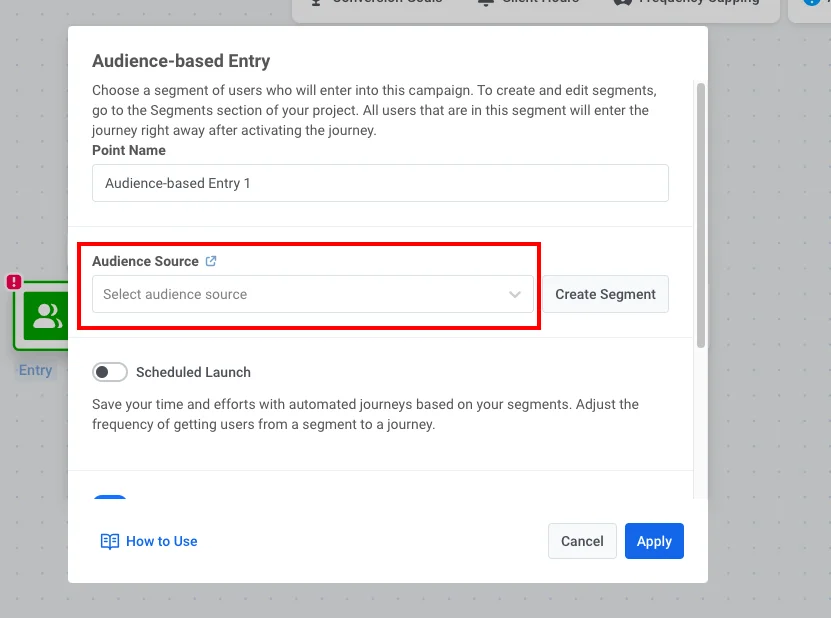
Si necesita crear el segmento:
- Haga clic en Create Segment.
- En el creador de segmentos, añada un filtro: la etiqueta Push Alerts Enabled es verdadera (is true).
- Haga clic en Save segment.
Configure el push y el lanzamiento
Anchor link to- Haga doble clic en el elemento Push y seleccione o cree contenido de push.
Aprenda más sobre el elemento Push en Customer Journey
- Cuando el journey esté listo, haga clic en Launch campaign.