Calcular el tamaño del segmento
Cómo calcular el tamaño del segmento
Anchor link toAl planificar su próxima campaña dirigida, es posible que desee obtener una estimación de cuántos dispositivos recibirán su notificación push o verán su in-app. Pushwoosh facilita el cálculo del tamaño del segmento y la visualización del número estimado de suscriptores en diferentes canales de comunicación.
Después de crear un segmento, su tamaño se calcula automáticamente cuando es posible a partir de las condiciones que establece.
Cuando cambia las condiciones, el tamaño se recalcula para los nuevos criterios.
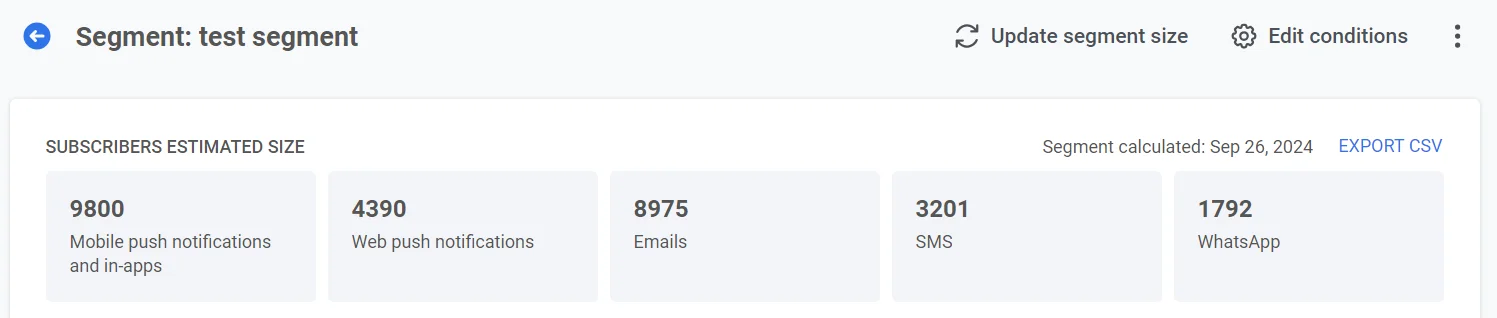
Una vez que se calcula el tamaño del segmento, la vista del segmento muestra una tarjeta de resumen Incluidos en el segmento: dispositivos que coinciden con las condiciones.
La tarjeta muestra:
- Calculado: La fecha del último cálculo, con un icono de actualización para ejecutar Actualizar tamaño del segmento nuevamente.
- Usuarios únicos: Número total de usuarios distintos en el segmento.
- Dispositivos: Recuentos por canal (móvil, web, correo electrónico, SMS, WhatsApp, LINE, Viber, Kakao, Telegram).
Debajo de la tarjeta, verá las condiciones que definen el segmento.
Use Actualizar tamaño del segmento en el encabezado o el icono de actualización junto a la fecha de cálculo para recalcular.
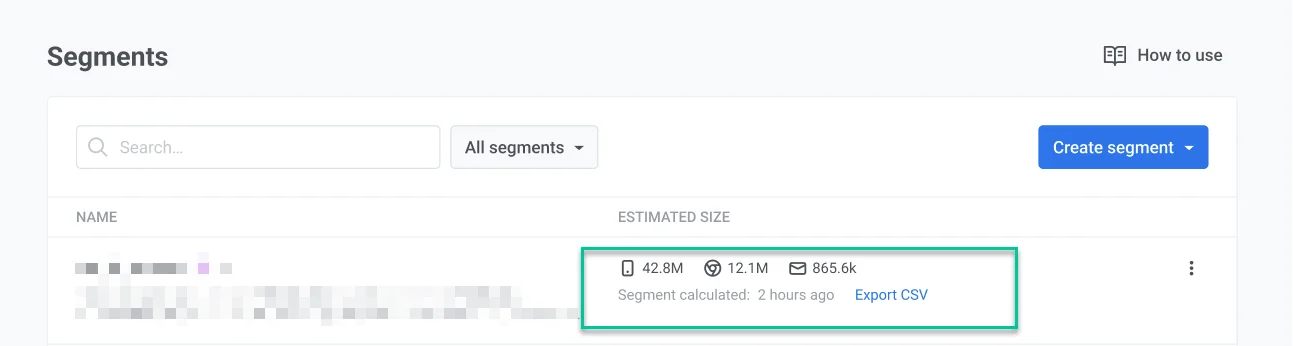
Puede ver el tamaño del segmento en la lista de Segmentos, incluido el número de suscriptores para cada plataforma. Si el tamaño aún no se ha calculado, la lista muestra “Segmento no calculado” y la fecha de la última modificación.
Para actualizar el tamaño del segmento desde la lista de Segmentos, haga clic en los tres puntos junto al nombre del segmento y seleccione Actualizar tamaño del segmento o Actualizar y exportar a CSV.
Exportar a CSV
Anchor link toExporte estos datos a un archivo CSV para un análisis más detallado. Desde la página de detalles del segmento, use Generar CSV para exportar en el menú de tres puntos. Aprenda más
El archivo CSV contiene información sobre cada usuario y los valores de las Etiquetas (Tags). Puede usar archivos CSV para enviar notificaciones push y correos electrónicos dirigidos. También puede analizar los segmentos de la audiencia para mejorar sus campañas.