Campañas de feed
Una campaña de feed vigila una de sus fuentes de noticias y envía cada elemento nuevo a sus suscriptores la próxima vez que Pushwoosh comprueba la fuente. La campaña se configura una sola vez: qué fuente y categoría seguir, por qué canal enviar y quién la recibe. A partir de ese momento, cada elemento nuevo se envía por sí solo, sin envíos manuales.
Cada mensaje se crea a partir del propio elemento: su título, descripción, imagen y enlace.
Prerrequisitos
Anchor link to- Una fuente registrada en Contenido → Fuentes de noticias, o la URL de la fuente para registrarla mientras crea la campaña.
- Para Inbox y Push e Inbox, Message Inbox configurado en su aplicación o en su sitio web. Comparta la guía de Message Inbox para móviles o la guía de Message Inbox para web con sus desarrolladores.
Crear una campaña de feed
Anchor link toVaya a Campañas → Campañas de feed y haga clic en Crear campaña. El asistente tiene cuatro pasos: Contenido, Audiencia, Configuración y Revisar. Complételos uno a uno y haga clic en Siguiente después de cada uno.
Elegir la fuente y el canal
Anchor link toEn el paso Contenido:
-
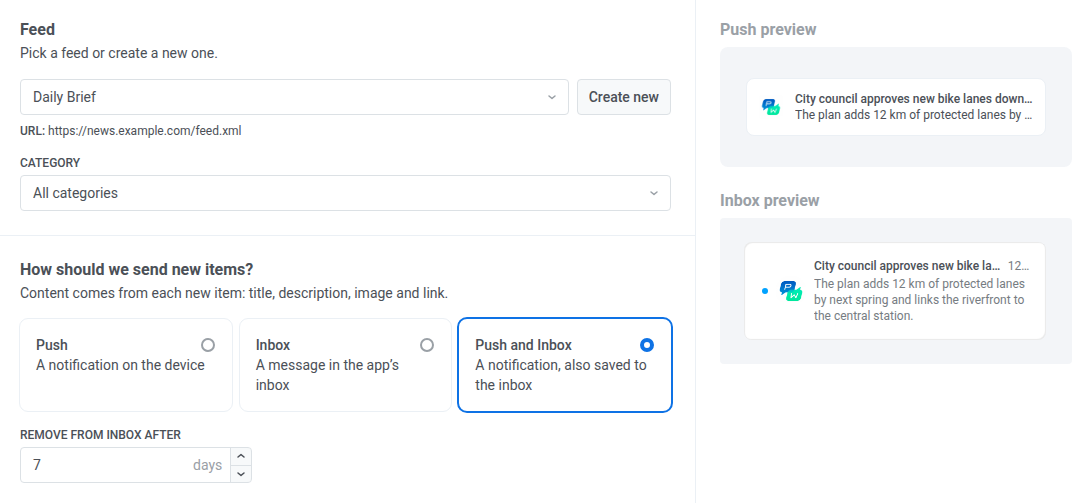
En Feed, elija una fuente registrada. Su URL aparece debajo del campo. Para registrar una nueva sin salir de la campaña, haga clic en Crear nuevo y añada la fuente.
-
En Categoría, elija una categoría para enviar solo los elementos de esa categoría, o mantenga Todas las categorías para enviar todos los elementos. La lista se crea a partir de las categorías de los elementos recientes de la fuente.
-
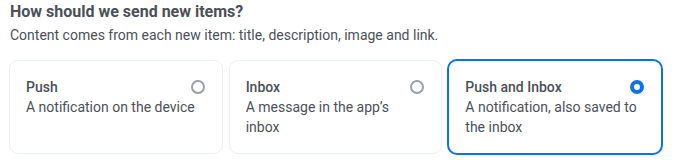
En ¿Cómo enviamos los nuevos elementos?, elija un canal:
- Push: una notificación en el dispositivo.
- Inbox: un mensaje en el inbox de la aplicación.
- Push e Inbox: una notificación que también se guarda en el inbox.
-
Para Inbox o Push e Inbox, configure en Eliminar del inbox después de cuántos días permanece un mensaje en el inbox, de 1 a 365. El valor predeterminado es 1 día.

Consulte la vista previa de la derecha para ver cómo se ve el elemento más reciente de la fuente como push y como mensaje de inbox.
Si un elemento no tiene descripción, su título se convierte en el texto del mensaje y el mensaje se envía sin un título aparte.
Elegir quién recibe los mensajes
Anchor link toEn el paso Audiencia, elija quién recibe los mensajes:
- Enviar a segmento: elija un segmento de la lista o haga clic en Crear segmento para crear o importar uno nuevo.
- Enviar a todos los suscriptores: todos los suscriptores de la aplicación.
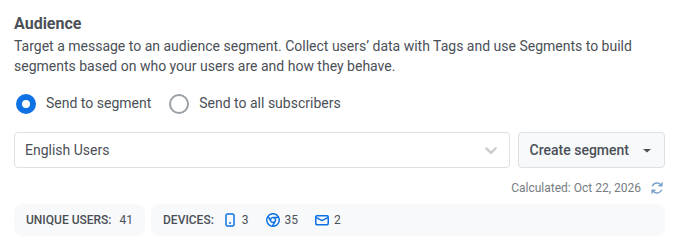
Un segmento que usa una campaña de feed no se puede eliminar. Para eliminarlo, primero elija otra audiencia para la campaña o elimine la campaña.
Configurar las opciones de envío
Anchor link toEn el paso Configuración:
-
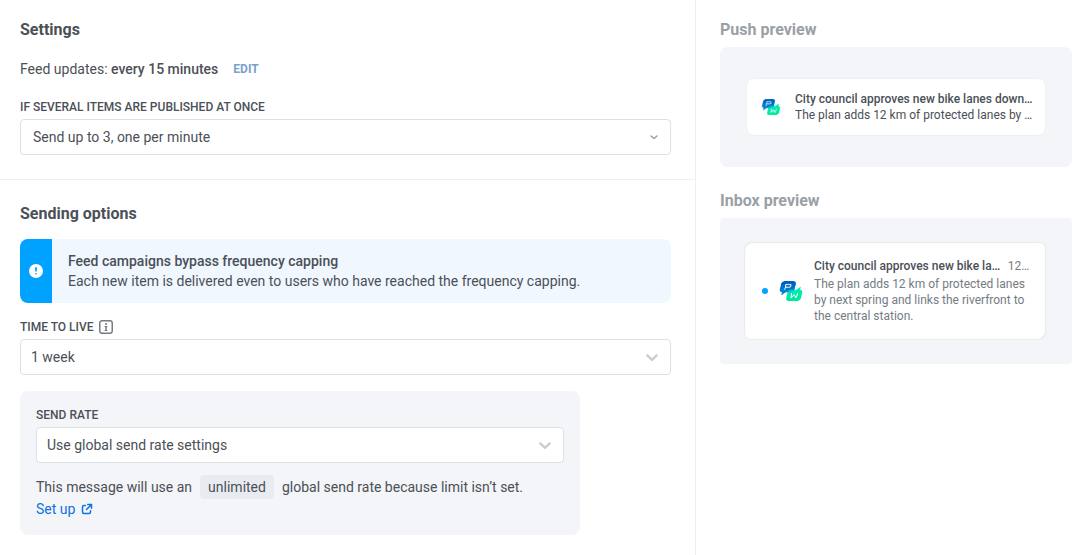
En Actualización del feed, revise con qué frecuencia Pushwoosh busca elementos nuevos. El intervalo pertenece a la fuente. Para cambiarlo, haga clic en Editar junto a él y guarde la fuente. El nuevo intervalo se aplica a todas las campañas que usan esta fuente.
-
En Si se publican varios elementos a la vez, elija qué hacer cuando una comprobación encuentra más de un elemento nuevo:
- Enviar solo el más reciente: la opción predeterminada. Se envía un elemento por comprobación.
- Enviar hasta 2, uno por minuto, Enviar hasta 3, uno por minuto o Enviar hasta 5, uno por minuto: los elementos más recientes se envían primero, con un minuto de diferencia.
Los elementos que superan el límite esperan a la siguiente comprobación. Se envían entonces si se publicaron dentro de los dos últimos intervalos de comprobación.
-
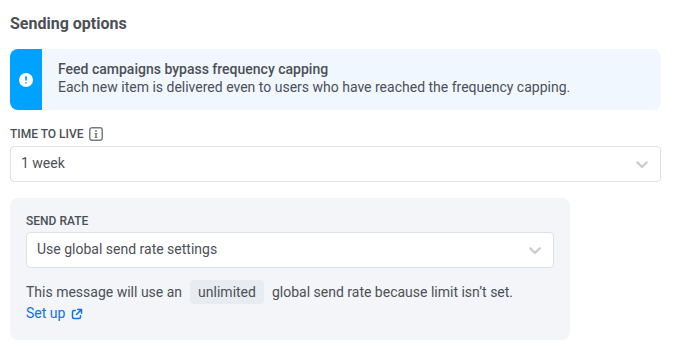
Para Push o Push e Inbox, configure Tiempo de vida: cuánto tiempo se conserva un push para su entrega mientras el dispositivo está sin conexión. El valor predeterminado es 1 semana.
-
Para Push o Push e Inbox, configure Velocidad de envío o mantenga Usar la configuración global de velocidad de envío. Consulte Límites de velocidad de envío.
Revisar y lanzar
Anchor link toEn el paso Revisar:
-
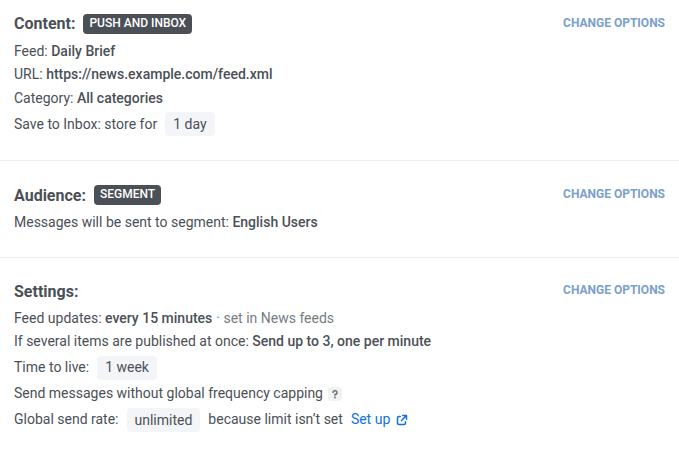
Revise el resumen de Contenido, Audiencia y Configuración. Para corregir una sección, haga clic en Cambiar opciones junto a ella.
-
Haga clic en Lanzar campaña en la esquina superior derecha.
-
Introduzca el Nombre de la campaña y confirme.
La campaña comienza activa. Solo se envían los elementos que Pushwoosh obtiene de la fuente después de lanzarla. Los elementos que ya estaban en la fuente no se envían.
Seguimiento de sus campañas
Anchor link toLa página Campañas de feed muestra la lista de sus campañas. Use Buscar para encontrar una campaña y las pestañas Todas, Activas e Inactivas para filtrar por estado.
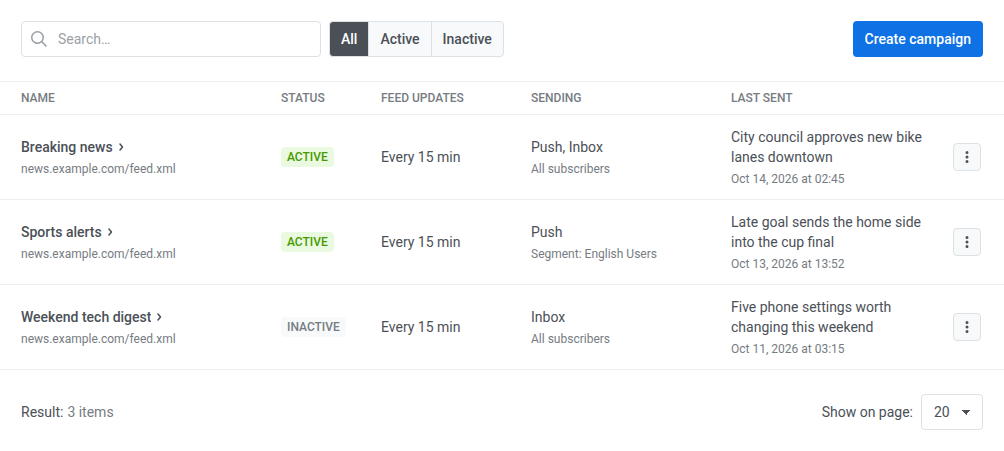
Para cada campaña, la tabla muestra:
- Nombre, con la URL de la fuente debajo.
- Estado: Activa o Inactiva.
- Actualización del feed: con qué frecuencia se comprueba la fuente, por ejemplo Cada 15 min o Cada 1 h.
- Envío: el canal (Push, Inbox o Push, Inbox) y, debajo, la audiencia: Todos los suscriptores o Segmento: seguido del nombre del segmento.
- Último envío: el título del último elemento enviado y cuándo se envió, o Aún no se ha enviado nada.
Para ver las estadísticas de entrega de los mensajes que envió una campaña, haga clic en su nombre.
Gestionar una campaña
Anchor link toHaga clic en el menú de una fila (⋮) para gestionar una campaña:
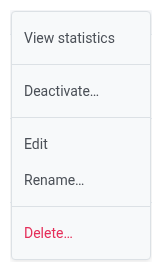
- Haga clic en Ver estadísticas para abrir las estadísticas de mensajes de la campaña.
- Haga clic en Editar para cambiar cualquier paso de la campaña y luego haga clic en Guardar cambios. La nueva configuración se aplica a partir de la siguiente comprobación de la fuente.
- Haga clic en Renombrar… para cambiar el nombre de la campaña.
- Haga clic en Desactivar… para dejar de enviar.
- En una campaña inactiva, haga clic en Activar… para reanudar el envío de elementos nuevos. Los elementos publicados durante una pausa larga no se enviarán más tarde. Si vuelve a activar la campaña dentro de dos intervalos de comprobación, los elementos recientes que no se enviaron aún pueden enviarse.
- Haga clic en Eliminar… para dejar de enviar y quitar la campaña. Esta acción no se puede deshacer, así que desactive la campaña si solo quiere pausarla.
Si Pushwoosh no puede leer la fuente, sus campañas no envían nada hasta que la fuente se pueda leer de nuevo. Fuentes de noticias muestra Error: no se pudo leer este feed debajo del nombre de la fuente.