Crear y gestionar un grupo de control
Cree grupos de control para su aplicación y, más adelante, cambie su configuración o elimínelos desde la página de cada grupo.
Crear un grupo de control
Anchor link toCree un grupo de control para empezar a excluir a una parte de sus usuarios de los mensajes de marketing. Una aplicación puede tener varios grupos, por ejemplo, uno por mercado. Los demás grupos siguen funcionando igual cuando añade uno. Aprenda cómo funcionan varios grupos de control juntos
Abrir el diálogo Añadir grupo de control
Anchor link to- Navegue a Configuración > Grupos de control.
- Haga clic en Añadir grupo de control.

Asignar un nombre al grupo
Anchor link toEn Nombre, introduzca un nombre que distinga al grupo de los demás, por ejemplo, el mercado que mide. El nombre es obligatorio y debe cumplir estas reglas:
- Hasta 64 caracteres.
- Sin dos puntos (
:). - Único dentro de la aplicación.
Puede renombrar el grupo más adelante.
Establecer el tamaño del grupo
Anchor link toEstablezca el Tamaño del grupo: la proporción de usuarios excluidos de los mensajes de marketing, del 1 % al 20 %.

Elegir un modo
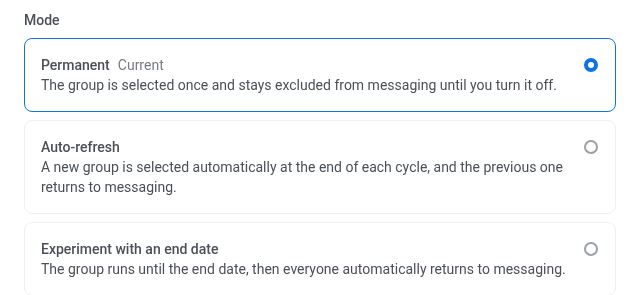
Anchor link toEl modo define cuánto tiempo permanecen los mismos usuarios en el grupo y qué sucede después.
- Permanente: el grupo se selecciona una vez y permanece excluido de los mensajes hasta que lo desactive.
- Actualización automática: se selecciona automáticamente un nuevo grupo al final de cada ciclo, y el anterior vuelve a recibir mensajes. Establezca Actualizar cada en 1 mes, 2 meses o 3 meses.
- Experimento con fecha de finalización: el grupo funciona hasta las fechas Desde–Hasta que establezca y, después, todos vuelven a recibir mensajes automáticamente. Hasta debe ser al menos 30 días posterior a Desde.
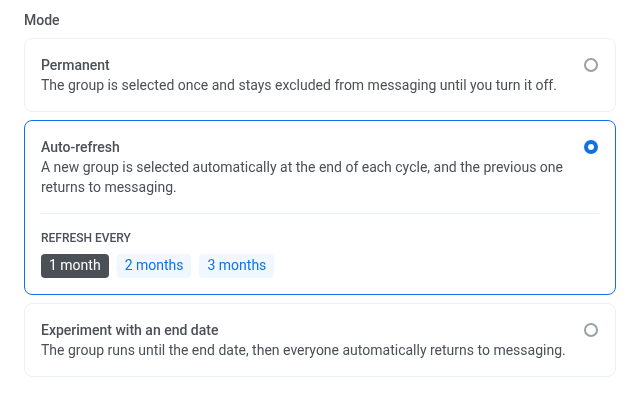
Para ver cómo aparece cada modo en la página del grupo, consulte Analizar el impacto del grupo de control.
Limitar el grupo de control por país
Anchor link toOpcional. El alcance por país limita qué dispositivos se excluyen. Pushwoosh primero selecciona a los usuarios según el tamaño del grupo y, después, excluye solo aquellos de sus dispositivos que están en los países que elija. En Países, seleccione los países o déjelo vacío:
- Países vacíos: se excluye a todos los usuarios que la fórmula de porcentaje selecciona, independientemente de su ubicación.
- Países no vacíos: solo se excluyen los dispositivos cuya etiqueta de País del sistema coincida con uno de los países seleccionados. Un dispositivo fuera de los países seleccionados sigue recibiendo mensajes de marketing, incluso si su usuario es uno de los seleccionados por la fórmula de porcentaje.

Limitar el grupo de control por etiqueta
Anchor link toOpcional. El alcance por etiqueta funciona como el alcance por país descrito arriba, pero por valor de etiqueta: de los usuarios seleccionados según el tamaño del grupo, solo se excluyen los dispositivos con los valores de etiqueta que elija. Si establece ambos, Pushwoosh aplica Países y Etiqueta conjuntamente.
- En Etiqueta, seleccione una etiqueta de tipo cadena o booleana. País no aparece en esta lista. Para limitar por país, use Países más arriba.
- Elija uno o más valores que incluyan a un usuario en el alcance. Una etiqueta booleana ofrece true y false. Una etiqueta de tipo cadena sugiere valores existentes y también acepta los suyos propios.

- Etiqueta de alcance vacía: se excluye a todos los usuarios que la fórmula de porcentaje selecciona, independientemente de la etiqueta.
- Etiqueta de alcance no vacía: solo se excluyen los dispositivos cuyo valor de esa etiqueta sea uno de los valores que eligió. Un dispositivo con un valor diferente, o sin ningún valor para esa etiqueta, sigue recibiendo mensajes de marketing, incluso si su usuario es uno de los seleccionados por la fórmula de porcentaje.
Un usuario se une a la audiencia del grupo o la abandona cada vez que cambia su valor de etiqueta, y las estadísticas solo cuentan a los usuarios que coinciden con el alcance en el momento actual. Limite el alcance por una etiqueta que cambie poco, como el mercado o la cohorte de registro, para que el grupo mida la misma audiencia a lo largo del tiempo.
El alcance por etiqueta, junto con Países, se aplica en todo lo que hace el grupo: Tamaño del grupo cuenta solo a los usuarios dentro del alcance, solo los dispositivos dentro del alcance quedan excluidos de los mensajes y Exportar usuarios incluye solo a los usuarios dentro del alcance.
Comprobar superposiciones con otros grupos
Anchor link toSi los países y valores de etiqueta que eligió coinciden con usuarios de otro grupo habilitado, el diálogo muestra un aviso que nombra los grupos superpuestos. Aun así, puede crear el grupo. Los usuarios que coinciden con ambos grupos quedan excluidos por cada uno de ellos, por lo que las estadísticas de ambos grupos se distorsionan.
Para evitar una superposición, elija países que el otro grupo no cubra, o valores diferentes de la misma etiqueta. Dos grupos no se superponen cuando:
- Ambos grupos están limitados a países y no comparten ninguno.
- Ambos grupos están limitados por la misma etiqueta y no comparten ningún valor.
Un grupo con Países vacío y sin etiqueta cubre a todos los usuarios, por lo que se superpone con todos los demás grupos habilitados.
Revisar y crear el grupo
Anchor link toCompruebe la configuración y haga clic en Crear. Crear permanece desactivado hasta que el nombre sea válido y, si seleccionó una etiqueta en Limitar el grupo de control por etiqueta, hasta que elija al menos un valor. Se abre la página del grupo, y el grupo comienza a excluir a sus miembros de los mensajes de marketing de inmediato, según el modo que eligió.
Puede cambiar el tamaño, el modo, los países y la etiqueta más adelante desde la página del grupo. Consulte Gestionar el grupo de control.
Gestionar el grupo de control
Anchor link toConfiguración > Grupos de control muestra todos los grupos de la aplicación con su Audiencia: Todos los usuarios, o los países y valores de etiqueta a los que está limitado el grupo. Un grupo habilitado cuya audiencia coincide con otros grupos habilitados muestra Se superpone con N grupos debajo de su nombre.
Haga clic en la fila del grupo para acceder a su propia página, donde se aplican las secciones siguientes.
Editar el tamaño y los países del grupo de control
Anchor link toPuede ajustar el tamaño de un grupo de control y los países que excluye en cualquier momento desde su página.
-
Haga clic en Configuración del grupo de control en la esquina superior derecha. El botón también muestra el porcentaje actual del grupo, por ejemplo, Configuración del grupo de control: 10 %.
-
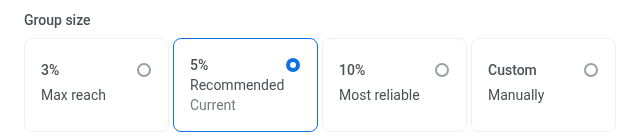
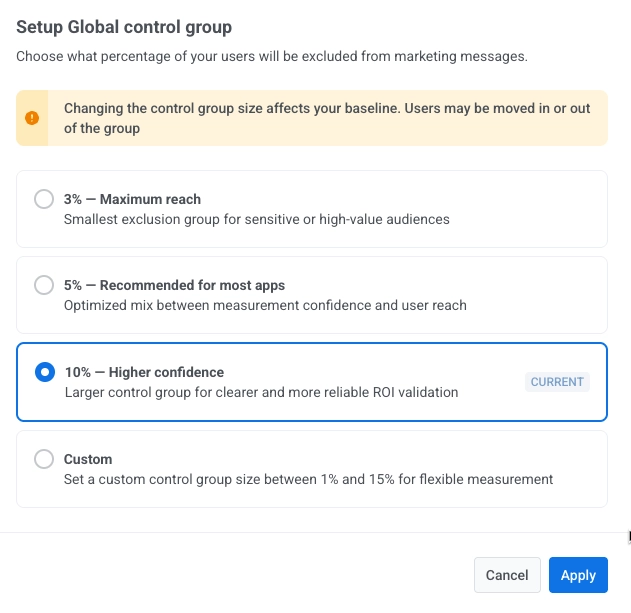
Elija un nuevo porcentaje:
- 3 % (Alcance máximo): el grupo de exclusión más pequeño para audiencias sensibles o de alto valor.
- 5 % (Recomendado para la mayoría de las aplicaciones): una mezcla optimizada entre la confianza en la medición y el alcance de los usuarios.
- 10 % (Mayor confianza): un grupo de control más grande para una validación del ROI más clara y fiable.
- Personalizado (1 %–20 %): establezca un tamaño de grupo de control personalizado para una medición flexible.
-
Opcional: cambie el modo.
-
En Países, seleccione uno o más países para limitar el grupo de control, o déjelo vacío para excluir usuarios de toda su audiencia.
-
Opcional: cambie el alcance por etiqueta. Si selecciona una etiqueta, Aplicar permanece desactivado hasta que elija al menos un valor.
-
Si el diálogo avisa de que la audiencia se superpone con otros grupos, compruebe la superposición antes de continuar.
-
Haga clic en Aplicar para confirmar los cambios.
Qué cambia al editar el grupo
Anchor link toCada ajuste afecta al grupo y a sus resultados de forma diferente.
Tamaño del grupo
Anchor link toLa pertenencia se recalcula para toda su base de usuarios, no solo para los nuevos usuarios:
- Aumentar el grupo añade usuarios hasta alcanzar el nuevo porcentaje. No se elimina a nadie que ya esté en él.
- Reducir el grupo elimina solo los miembros necesarios para alcanzar el nuevo porcentaje.
Esto dificulta la comparación de los resultados con campañas anteriores, así que cambie el tamaño solo cuando sea necesario.
Otros ajustes
Anchor link to- Modo: el ciclo actual del grupo se cierra y comienza uno nuevo. Los usuarios excluidos siguen siendo los mismos hasta la siguiente redistribución, cambio de tamaño o renovación de la Actualización automática.
- Países: la medición del uplift se reinicia, porque ahora se compara una audiencia diferente. Los usuarios del grupo siguen siendo los mismos. Solo cambia cuáles de sus dispositivos se excluyen del marketing.
- Alcance por etiqueta: la medición del uplift se reinicia, igual que cuando cambia Países.
Renombrar el grupo de control
Anchor link toRenombrar solo cambia el nombre que ve en Pushwoosh. Los usuarios del grupo, su ciclo actual y sus estadísticas siguen siendo los mismos.
- Haga clic en el menú de tres puntos en la esquina superior derecha.
- Seleccione Renombrar.
- Introduzca el nuevo nombre y haga clic en Guardar. Se aplican las mismas reglas de nombre que al crear un grupo.
Recalcular el tamaño del grupo
Anchor link toEl Tamaño del grupo muestra un número guardado que Pushwoosh actualiza aproximadamente una vez al día. Justo después de cambiar el tamaño del grupo, o cuando muchos usuarios nuevos se unen a su aplicación, este número puede estar desactualizado.
Para actualizarlo de inmediato, haga clic en Recalcular junto al tamaño del grupo.
Redistribuir el grupo de control
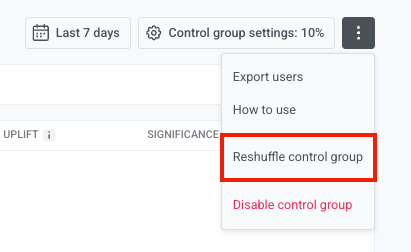
Anchor link toRedistribuir grupo de control elige un nuevo conjunto aleatorio de usuarios, manteniendo el mismo porcentaje. Todos los que están actualmente en el grupo lo abandonan, y un conjunto diferente de usuarios ocupa su lugar. Úselo cuando las mismas personas hayan sido excluidas de sus mensajes de marketing durante mucho tiempo.
-
Haga clic en el menú de tres puntos en la esquina superior derecha.
-
Seleccione Redistribuir grupo de control.
-
Confirme en el diálogo que aparece.
Exportar usuarios del grupo de control
Anchor link toExportar usuarios del grupo de control requiere el permiso Personal data en su rol.
Pushwoosh no etiqueta a los usuarios del grupo de control. Exporte desde esta página para obtener una lista única, o llame a CheckControlGroupMembership para verificar un lote de ID de usuario de forma programática.
El archivo incluye solo a los usuarios del grupo dentro de sus países y su alcance por etiqueta.
- Haga clic en el menú de tres puntos en la esquina superior derecha.
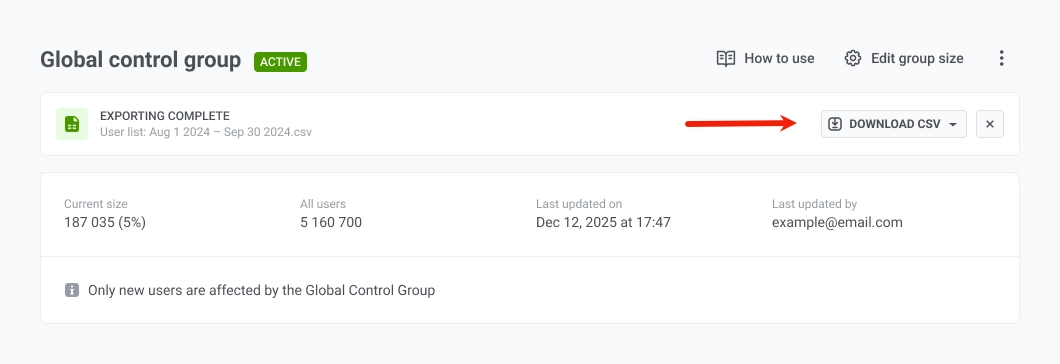
- Seleccione Exportar usuarios.
- Cuando la exportación finalice, haga clic en Descargar CSV para guardar el archivo.
Desactivar un grupo de control
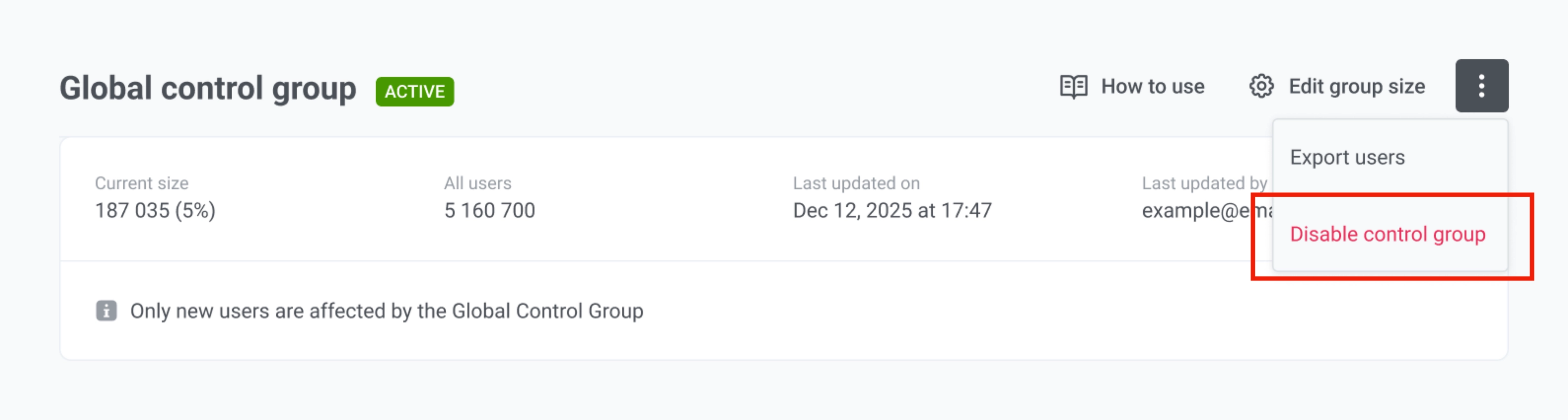
Anchor link to- Haga clic en el menú de tres puntos en la esquina superior derecha.
- Seleccione Desactivar grupo de control.
La desactivación impide de inmediato que ese grupo excluya a cualquier usuario, y estos comienzan a recibir mensajes de marketing de nuevo, a menos que otro grupo habilitado los excluya. Si no queda ningún grupo habilitado, los mensajes de marketing se envían a todos los usuarios. El grupo conserva su configuración y su historial de estadísticas. Si lo vuelve a activar más tarde sin redistribuirlo, Pushwoosh reproduce exactamente el mismo grupo, ya que la pertenencia se calcula con la misma fórmula. Para obtener un grupo diferente después de volver a activarlo, redistribúyalo.
Eliminar el grupo de control
Anchor link toEliminar un grupo de control lo elimina a él y a su configuración de forma permanente. El grupo deja de excluir usuarios y se pierden todas sus estadísticas. Los demás grupos de la aplicación siguen funcionando. Si no queda ningún grupo habilitado, los mensajes de marketing se envían a todos los usuarios.
- Haga clic en el menú de tres puntos en la esquina superior derecha.
- Seleccione Eliminar grupo.
- En el diálogo que aparece, haga clic en Eliminar para confirmar. Esto no se puede deshacer.