Enviar in-apps instantáneos
Los in-apps instantáneos entregan mensajes a los usuarios en el momento en que ocurre una acción específica dentro de la aplicación, maximizando la posibilidad de que sean vistos.
Para enviar mensajes in-app a través de campañas in-app:
- Vaya a Campañas en el Panel de Control de Pushwoosh.
- Seleccione In-apps instantáneos.
- Haga clic en Crear in-app para configurar una nueva campaña.

Definir contenido creativo
Anchor link toSeleccionar un banner in-app
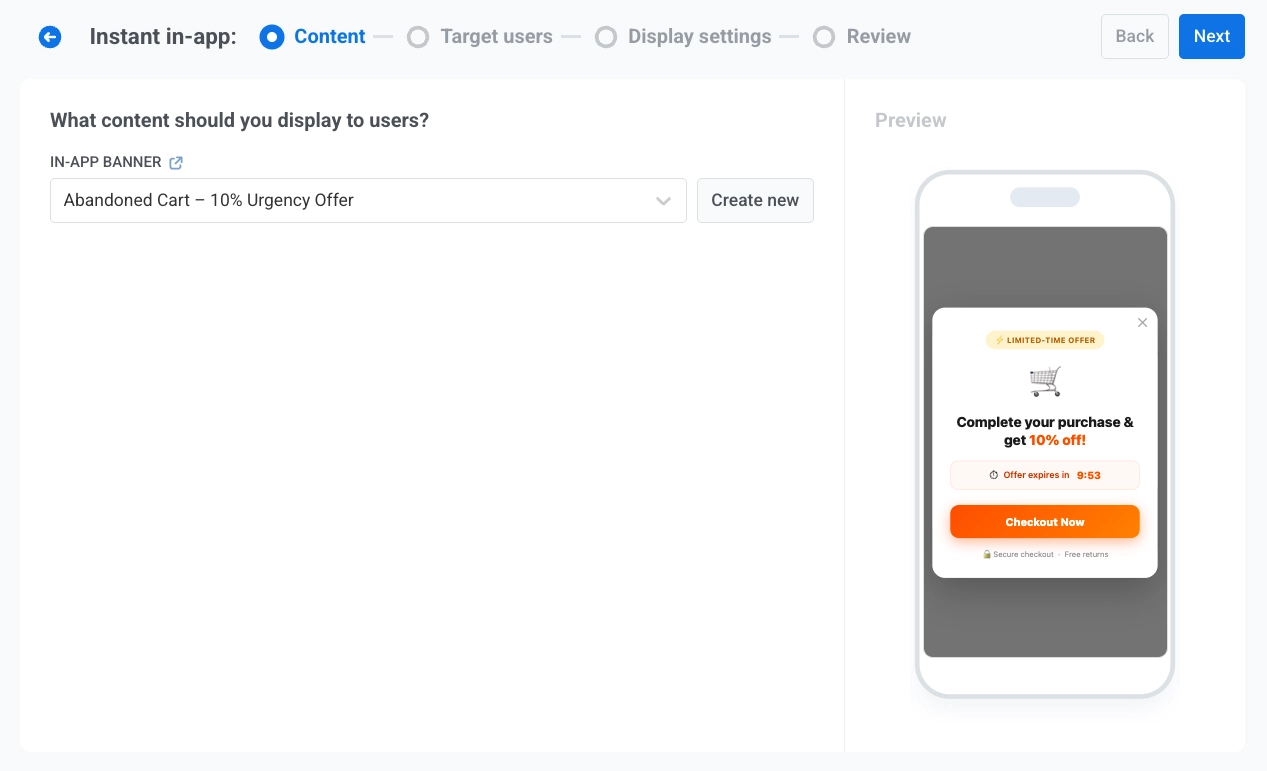
Anchor link toEn el campo BANNER IN-APP, seleccione una plantilla in-app existente de la lista, o haga clic en Crear nuevo para abrir la ventana Añadir nueva plantilla sin salir del asistente de campaña.

Crear una plantilla in-app
Anchor link to-
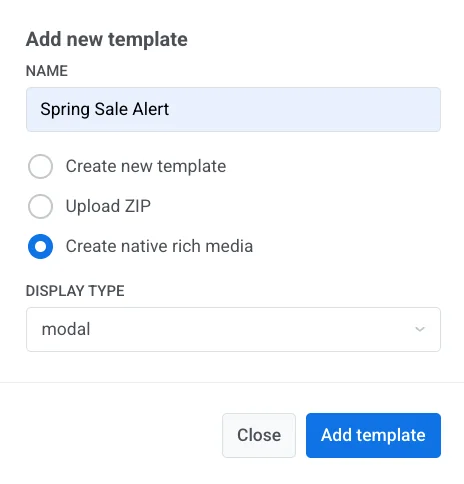
En la ventana Añadir nueva plantilla, introduzca un nombre.
-
Elija cómo crear el contenido:
- Crear nueva plantilla: Construya el mensaje en el editor in-app integrado.
- Subir ZIP: Suba un mensaje in-app en HTML ya preparado.
- Crear rich media nativo: Construya un mensaje in-app nativo.
-
Si eligió Crear rich media nativo, seleccione un Tipo de visualización: modal, pantalla completa, historias, hoja, carrusel o banner.
-
Haga clic en Añadir plantilla.
-
Continúe con la opción que eligió a continuación.
Crear nueva plantilla
Anchor link toEl editor integrado se abre en pantalla completa sobre el asistente de campaña. Aprenda a construir el mensaje.
Guarde la plantilla, luego haga clic en Atrás para volver al asistente de campaña. La plantilla se selecciona automáticamente.
Subir ZIP
Anchor link toEl archivo se convierte en el contenido in-app de inmediato. No se abre ningún editor. Después de una carga correcta, aparece una vista previa del dispositivo y el archivo se guarda en la pestaña Rich Media en el Panel de Control. Para el formato ZIP, consulte Sintaxis de las plantillas de rich media.
Crear rich media nativo
Anchor link toEl editor nativo se abre en pantalla completa sobre el asistente de campaña. Aprenda a construir el mensaje.
Guarde la plantilla, luego haga clic en Atrás para volver al asistente de campaña. La plantilla se selecciona automáticamente.
Previsualizar el mensaje
Anchor link toEn el lado derecho de la pantalla, verá una vista previa móvil del banner in-app seleccionado.
Haga clic en Siguiente para proceder a la configuración de Usuarios objetivo.
Definir audiencia
Anchor link toEn Usuarios objetivo, establezca el evento que activa el mensaje y elija qué usuarios deben verlo.
Establecer un evento de activación
Anchor link toEn EVENTO DE ACTIVACIÓN, seleccione el evento que lanzará el mensaje in-app. Es obligatorio seleccionar un activador.
Para hacer las condiciones de activación más específicas, añada parámetros de evento:
- Haga clic en AÑADIR ATRIBUTO.
- Seleccione valores en ATRIBUTO, CONDICIÓN y VALOR.
- Añada más atributos si es necesario.

Seleccionar qué usuarios recibirán el in-app
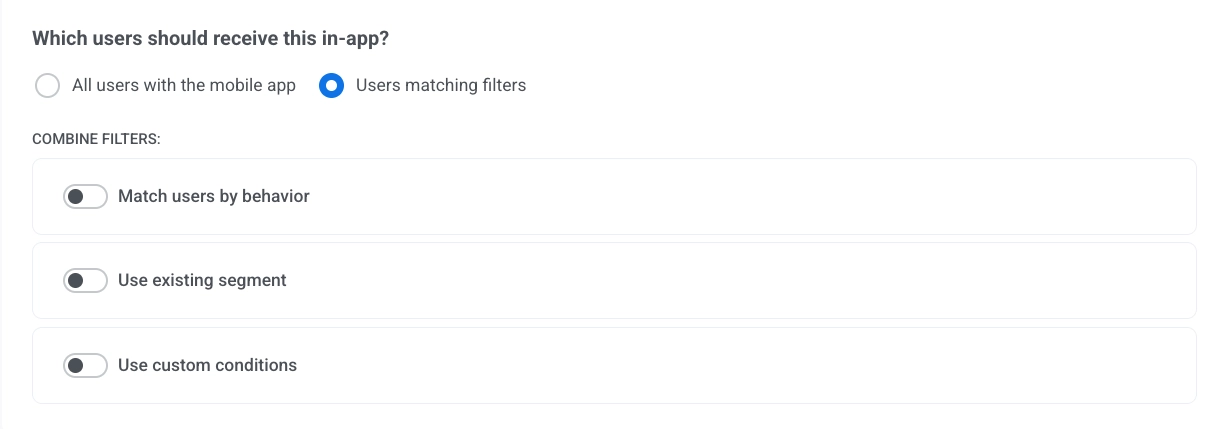
Anchor link toEn ¿Qué usuarios deben recibir este in-app?, seleccione una opción:
- Todos los usuarios con la aplicación móvil: Enviar el in-app a todos los usuarios de la aplicación.
- Usuarios que coinciden con los filtros: Limitar la entrega a los usuarios que coincidan con las condiciones seleccionadas.
Configurar filtros para usuarios objetivo
Anchor link toSi selecciona Usuarios que coinciden con los filtros, utilice COMBINAR FILTROS para configurar la segmentación:
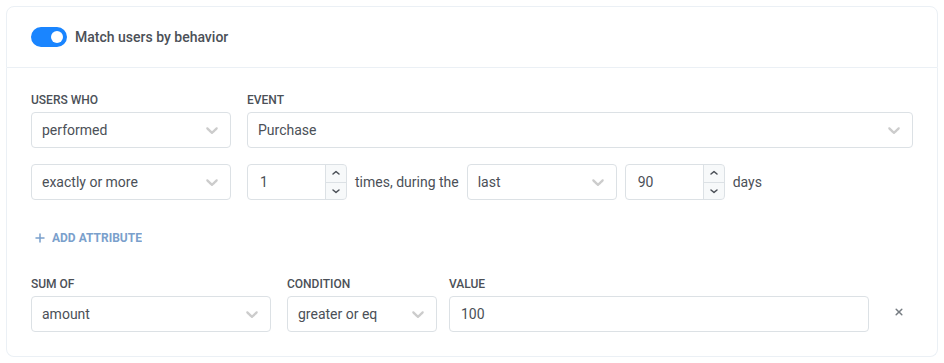
Coincidir usuarios por comportamiento
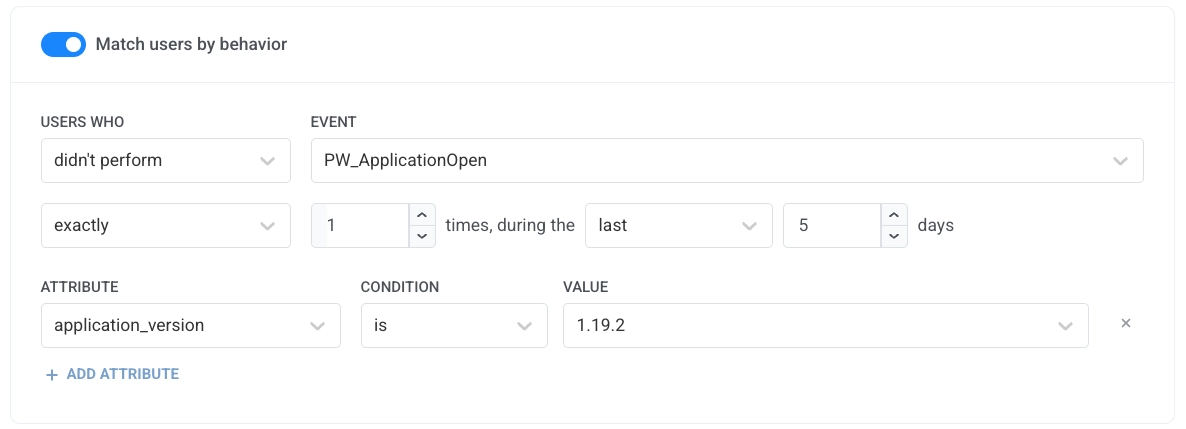
Anchor link toUse este filtro para mostrar el in-app solo a los usuarios que realizaron o no un evento un número determinado de veces dentro de un período. Por ejemplo, muéstrelo a los usuarios que hicieron una compra en los últimos 30 días.
- Active Coincidir usuarios por comportamiento.
- En USUARIOS QUE y EVENTO, seleccione si los usuarios realizaron el evento o no, y qué evento.
- Establezca cuántas veces y durante qué período.
Opcional: segmentar por un total. Para dirigirse a los usuarios según el total de un atributo numérico, como el importe gastado, añada una suma a la regla:
- Haga clic en Añadir suma debajo de las filas de atributos. El botón aparece solo si el evento tiene atributos enteros o decimales (precio).
- En Suma de, seleccione el atributo. La lista muestra solo atributos enteros y decimales (precio).
- En Condición, seleccione is, is not, greater or eq, less or eq o between.
- En Valor, introduzca el total. No puede pasar al siguiente paso mientras esté vacío.
Cómo se calcula la suma:
- Abarca todos los eventos que coinciden con la frecuencia, el marco de tiempo y las condiciones de atributos de la regla.
- performed: los usuarios sin eventos coincidentes no se incluyen, sea cual sea el valor.
- didn’t perform: la regla incluye a todos los usuarios excepto aquellos cuyos eventos coincidentes alcanzan la suma. Por ejemplo, didn’t perform
Purchasedurante los últimos 90 días con la suma deamountgreater or eq100incluye a los usuarios que gastaron menos de 100 y a los usuarios que no hicieron compras. - Puede añadir una suma por atributo. Un usuario coincide solo si se cumplen todas las condiciones de suma.
Para reembolsos, atributos ausentes y límites del marco de tiempo, consulte cómo se calcula una suma.
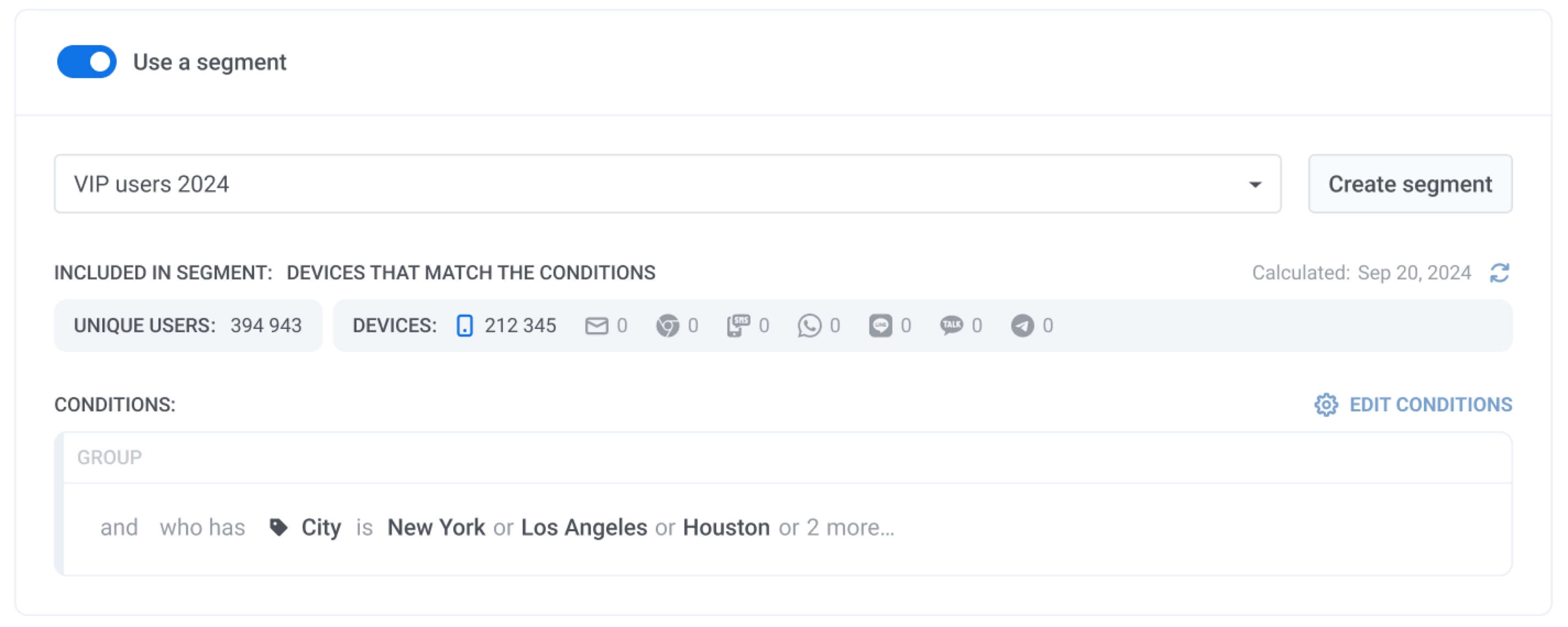
Usar segmento existente
Anchor link toHabilite Usar segmento existente para seleccionar un segmento guardado de la lista. Puede hacer clic en Actualizar para actualizar el tamaño del segmento y en Editar segmento para revisar las condiciones.
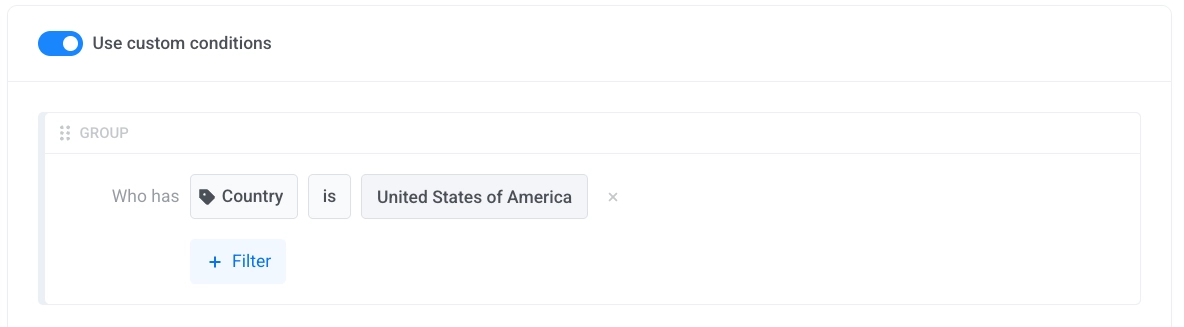
Usar condiciones personalizadas
Anchor link toHabilite Usar condiciones personalizadas para construir un grupo de filtros personalizado añadiendo condiciones.
Programar el mensaje in-app
Anchor link toConfigurar los ajustes de visualización
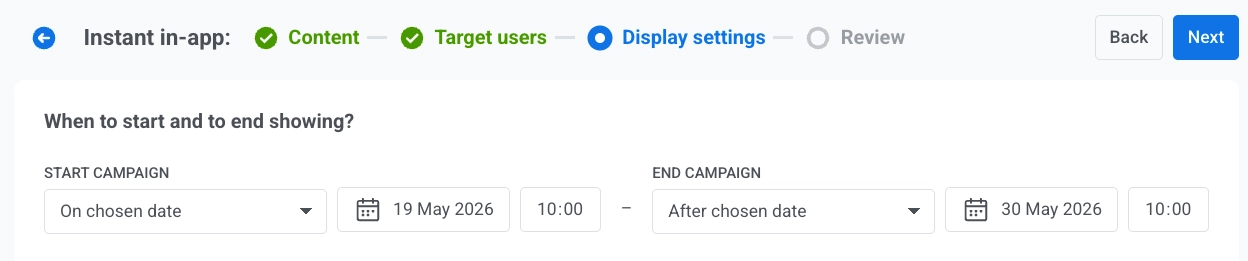
Anchor link toEn el paso Configuración de visualización, defina el período de la campaña, la zona horaria y la limitación de frecuencia.
- En INICIAR CAMPAÑA, elija Inmediatamente o En la fecha elegida.
- Si elige En la fecha elegida, establezca la fecha y la hora.
- En FINALIZAR CAMPAÑA, elija Nunca o Después de la fecha elegida.
- Si elige Después de la fecha elegida, establezca la fecha y la hora.
Establecer la zona horaria para la programación de la campaña
Anchor link toEn Zona horaria para la programación de la campaña, seleccione la zona horaria utilizada para interpretar las fechas y horas de inicio y fin de la campaña. Por defecto, la programación utiliza UTC-0 – Tiempo Universal Coordinado. Elija una zona horaria diferente si desea que las horas de inicio y fin sigan una hora local específica.
Configurar la limitación de frecuencia
Anchor link toEn LIMITACIÓN DE FRECUENCIA, elija una opción:
-
Usar limitación de frecuencia global: Aplicar el límite global del canal in-app configurado en Configuración de entrega de mensajes.
-
Enviar mensajes sin limitación de frecuencia global: Ignorar los límites de limitación globales para este in-app.
-
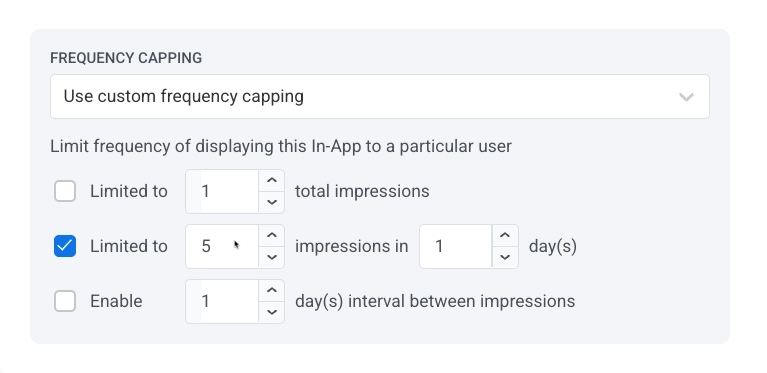
Usar limitación de frecuencia personalizada: Aplicar límites específicos de la campaña en lugar de los umbrales globales. Vea cómo interactúan la limitación personalizada y global.
Elija un modo de conteo para este límite personalizado: Ventana móvil o Día calendario.
Opciones de limitación personalizada
Anchor link to| Limitado a impresiones totales | Establezca el número máximo de veces que un usuario puede ver este in-app. |
| Limitado a impresiones en día(s) | Establezca cuántas impresiones se permiten durante el número de días seleccionado. |
| Habilitar intervalo de día(s) entre impresiones | Establezca un intervalo mínimo entre impresiones repetidas para un usuario. |
Cómo funcionan juntas la limitación de frecuencia personalizada y global
Anchor link toAprenda más sobre la Limitación de frecuencia global.
Revisar y completar la configuración
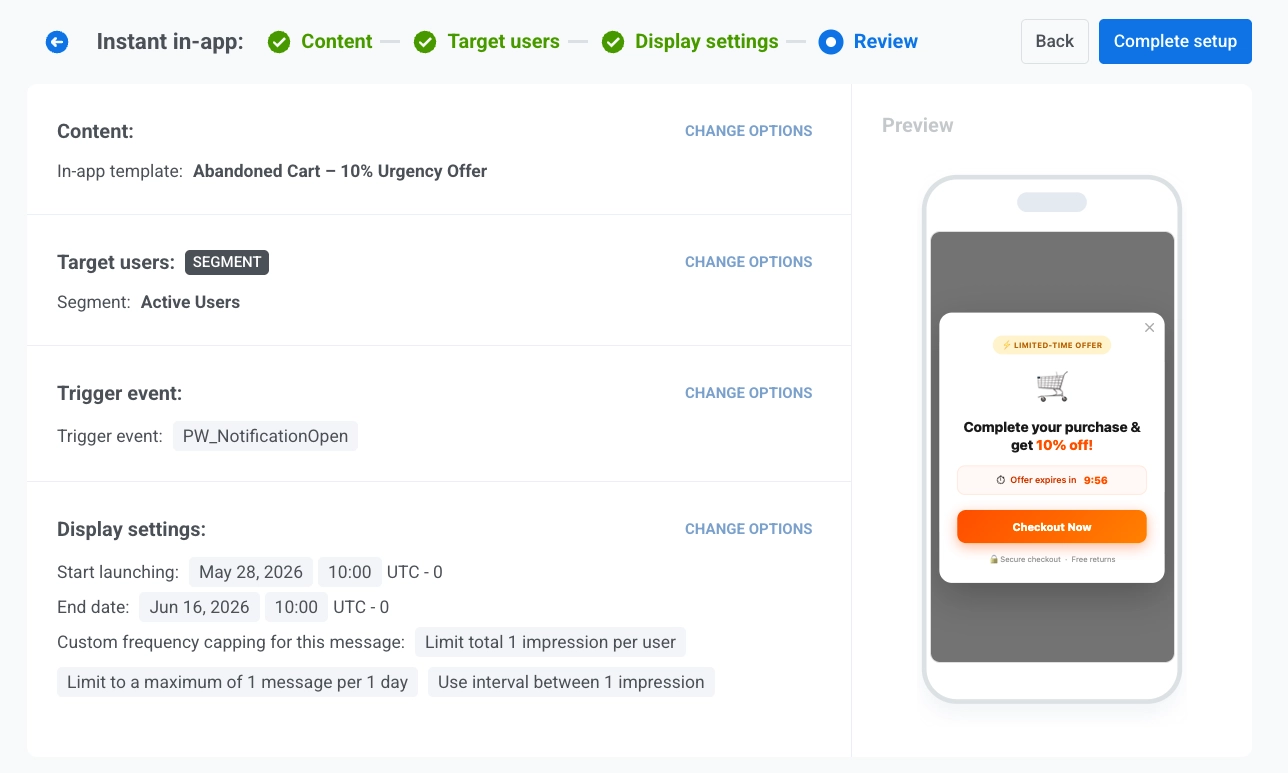
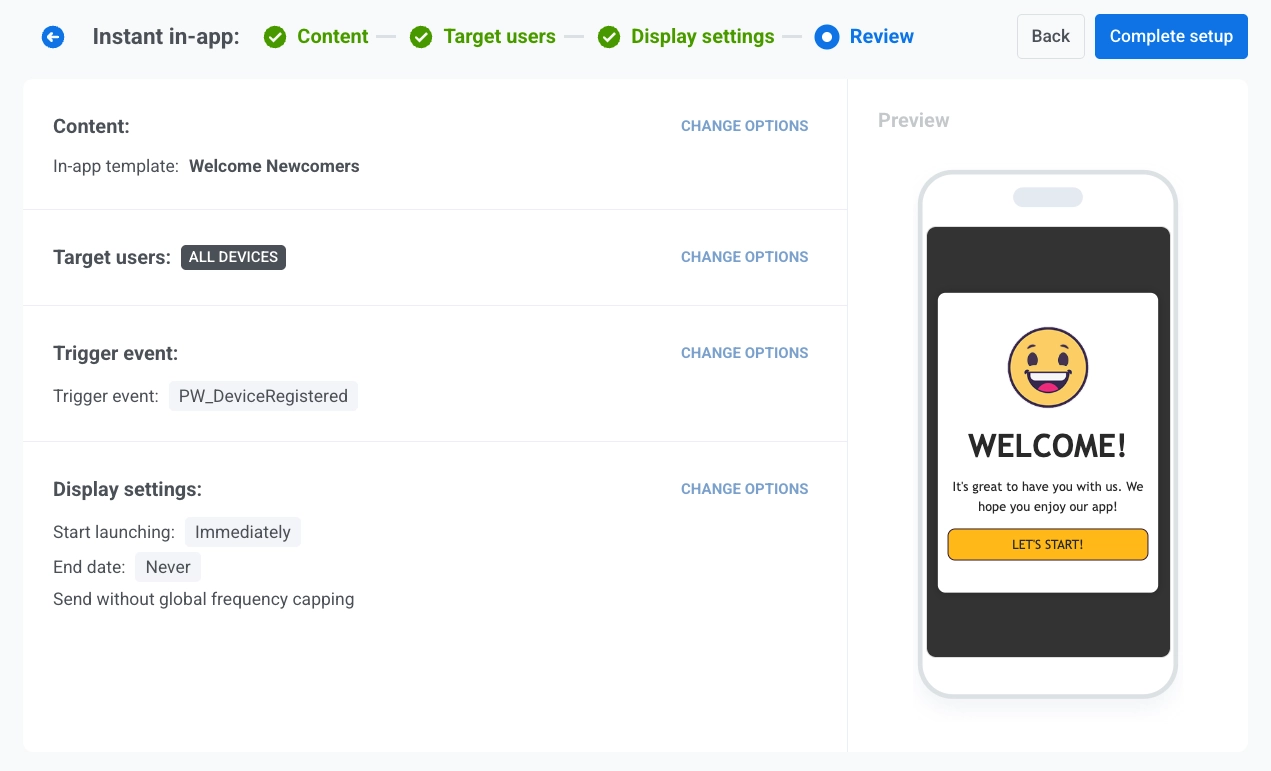
Anchor link toEn el paso Revisar, verifique toda la configuración de la campaña antes del lanzamiento.
- Compruebe Contenido, Usuarios objetivo, Evento de activación y Configuración de visualización.
- Revise la vista previa móvil a la derecha.
- Si es necesario, haga clic en CAMBIAR OPCIONES en cualquier sección para editar la configuración.
- Haga clic en Completar configuración.
- Seleccione Lanzar campaña para activar la campaña o Guardar como borrador para guardar la configuración sin lanzarla.
En la ventana Confirmar lanzamiento, confirme los detalles y haga clic en la acción que seleccionó.
Después del lanzamiento, la campaña aparece en la lista de In-apps instantáneos con el estado actual, como Programada. Si guarda la campaña como borrador, aparece en la misma lista con el estado Borrador.
Ver y gestionar campañas de in-apps instantáneos
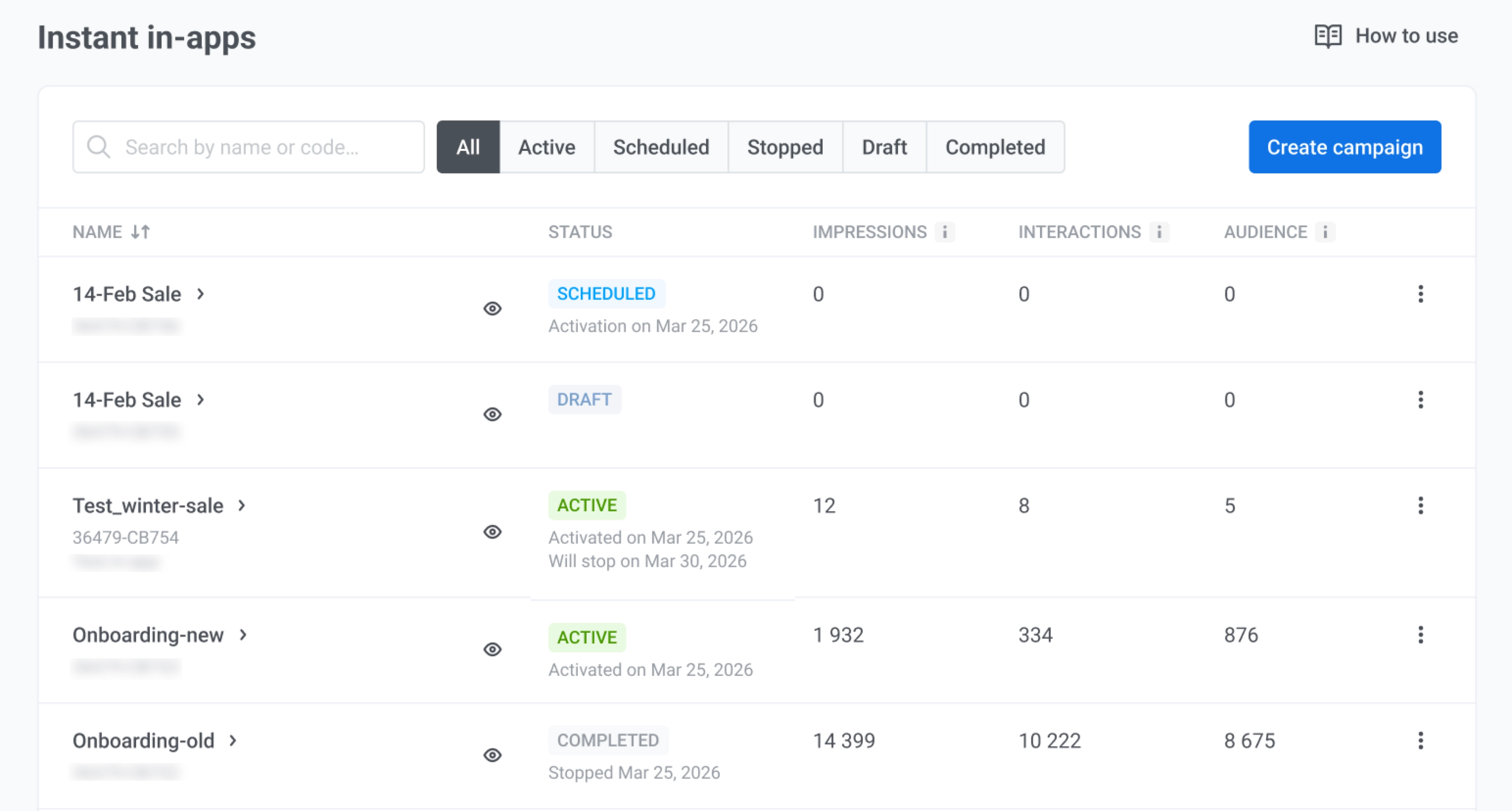
Anchor link toVaya a Campañas → In-apps instantáneos para encontrar campañas, revisar el rendimiento y editarlas, clonarlas, reanudarlas o eliminarlas desde una sola lista.
Use Buscar por nombre o código… para encontrar una campaña por nombre o código de mensaje, o filtre la lista por Todos, Activos, Programados, Detenidos, Borrador o Completados.
Monitorear sus campañas
Anchor link toUse la tabla para comprobar si una campaña se está ejecutando y cómo funciona. Haga clic en el nombre de la campaña o en la flecha para abrir los detalles.
- Estado: El estado actual de la campaña. Las campañas Detenidas también muestran cuándo se detuvieron (por ejemplo, Detenida el 27 de mayo de 2026).
- Impresiones: Cuántas veces los usuarios vieron el in-app.
- Interacciones: Cuántas veces los usuarios interactuaron con el in-app.
- Audiencia: El número de dispositivos de usuario a los que se mostró el in-app (alcance) en los últimos 30 días.
- Vista previa: Pase el cursor sobre el icono del ojo para previsualizar el mensaje in-app sin abrir el asistente.
Tomar acción en una campaña
Anchor link toHaga clic en el menú de tres puntos (⋮) en una fila para abrir el menú de acciones. Las acciones disponibles dependen del estado de la campaña.
- Ver estadísticas: Abrir las métricas de entrega e interacción de la campaña.
- Editar campaña: Abrir el asistente de campaña y cambiar el contenido, los usuarios objetivo o la configuración de visualización.
- Clonar campaña: Crear una copia con la misma creatividad, evento de activación, audiencia y configuración de visualización. Ajuste la configuración en el asistente, luego lance o guarde la copia como borrador.
- Reanudar campaña: Relanzar una campaña detenida para que pueda volver a entregar in-apps.
- Cambiar programación: Ajustar las fechas de inicio y fin de una campaña completada.
- Detener campaña: Finalizar una campaña en ejecución o programada. Puede actualizarla y relanzarla más tarde.
- Eliminar: Eliminar permanentemente la campaña. Esta acción no se puede deshacer. Detenga la campaña primero si todavía está en ejecución o programada.
Escenario de ejemplo: Enviar un mensaje in-app usando campañas in-app
Anchor link toImagine que gestiona una aplicación de venta de moda y quiere aumentar las conversiones con un descuento por tiempo limitado cuando los usuarios interactúan con las notificaciones push. Configura una campaña de in-app instantáneo para usuarios activos en los EE. UU.
Preparar el mensaje in-app
Anchor link toCree una plantilla in-app con una oferta de descuento y un botón de CTA que lleve al pago.
Configurar usuarios objetivo
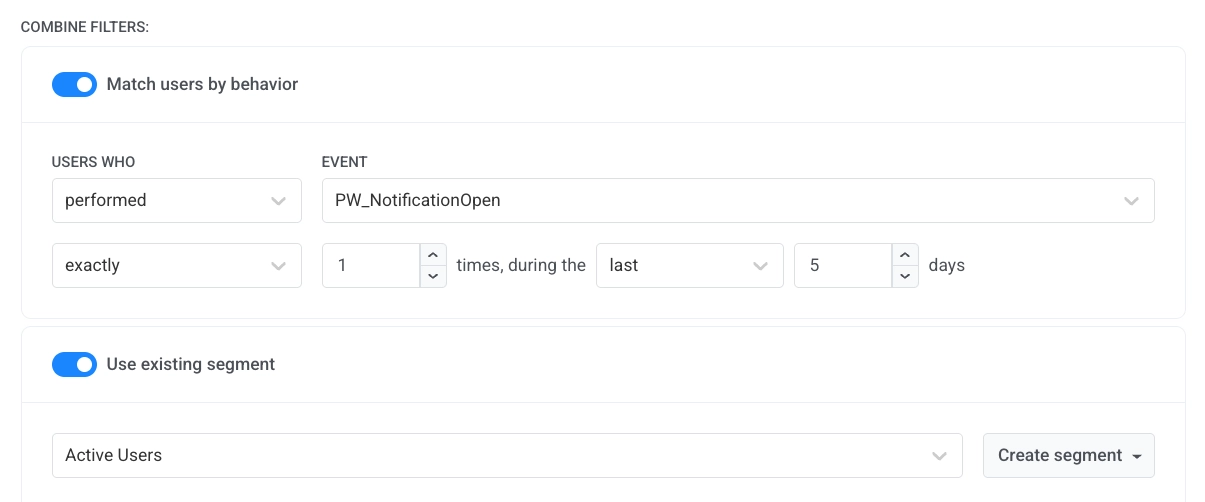
Anchor link toSeleccione PW_NotificationOpen como el activador para captar a los usuarios en el momento de máxima intención, justo después de que interactúen con un push. Habilite Coincidir usuarios por comportamiento y limite a los usuarios que activaron el evento una vez en los últimos 5 días. Esto mantiene a la audiencia recientemente activa sin ser demasiado amplia. Seleccione Usuarios activos como el segmento base.
Configurar los ajustes de visualización
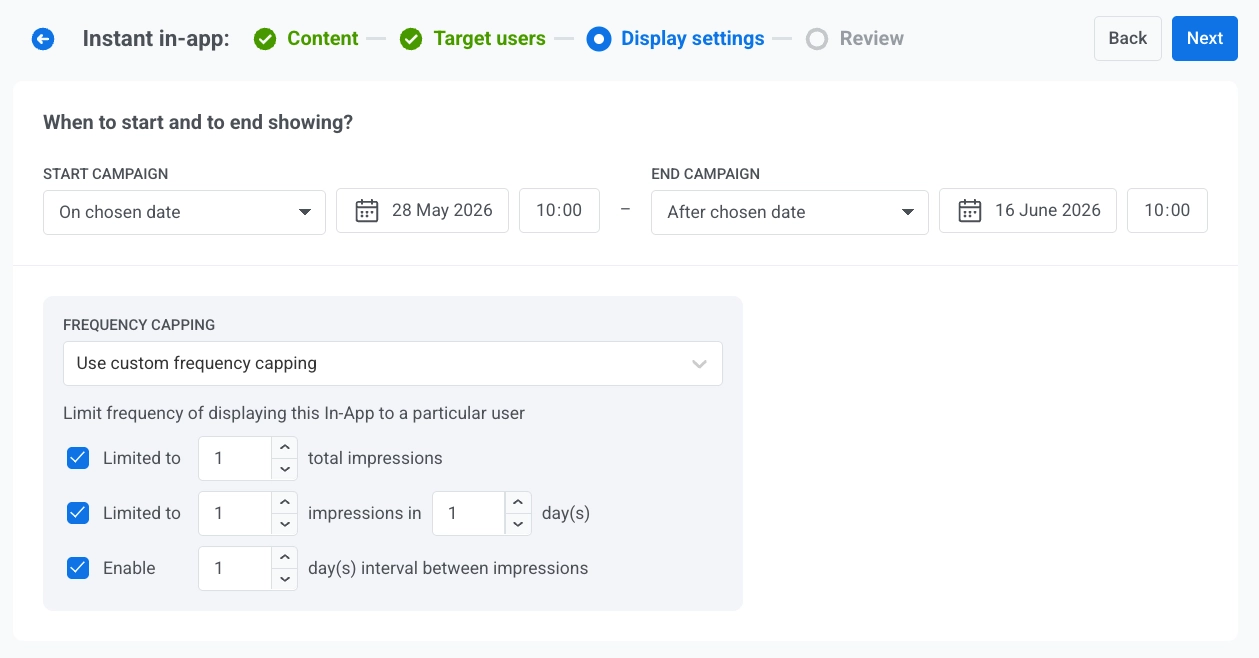
Anchor link toEstablezca una fecha de inicio y fin para que la campaña tenga un tiempo limitado. Establezca la limitación de frecuencia en 1 impresión por día con un intervalo de 1 día para evitar que el mensaje se sienta intrusivo si un usuario abre varias notificaciones push en un corto período.
Revisar y completar la configuración
Anchor link toEn el paso Revisar, compruebe toda la configuración, haga clic en Completar configuración y seleccione Lanzar campaña.