Solicitudes de datos
Use Solicitudes de datos para eliminar permanentemente datos personales de Pushwoosh de personas que identifique por User ID, HWID o Email, y para revisar eliminaciones pasadas en esta cuenta.
Para abrirlo, haga clic en Mi cuenta en la barra superior o en la barra lateral, y luego seleccione Solicitudes de datos.
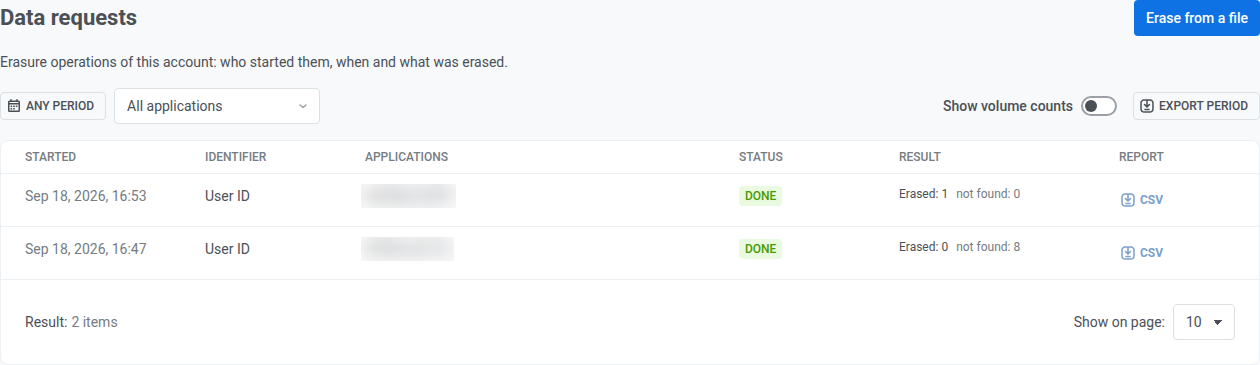
Cualquier miembro del equipo puede abrir la página, pero ejecutar Eliminar desde un archivo requiere derechos de modificación en la aplicación seleccionada.
Para eliminar un solo suscriptor en lugar de un archivo, use Eliminar datos personales en su tarjeta en el Explorador de Usuarios. Esas eliminaciones terminan en esta misma tabla.
Pushwoosh conserva este registro, incluido el informe por identificador, durante 3 años.
Eliminar desde un archivo
Anchor link toHaga clic en Eliminar desde un archivo para eliminar datos personales en masa mediante una lista de identificadores.
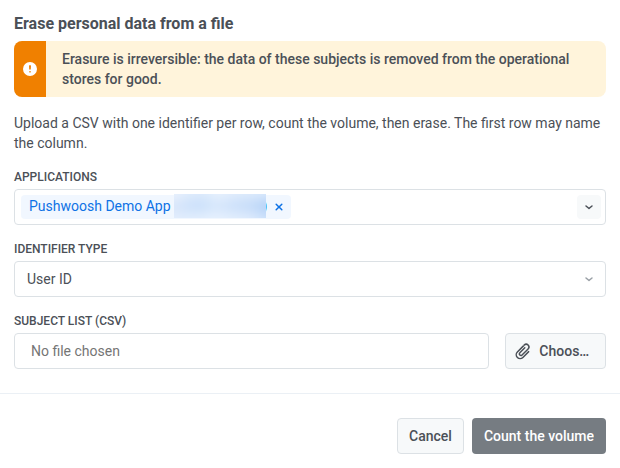
La lista de sujetos es un CSV con un identificador por fila, de hasta 5 MB y 10.000 identificadores. Selecciona hasta 50 aplicaciones y mantén el producto de identificadores × aplicaciones en 50.000 o menos, porque esa es la cantidad de filas que admite el informe. La primera fila puede nombrar la columna.
-
En Aplicaciones, seleccione en qué aplicaciones buscar los identificadores.
-
En Tipo de identificador, elija User ID, HWID o Email, que coincida con lo que contiene la columna del CSV.
-
En Lista de sujetos (CSV), haga clic en Elegir un archivo.
-
Seleccione el CSV para subir.
-
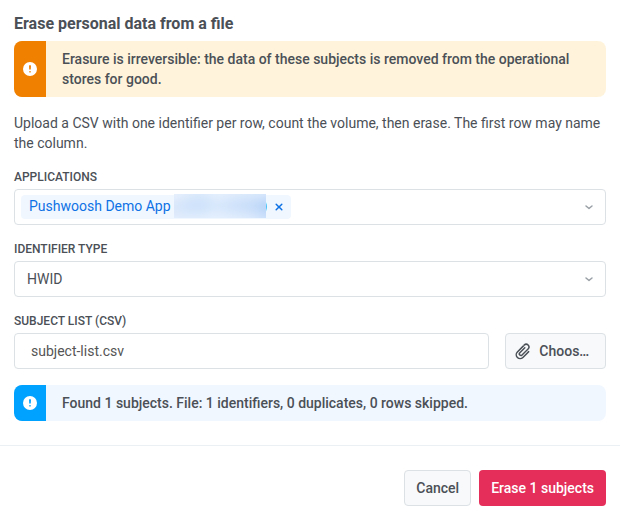
Haga clic en Contar el volumen para ver cuántos registros coinciden, además de los recuentos de duplicados y filas omitidas del archivo, antes de eliminar nada. Puede detenerse después de este paso sin eliminar. Para ver esas ejecuciones de solo recuento en la tabla más tarde, active Mostrar recuentos de volumen.
-
Haga clic en Eliminar N sujetos una vez que el recuento parezca correcto, donde N es el número de registros coincidentes. Este paso no se puede deshacer.
Una cuenta puede iniciar hasta 20 ejecuciones de eliminación de datos en un período móvil de 24 horas, incluidos los recuentos de volumen. Superado ese límite, Eliminar desde un archivo y Eliminar datos personales se niegan a iniciar otra hasta que haya transcurrido suficiente tiempo de esas 24 horas.
Revisar eliminaciones pasadas
Anchor link toLa tabla enumera las operaciones de eliminación en esta cuenta. Cada fila es una ejecución.
- Iniciado por: compruebe quién inició la ejecución. Muestra la dirección del usuario del Panel de Control, o token de API si la ejecución se inició a través de la API. Un guion marca las ejecuciones antiguas, de antes de que esto se registrara.
- Estado: por ejemplo Hecho.
- Resultado: cuántos identificadores fueron Eliminados y cuántos no encontrados.
- Informe: haga clic en CSV para descargar el resultado por identificador de esa operación.
Mostrar recuentos de volumen
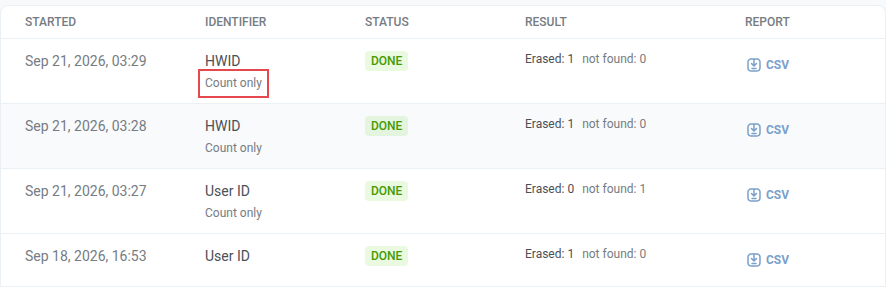
Anchor link toPara ver las ejecuciones en las que solo hizo clic en Contar el volumen y no eliminó a nadie, active Mostrar recuentos de volumen. Por defecto, la tabla las oculta y muestra solo las eliminaciones completadas.
Estas ejecuciones muestran Solo recuento en la columna Identificador, bajo el tipo de identificador (HWID, User ID o Email).
Para acotar o exportar la lista:
- En CUALQUIER PERIODO, elija el periodo.
- Elija una aplicación en Todas las aplicaciones, o deje Todas las aplicaciones seleccionado.
- En Cualquier iniciador, elija un miembro del equipo de la lista o escriba cualquier dirección. Esto también encuentra a alguien que ya no está en la cuenta, porque sus eliminaciones pasadas permanecen en el registro bajo su dirección.
- Haga clic en Exportar periodo para descargar un CSV de las operaciones mostradas para el periodo seleccionado.