Confirmar suscriptores con doble opt-in
Entender el doble opt-in
Anchor link toEl doble opt-in es un método de confirmación de suscripción que requiere que las personas verifiquen su dirección de correo electrónico después de enviar un formulario. Use el doble opt-in para reducir los registros no válidos o mal escritos, mantener su lista de contactos más limpia y mantener un registro más claro del consentimiento del suscriptor.
Una vez que el doble opt-in está activado, los suscriptores reciben un correo electrónico de confirmación y deben hacer clic en un enlace para finalizar el registro. El enlace caduca después de 24 horas. Si el enlace caduca, el suscriptor ve una notificación y debe volver al formulario y volver a suscribirse.
Qué sucede cuando activa o desactiva el doble opt-in
Anchor link toActivar el doble opt-in
Anchor link to- Los suscriptores que se registraron antes de que activara el doble opt-in mantienen su estado existente (por ejemplo, Confirmado) y no reciben nuevos correos electrónicos de confirmación.
- Todos los nuevos registros después de activar el doble opt-in reciben un correo electrónico de confirmación y permanecen en Pendiente hasta que confirman.
Desactivar el doble opt-in
Anchor link to- Los suscriptores que se registraron mientras el doble opt-in estaba activado y todavía están en Pendiente no son promovidos automáticamente a Confirmado. Deben confirmar a través del correo electrónico que recibieron (si el enlace todavía es válido) o enviar el formulario de nuevo.
- Todos los nuevos registros después de desactivar el doble opt-in se registran como Confirmado inmediatamente y no reciben correos electrónicos de confirmación.
Cómo configurar el doble opt-in
Anchor link toAntes de empezar: verifique un dominio de envío
Anchor link toEl doble opt-in requiere al menos un dominio verificado en su cuenta de Pushwoosh. Los correos electrónicos de confirmación se envían desde su propio dominio, no desde una dirección de Pushwoosh. Para obtener uno, añada un dominio, añada sus registros DNS y espere hasta que el estado del dominio sea Verified.
Mientras el doble opt-in esté activado y la cuenta no tenga ningún dominio verificado:
- No puede crear un formulario de suscripción ni guardar cambios en la configuración de un formulario.
- Los visitantes que envían un formulario reciben un error y Pushwoosh no los añade como suscriptores. El texto del error es
double opt-in requires at least one verified email sending domain. Para solucionarlo, verifique un dominio. No necesita cambiar el formulario.
Activar el doble opt-in
Anchor link toLa tarjeta Double Opt-In está en dos páginas, y ambas controlan la misma configuración:
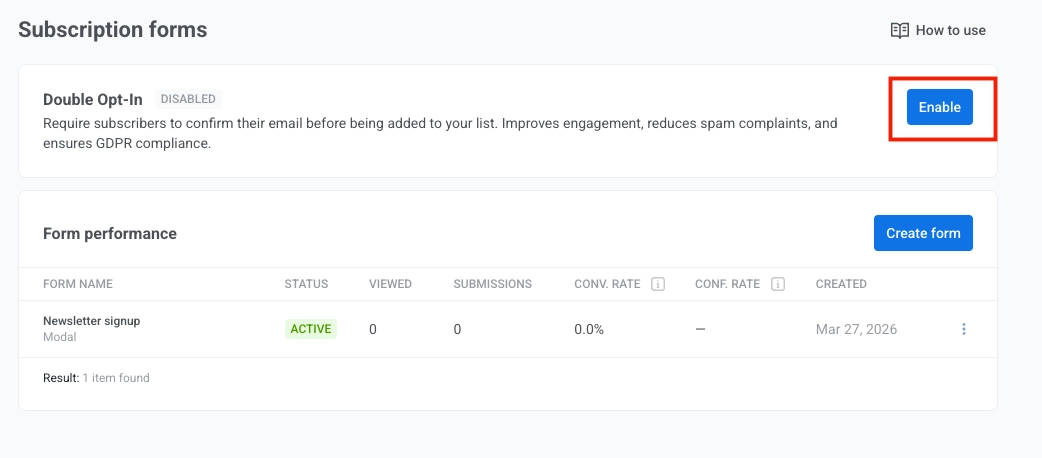
- Audience → Subscription forms.
- La configuración de la plataforma de correo electrónico. Vaya a Settings → Configure Platforms y haga clic en Connect o Platform settings en la fila Emails. La tarjeta aparece allí una vez que se añade un dominio de envío a su cuenta. Hasta entonces, esta página muestra los pasos de configuración del correo electrónico en lugar de la tarjeta. Mientras el doble opt-in esté activado y la cuenta no tenga ningún dominio verificado, la tarjeta muestra una advertencia.
Para activar el doble opt-in, haga clic en Enable en la tarjeta.
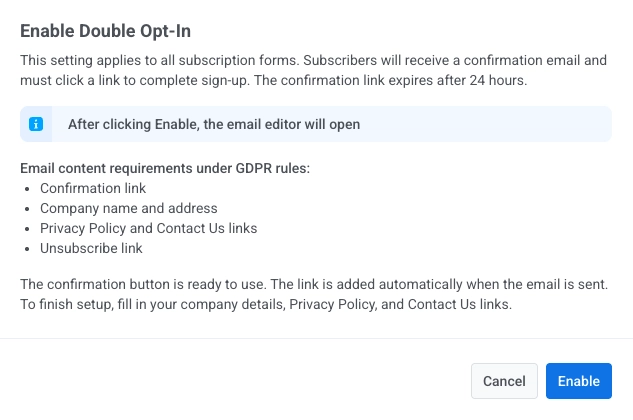
Cuando haga clic en Enable, se abrirá un cuadro de diálogo de confirmación con información que debe revisar antes de activar el doble opt-in. Haga clic en Enable en el cuadro de diálogo para continuar.
Personalizar el contenido del correo electrónico de confirmación
Anchor link toCuando activa el doble opt-in en la página Audience → Subscription forms, se abre el editor de correo electrónico de confirmación para que pueda personalizar el mensaje para su marca y campaña. En la página de configuración de la plataforma de correo electrónico, el editor no se abre automáticamente. En su lugar, haga clic en Edit email content en la tarjeta Double Opt-In.
La plantilla ya incluye el botón de confirmación y el aviso de cancelación de suscripción. Complete esta plantilla una vez antes de que sus formularios comiencen a enviar correos electrónicos de confirmación. Agregue el nombre de la empresa, la dirección física y los enlaces a sus páginas de Política de Privacidad y Contáctenos.
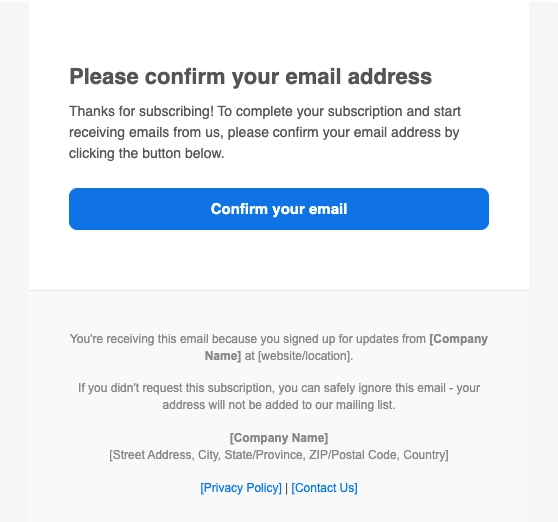
En el editor:
- Establezca el Asunto para el mensaje de confirmación.
- Añada el nombre y la dirección de su empresa.
- Incluya enlaces a sus páginas de Política de Privacidad, Contáctenos y Cancelar suscripción.
Pushwoosh no utiliza el Nombre del remitente ni el Correo electrónico del remitente configurados en este editor. El correo electrónico de confirmación se envía con los detalles del remitente por defecto del proyecto. Si el proyecto no los tiene, el remitente es una dirección no-reply en el dominio verificado más antiguo de su cuenta.
Registro de consentimiento en User Explorer para el doble opt-in
Anchor link toCuando el doble opt-in está activado para los formularios de suscripción, Pushwoosh registra los detalles relacionados con el consentimiento en el perfil del suscriptor en User Explorer. Puede utilizar esta información para revisiones internas, para responder a preguntas sobre el consentimiento en el soporte, o cuando sus propios equipos legales y de privacidad necesiten un registro de lo que el producto capturó.
Pushwoosh registra los siguientes detalles en el perfil del suscriptor:
- Marca de tiempo del envío del formulario
- Marca de tiempo de la confirmación (cuando el suscriptor hace clic en el enlace de confirmación)
- Dirección IP
- Método de consentimiento (formulario de suscripción con doble opt-in)
Para la exportación y las métricas del formulario, consulte Ver el rendimiento del formulario y exportar suscriptores.