Integración con Amplitude
Amplitude, una sólida plataforma de análisis de productos, permite a las empresas comprender el comportamiento de los usuarios en tiempo real, realizar un seguimiento de las interacciones dentro del producto y obtener información valiosa sobre la participación, la retención y los ingresos de los usuarios.
La integración de Amplitude con Pushwoosh te permite personalizar las campañas de Pushwoosh con datos de Amplitude, activar campañas automatizadas basadas en las acciones de los usuarios, analizar el rendimiento para una mejora continua y, en última instancia, impulsar una mayor participación, reducir la pérdida de clientes y aumentar los ingresos.
Resumen de la integración
Anchor link toTipo de integración
Anchor link toDestino: Los datos se envían de Amplitude a Pushwoosh.
Requisitos previos
Anchor link toPara configurar la integración de Transmisión de Eventos y Sincronización de Cohortes de Amplitude a Pushwoosh, asegúrate de que se cumplan los siguientes requisitos previos:
- Necesitas una cuenta activa de Pushwoosh.
- Genera un Token de Acceso a la API en Pushwoosh para enviar datos.
- Localiza tu Código de aplicación de Pushwoosh antes de configurar la integración.
- Esta integración solo está disponible para clientes de Amplitude con planes de pago.
- Debes tener un plan de pago de Pushwoosh para usar esta integración.
Glosario (mapeo de nombres de entidades si son diferentes)
Anchor link toCohortes en Amplitude = Segmentos en Pushwoosh
Entidades sincronizadas
Anchor link to- Eventos
- Etiquetas
- Segmentos
¿Cómo funciona la integración?
Anchor link toLa integración de Amplitude con Pushwoosh funciona sincronizando datos entre las dos plataformas para mejorar la participación y segmentación de los usuarios. A continuación, se detalla cómo funciona:
Transmisión de datos
Anchor link to-
Eventos: Amplitude envía datos de eventos a Pushwoosh. Cada evento contiene un ID de usuario (
external_id), un código de aplicación (app_id), el nombre del evento (event_name), una marca de tiempo (created_at) y propiedades del evento (properties).- Pushwoosh toma la plataforma de
properties.platform(iOS,AndroidoWeb). Un evento sin ella se registra como un evento de iOS. - Pushwoosh toma el ID del dispositivo de
properties.device_id. Si no está, se usa el ID de usuario como ID del dispositivo. - Se aceptan valores de propiedades de cualquier tipo y se guardan como atributos del evento. Los números y los booleanos se conservan como texto, y los valores vacíos (
null) se omiten. - Un evento nuevo se crea automáticamente en Pushwoosh la primera vez que se recibe. Los tipos de sus atributos se infieren a partir de los valores: fecha, entero, booleano, precio o cadena. Cuando un evento existente recibe una propiedad nueva, Pushwoosh la añade automáticamente como atributo, hasta 100 atributos por evento. Estos atributos se tipan solo a partir del texto, como fecha, versión o cadena, por lo que una propiedad numérica añadida más tarde se convierte en un atributo de tipo cadena.
- Pushwoosh toma la plataforma de
-
Etiquetas: Pushwoosh recibe propiedades de usuario y las guarda como etiquetas del usuario. Cada solicitud contiene un ID de usuario (
external_id, obligatorio), un código de aplicación (app_id) y propiedades de usuario (properties).- Las etiquetas que faltan se crean automáticamente, con el tipo inferido a partir del valor de la misma forma que para los atributos de eventos.
- Las propiedades con el mismo nombre que las etiquetas predeterminadas de Pushwoosh, como Language, Country o Timezone, se ignoran.
-
Segmentos: Por cada cohorte sincronizada, Pushwoosh crea un segmento con el nombre de la cohorte. La pertenencia a la cohorte se guarda como un valor de la etiqueta de lista CSV import del usuario, y los usuarios se emparejan por ID de usuario. Los usuarios se añaden al segmento o se eliminan de él a medida que Amplitude sincroniza la cohorte.
Flujo de datos
Anchor link to-
Eventos y Etiquetas: Los datos se envían desde Amplitude a Pushwoosh en función de las interacciones o atributos de los usuarios rastreados en Amplitude. Los eventos y las etiquetas se crean o actualizan en Pushwoosh según la configuración y los mapeos establecidos en Amplitude.
-
Segmentos: Los segmentos se crean en Pushwoosh cuando Amplitude realiza una solicitud. Pushwoosh genera un identificador único para cada segmento, que Amplitude utiliza para manipular el segmento añadiendo o eliminando usuarios.
Solicitudes
Anchor link toLas solicitudes se envían a puntos finales específicos en Pushwoosh para manejar eventos, atributos de usuario y actualizaciones de segmentos. Cada solicitud requiere autenticación y tiene encabezados y formatos de carga útil específicos.
Casos de uso
Anchor link toSeguimiento de eventos
Anchor link toRealiza un seguimiento de las acciones e interacciones de los usuarios desde Amplitude y envía estos eventos a Pushwoosh para activar notificaciones o actualizaciones.
Etiquetado de usuarios
Anchor link toAsigna etiquetas a los usuarios en función de su comportamiento o atributos en Amplitude. Estas etiquetas se pueden utilizar en Pushwoosh para mensajes dirigidos o segmentación.
Gestión de segmentos
Anchor link toCrea y gestiona segmentos de usuarios en Pushwoosh basándote en los datos y segmentos configurados en Amplitude. Esto ayuda a dirigirse a grupos específicos de usuarios con mensajes personalizados.
Gestión automatizada de usuarios
Anchor link toAñade o elimina automáticamente usuarios de los segmentos en función de sus acciones o atributos en Amplitude, garantizando una segmentación actualizada en Pushwoosh.
Configuración de la integración
Anchor link toSincronización de cohortes
Anchor link toConfiguración de Pushwoosh
Anchor link to- En Pushwoosh, crea o copia un Token de Acceso a la API en Settings > API Access.
- Copia el Código de aplicación de la aplicación a la que quieres sincronizar las cohortes.
Configuración de Amplitude
Anchor link toPara configurar Amplitude para la integración, sigue estos pasos:
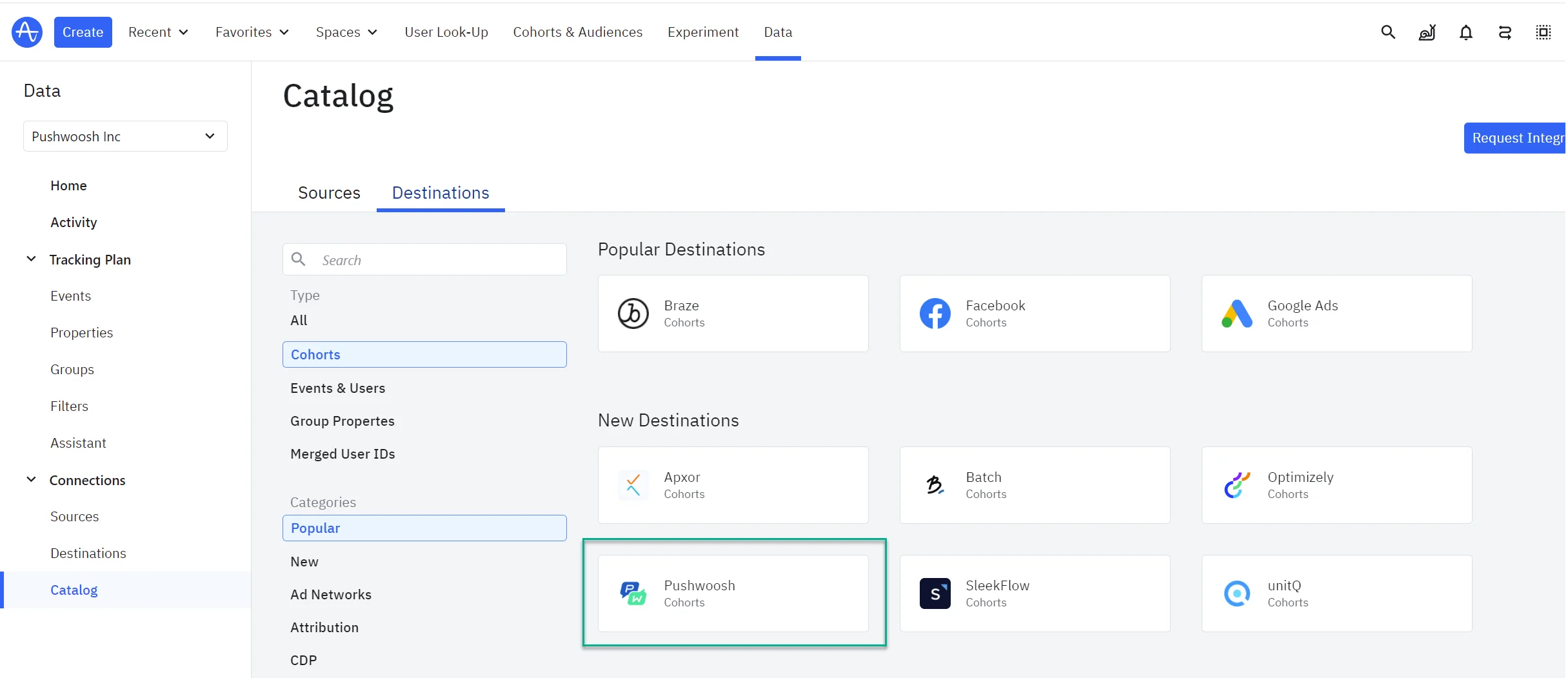
- En tus Datos de Amplitude, ve al Catálogo y selecciona Destinos.
- En la sección Cohorte, localiza y haz clic en Pushwoosh.
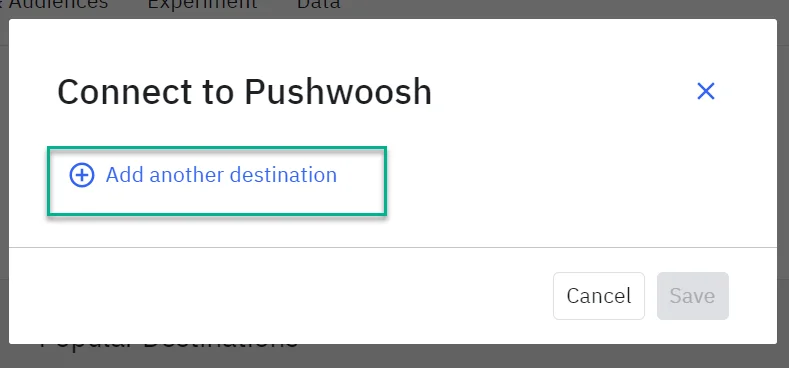
- Haz clic en Añadir otro destino.
- Proporciona un nombre y pega el Token de Acceso a la API que copiaste de Pushwoosh.
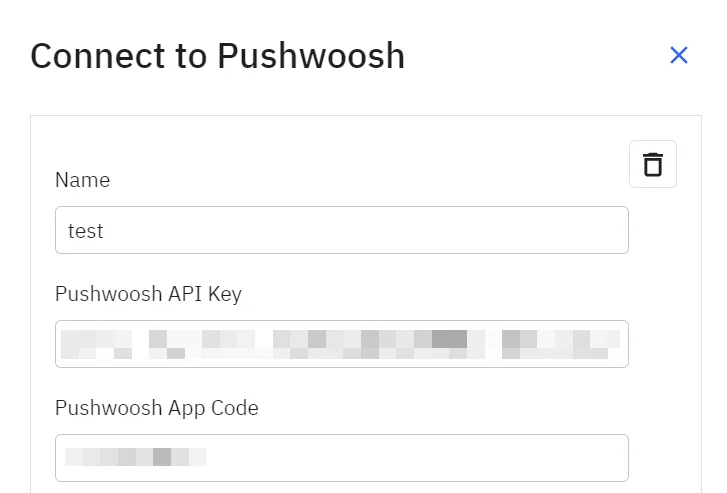
- Mapea el campo de ID de Usuario de Amplitude al campo de ID de Usuario de Pushwoosh. Pushwoosh empareja a los miembros de la cohorte por ID de usuario, por lo que el campo de Amplitude que selecciones debe contener el mismo valor que tu aplicación establece como ID de usuario en Pushwoosh. La página de configuración de Amplitude indica que el campo debe contener una dirección de correo electrónico. Si tu aplicación establece otro valor como ID de usuario de Pushwoosh, los miembros de la cohorte no se emparejan. En ese caso, establece el correo electrónico del usuario como ID de usuario en el SDK de Pushwoosh o contacta con el soporte de Pushwoosh.
- Guarda tu configuración cuando hayas terminado.
Envío de una cohorte
Anchor link toPara sincronizar tu primera cohorte, completa los siguientes pasos:
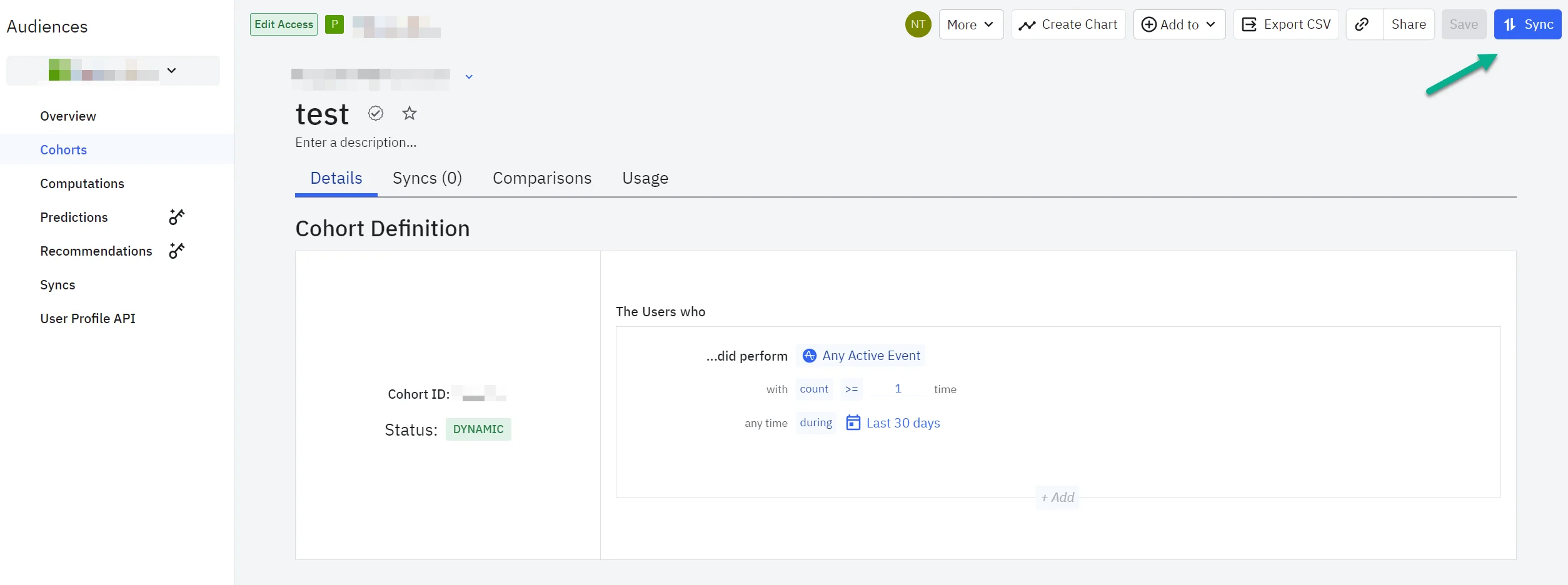
- En Amplitude, abre la cohorte que deseas sincronizar, luego haz clic en Sincronizar.
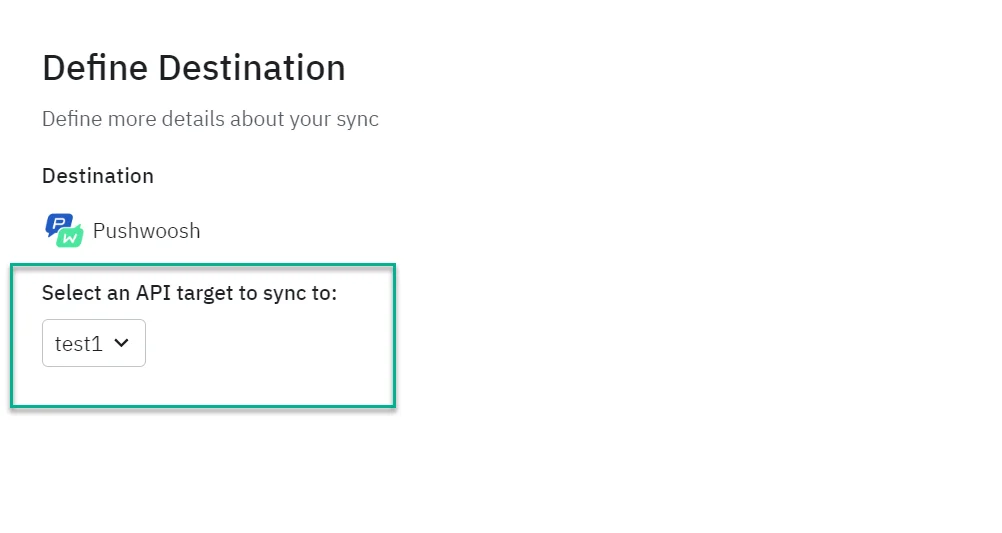
- Elige Pushwoosh y selecciona la cuenta con la que deseas sincronizar. Luego, haz clic en Siguiente.
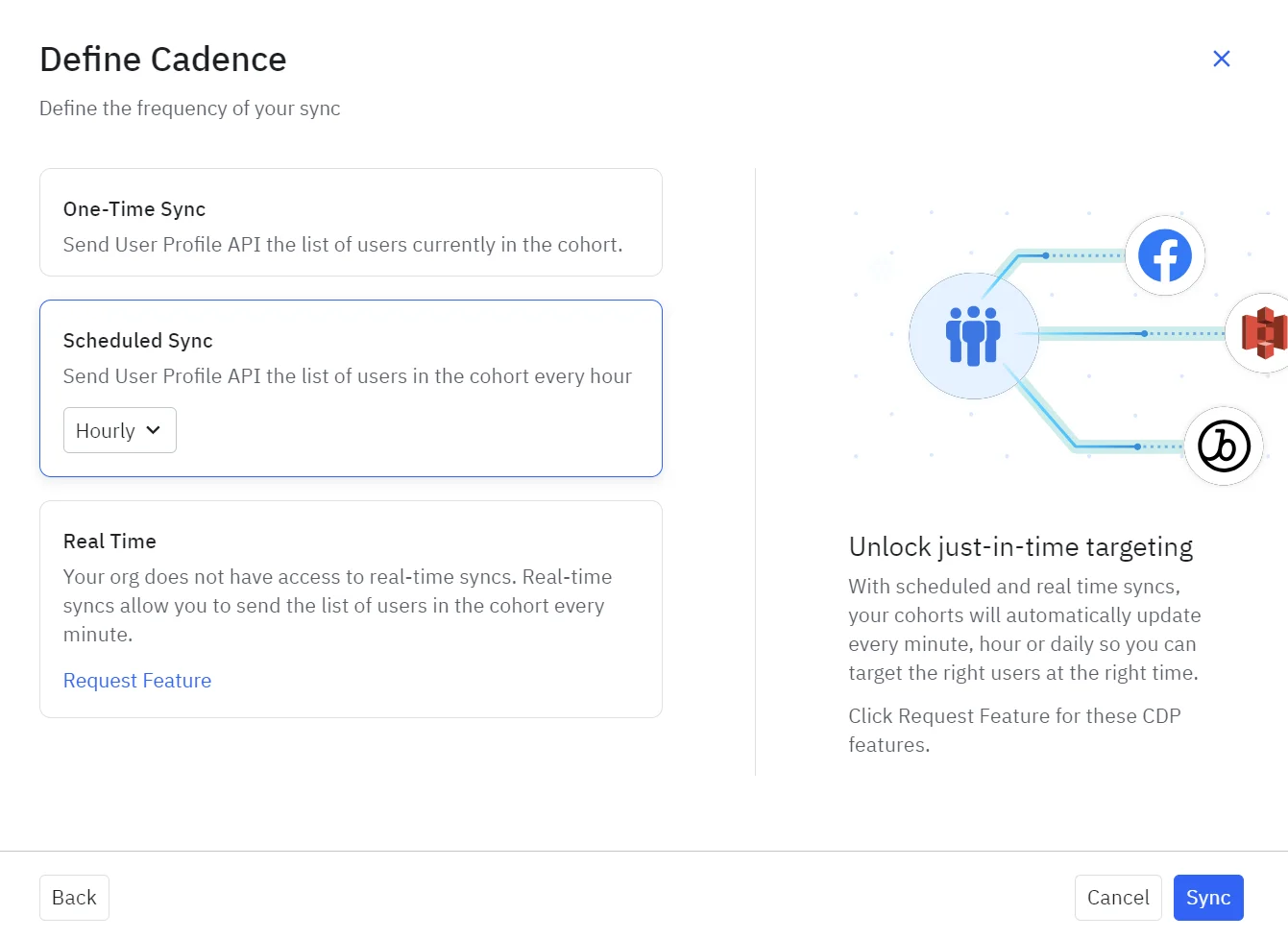
- Decide la cadencia de sincronización y guarda tus configuraciones.
Transmisión de eventos
Anchor link toConfiguración de Pushwoosh
Anchor link to-
Crea o copia un Token de Acceso a la API en Settings > API Access.
-
Copia el Código de aplicación de tu aplicación.
Configuración de Amplitude
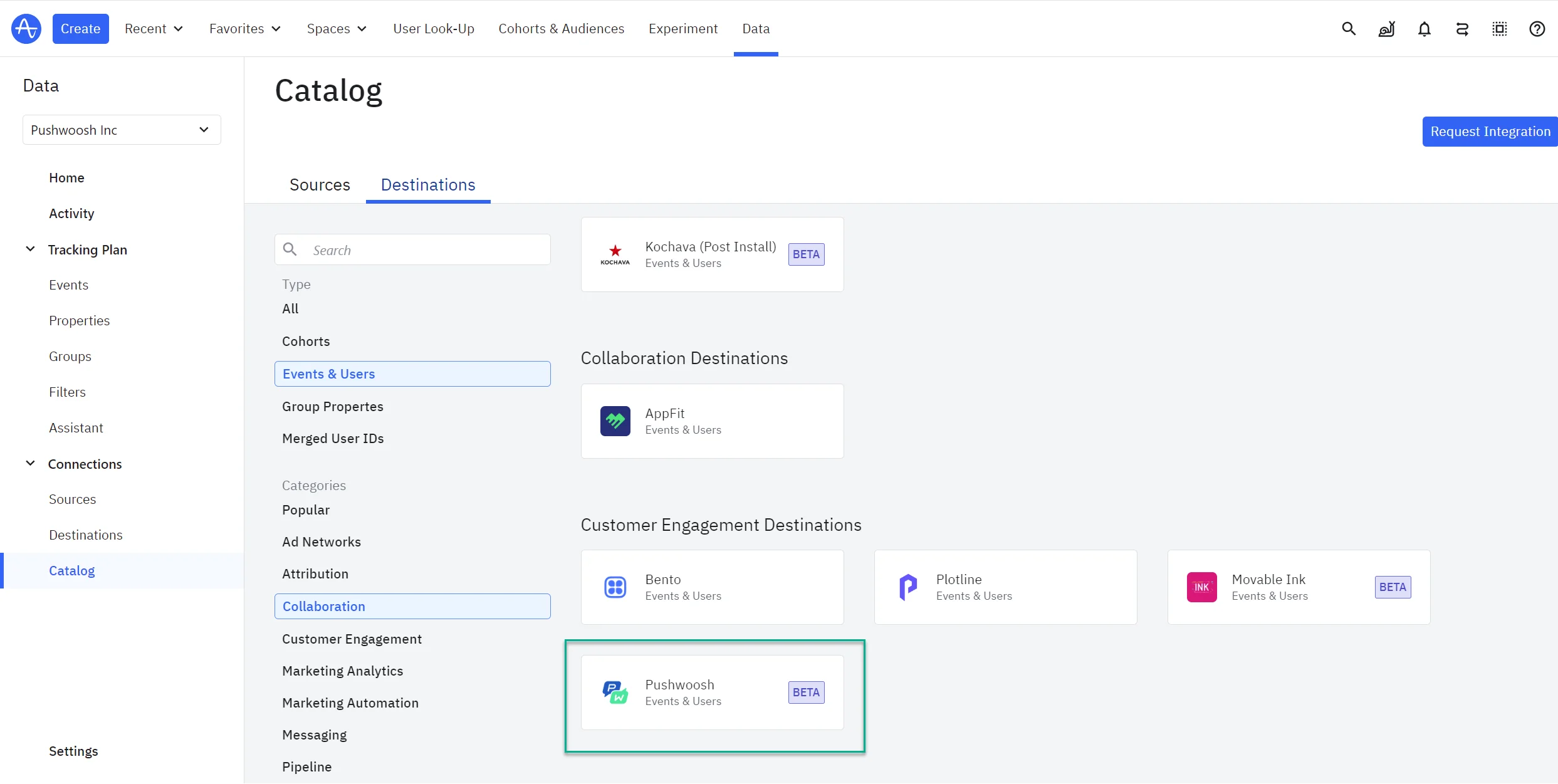
Anchor link to- En Amplitude, ve a Destinos de Datos y busca Pushwoosh - Transmisión de Eventos.
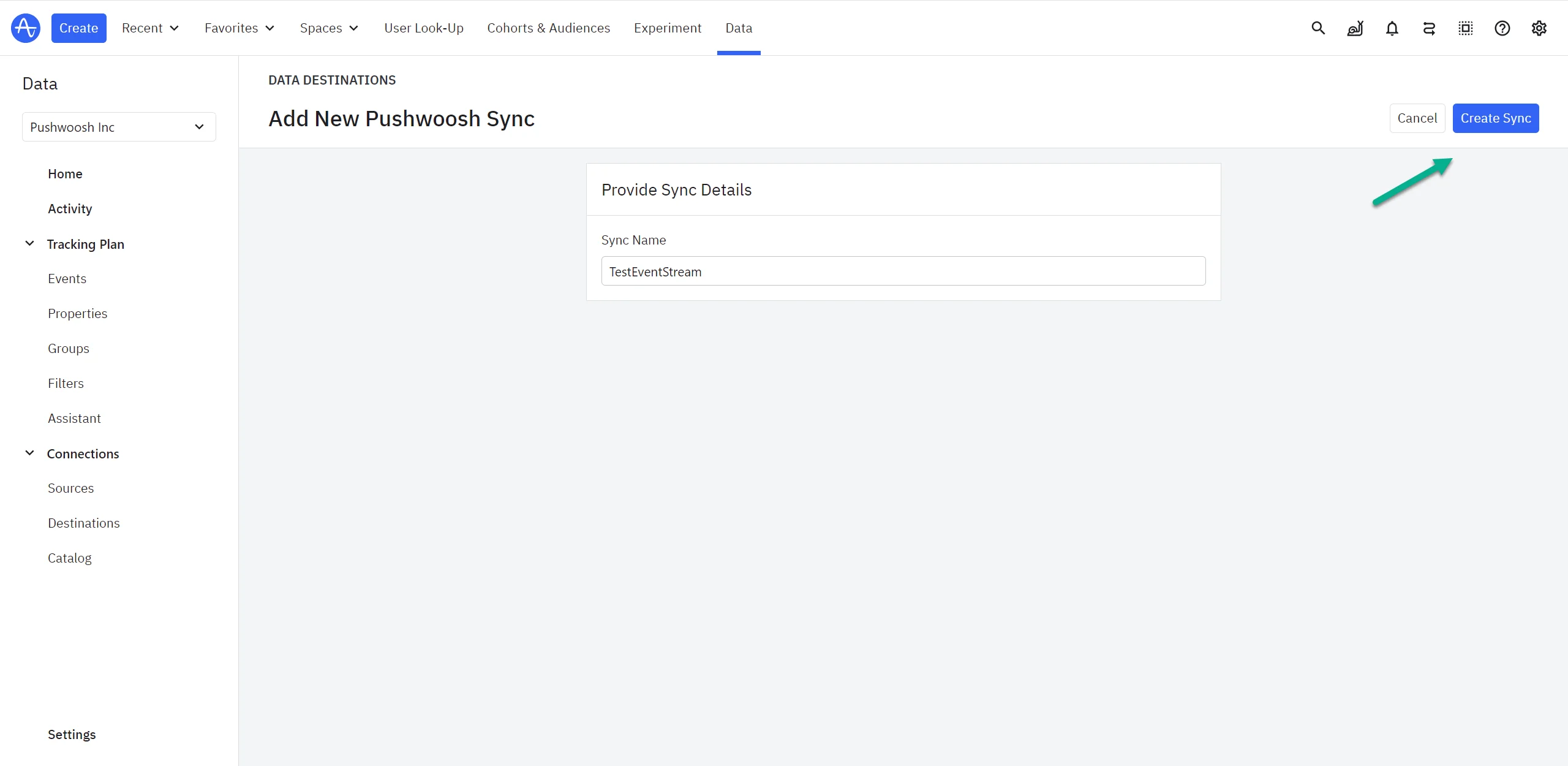
- Introduce un nombre de sincronización y luego haz clic en Crear Sincronización.
- Cambia el Estado de Desactivado a Activado y pega tu Token de Acceso a la API y Código de Aplicación de Pushwoosh.
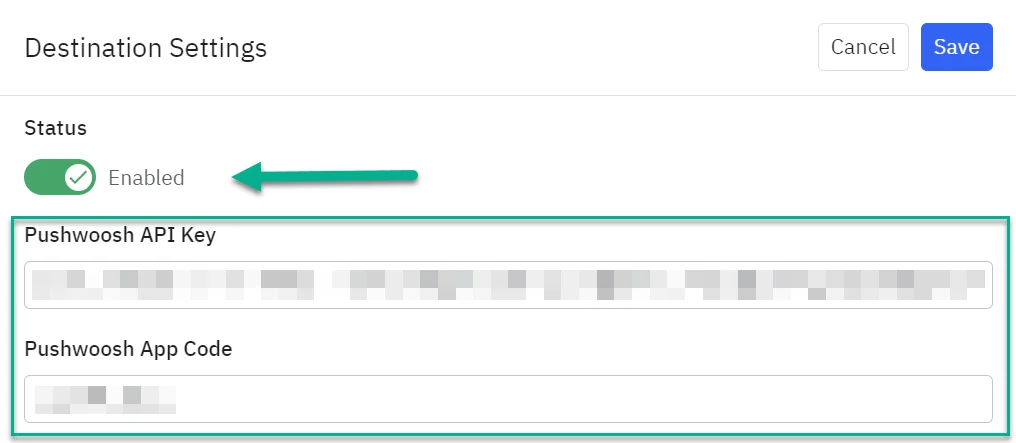
- En el menú desplegable de la izquierda, selecciona la propiedad de usuario de Amplitude que corresponde a tu UserID de Pushwoosh.
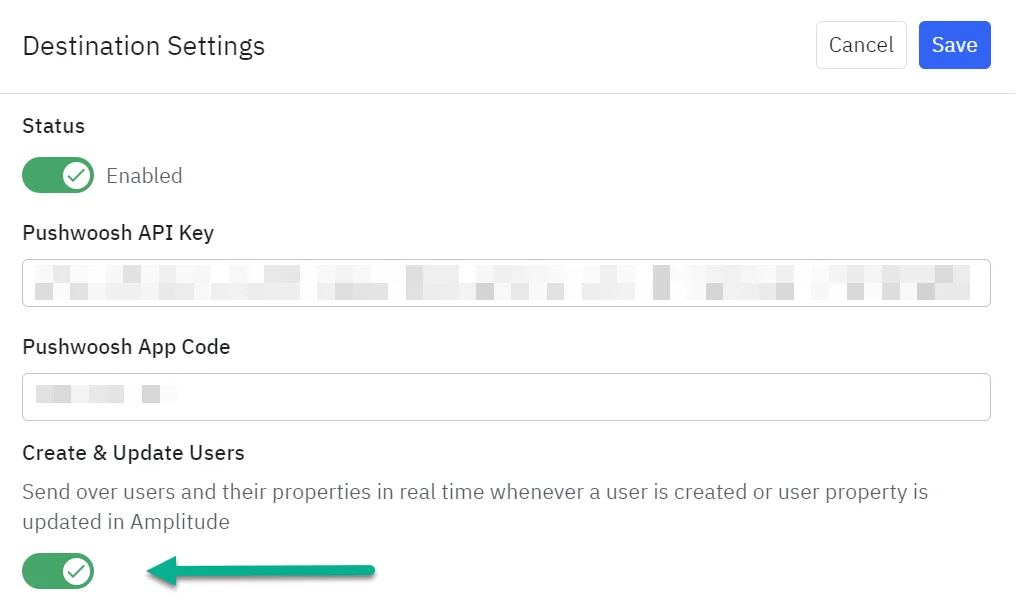
- (Opcional) Activa el interruptor Crear y Actualizar usuarios si deseas enviar usuarios y sus propiedades en tiempo real cada vez que Amplitude cree o actualice una propiedad de usuario.
- Activa Enviar Eventos (“Los eventos se envían a Pushwoosh”) si deseas transmitir eventos a Pushwoosh. Esto reenviará automáticamente los eventos a Pushwoosh a medida que se ingieren en Amplitude. Los eventos no se envían según un horario o bajo demanda con esta integración.
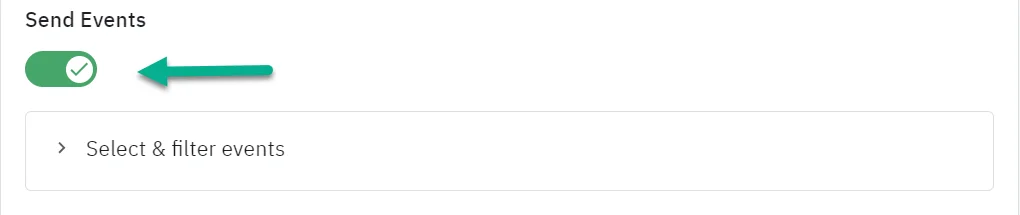
- Luego, elige qué eventos deseas enviar en la sección Seleccionar y Filtrar Eventos. Selecciona solo los eventos que necesitas en Pushwoosh; los eventos transformados no son compatibles.
- Una vez hecho, activa el destino y haz clic en Guardar.
¿Cómo saber si la integración está funcionando?
Anchor link toPara verificar que la integración de Amplitude y Pushwoosh funciona correctamente, puedes utilizar los siguientes métodos:
Supervisar el panel de control de Pushwoosh
Anchor link to- Eventos y Etiquetas: Revisa el panel de control de Pushwoosh para ver si los eventos y etiquetas enviados desde Amplitude aparecen como se esperaba. Busca actividades recientes o actualizaciones relacionadas con tus eventos y etiquetas.
- Segmentos: Verifica que los segmentos se están creando, actualizando o modificando en función de los datos de Amplitude. Asegúrate de que los recuentos de usuarios y las membresías de los segmentos reflejen los cambios esperados.
Verificar las respuestas de la API
Anchor link to- Respuestas exitosas: Asegúrate de recibir respuestas
200 OKde los puntos finales de la API de Pushwoosh. Aunque no siempre haya un cuerpo de respuesta, el estado200 OKindica que la solicitud se recibió con éxito. - Respuestas de error: Revisa los códigos de estado que no sean
200 OKpara obtener pistas si algo no funciona:400 Bad Request: el cuerpo de la solicitud no es un JSON válido o falta el ID de usuario.401 Unauthorized: el token de la API o el código de aplicación falta, no es válido o el token pertenece a otra cuenta.503 Service Unavailable: Pushwoosh no puede procesar el evento temporalmente. La solicitud se puede reintentar.- Otros códigos
5xx: un error interno al comprobar el token de la API, guardar etiquetas, crear un segmento o actualizar la pertenencia a la cohorte. Reintenta la solicitud más tarde.
- Los eventos que Pushwoosh rechaza por su contenido reciben
200 OKy no se procesan, por lo que un200 OKpor sí solo no confirma que el evento se haya registrado.
Registrar solicitudes y respuestas
Anchor link to- Registros de solicitudes: Mantén registros de las solicitudes salientes de Amplitude y las respuestas entrantes de Pushwoosh. Revisa estos registros para asegurarte de que las solicitudes estén formateadas correctamente y las respuestas sean las esperadas.
- Registro de errores: Implementa un registro de errores para capturar cualquier problema durante la transferencia de datos o los procesos de integración.
Probar con datos de muestra
Anchor link to- Enviar Eventos/Etiquetas de prueba: Crea y envía eventos y etiquetas de prueba desde Amplitude a Pushwoosh. Verifica que estas entradas de prueba aparezcan correctamente en Pushwoosh y activen los comportamientos esperados.
- Simular acciones de usuario: Realiza acciones en Amplitude que deberían activar eventos o actualizaciones específicas en Pushwoosh. Comprueba si estas acciones resultan en los cambios esperados en Pushwoosh.
Usar herramientas de monitorización
Anchor link to- Monitorización de la integración: Utiliza herramientas o servicios de monitorización que puedan rastrear la salud y el rendimiento de la integración. Estas herramientas pueden alertarte sobre problemas o fallos en tiempo real.
- Análisis e informes: Utiliza las funciones de análisis tanto en Amplitude como en Pushwoosh para revisar el flujo de datos y el rendimiento de la integración.
Revisar la documentación de la integración
Anchor link to- Revisión de la configuración: Vuelve a verificar la configuración de la integración tanto en Amplitude como en Pushwoosh para asegurarte de que todos los ajustes y mapeos se apliquen correctamente.
- Actualizaciones de la documentación: Mantente actualizado con cualquier cambio o actualización en la documentación de la integración que pueda afectar la funcionalidad.
Contactar con el soporte
Anchor link toSi encuentras problemas persistentes o inconsistencias, contacta a los equipos de soporte de Amplitude o Pushwoosh para obtener ayuda. Proporciónales detalles de la configuración de la integración y cualquier registro de errores para una resolución más rápida.
Resolución de problemas
Anchor link toProblemas de integración
Anchor link to-
El evento no aparece en Pushwoosh: Asegúrate de que el evento esté mapeado correctamente y verifica que el código de la aplicación y el token de la API de Pushwoosh estén configurados correctamente.
-
Las etiquetas no se sincronizan: Confirma que las etiquetas estén formateadas correctamente y que todos los detalles de autenticación necesarios estén incluidos en la solicitud.
Problemas de segmento
Anchor link to-
Segmento no creado: Comprueba que la solicitud para crear el segmento esté formateada correctamente y que el token de la API de Pushwoosh sea válido.
-
Usuarios no añadidos/eliminados: Verifica que los ID de usuario estén especificados correctamente y que el ID del segmento sea válido. Asegúrate de que la carga útil de la solicitud esté formateada correctamente.
Problemas de respuesta
Anchor link to- Sin cuerpo de respuesta: Una respuesta
200 OKno tiene cuerpo. No confirma que el evento se haya registrado, porque los eventos rechazados por su contenido también reciben200 OK(consulta Verificar las respuestas de la API). Comprueba el evento en Pushwoosh como se describe en Supervisar el panel de control de Pushwoosh.
Preguntas frecuentes
Anchor link to¿Qué debo hacer si recibo un error 400 Bad Request?
Anchor link toPushwoosh devuelve 400 cuando el cuerpo de la solicitud no es un JSON válido o falta el ID de usuario (external_id). Comprueba que el mapeo del ID de usuario en Amplitude apunte a una propiedad que esté rellenada para todos los usuarios.
¿Cómo puedo verificar si la integración está funcionando?
Anchor link toRevisa el panel de control de Pushwoosh para ver eventos entrantes, etiquetas y actualizaciones de segmentos. También puedes supervisar los registros o las respuestas de los puntos finales de la API para transferencias de datos exitosas.
¿Puedo personalizar los eventos o etiquetas que se envían a Pushwoosh?
Anchor link toSí, puedes personalizar eventos y etiquetas dentro de la configuración de Amplitude. Asegúrate de que los datos se ajusten al formato esperado de Pushwoosh.
¿Con qué frecuencia se sincronizan los datos entre Amplitude y Pushwoosh?
Anchor link toLos datos se sincronizan en tiempo real o casi en tiempo real según las solicitudes realizadas desde Amplitude. Asegúrate de que tu configuración admita la frecuencia de actualización deseada.
¿Dónde puedo encontrar más información o soporte para esta integración?
Anchor link toConsulta la documentación oficial de Amplitude y Pushwoosh. Para obtener más ayuda, contacta a los respectivos equipos de soporte.