HubSpot: crear o actualizar contacto
Utilice HubSpot: crear o actualizar contacto para insertar o actualizar (upsert) un contacto de HubSpot por correo electrónico desde un paso de un journey: crea un nuevo contacto cuando no se encuentra el correo electrónico, o actualiza las propiedades listadas cuando sí se encuentra. Este punto se autentica con su propio token de aplicación privada de HubSpot. No utiliza ninguna integración de HubSpot a nivel de cuenta configurada en otro lugar en los Ajustes.
Usos típicos:
- Sincronizar la actividad del journey en el CRM: crear o actualizar un contacto para que el equipo de ventas vea el progreso del journey sin tener que consultar Pushwoosh.
- Enriquecer un contacto: establecer propiedades como el plan o la última compra a medida que los tags del viajero (traveler) se actualizan a lo largo del journey.
- Desencadenar un flujo de trabajo de HubSpot: actualizar una propiedad que un flujo de trabajo de HubSpot supervisa, desde dentro de un journey de Pushwoosh.
Configurar el punto
Anchor link to- Arrastre HubSpot: crear o actualizar contacto desde la sección Integraciones del panel izquierdo al lienzo.
- Haga doble clic en el punto e introduzca un Nombre del paso.
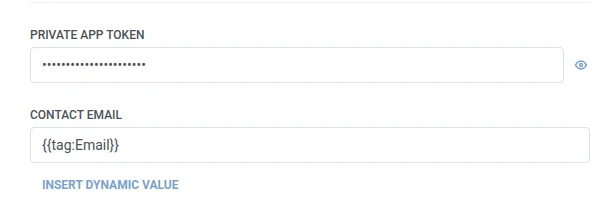
- En Token de aplicación privada, introduzca un token de aplicación privada de HubSpot con permiso para escribir contactos. Se almacena enmascarado, como una cabecera secreta de webhook.
- En Correo electrónico del contacto, introduzca el correo electrónico que HubSpot utiliza para encontrar un contacto existente. Acepta las mismas macros que Propiedades, por ejemplo
{{tag:Email}}, de modo que cada viajero (traveler) inserta o actualiza su propio contacto en lugar de que todos colisionen en una única dirección fija. No lo repita en Propiedades.
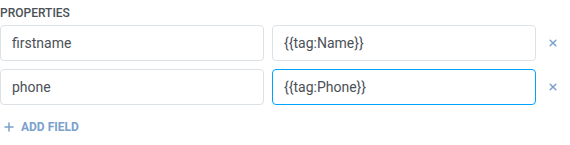
- En Propiedades, añada una fila por cada propiedad de HubSpot que desee establecer. Introduzca el nombre interno de la propiedad de HubSpot (por ejemplo,
firstname,phone) y el valor. Los nombres no deben estar vacíos y deben ser únicos. Un valor puede ser texto fijo o una macro de viajero (traveler) como{{tag:Name}}, las mismas macros que en el cuerpo de un Webhook. O haga clic en Insertar valor dinámico para elegir un atributo que un paso anterior de este journey haya producido, por ejemplo, una respuesta de un LLM o un valor de Webhook mapeado.
- Haga clic en Guardar.
Respuesta
Anchor link toEl viajero (traveler) continúa hacia el paso que conecte a continuación en el lienzo.
Atributos después de que se ejecute el paso
Anchor link to| Atributo | Qué contiene |
|---|---|
hubspot_contact_id | El ID del contacto de HubSpot |
Cómo usarlo en pasos posteriores
Anchor link toEl viajero (traveler) ya ha continuado al siguiente paso independientemente de este atributo. Guárdelo en un Tag con Actualizar perfil de usuario si necesita volver a vincular este contacto más tarde, por ejemplo, a través de la propia API de HubSpot.
Fallos y respuestas inesperadas
Anchor link toUna solicitud fallida elimina al viajero (traveler) del journey. Consulte Errores y solicitudes fallidas.
Escenario de ejemplo: Sincronizar un nuevo registro en HubSpot
Anchor link toUn equipo quiere que cada nuevo registro exista como un contacto de HubSpot, sin un paso de importación por separado.
- Añada un elemento de Entrada basada en un activador y configúrelo para que se dispare con un evento
SignupCompleted. - Añada HubSpot: crear o actualizar contacto justo después. Establezca Correo electrónico del contacto en
{{tag:Email}}. En Propiedades, establezcafirstnameen{{tag:Name}}. - Haga clic en Guardar.
Una vez que esto se ejecute, cada nuevo registro existirá como un contacto de HubSpot, creado o actualizado por correo electrónico para que un registro repetido no cree un duplicado.