Obtenga información más detallada con desgloses de datos
Entender los desgloses
Anchor link toLos desgloses le ayudan a analizar los datos dividiéndolos en grupos más pequeños. Por ejemplo, puede desglosar sus datos por plataforma para ver cómo se comparan los usuarios de iOS con los de Android. A diferencia de los filtros, que limitan los datos mostrados, los desgloses le permiten ver todos los datos, pero organizados en categorías para una comparación más fácil.
Aplicar desgloses
Anchor link toPara añadir un desglose de métricas, localice el campo Breakdown en la parte inferior de su gráfico y seleccione las métricas que desea desglosar. Tenga en cuenta que se puede mostrar un máximo de cinco desgloses a la vez para evitar saturar el gráfico.
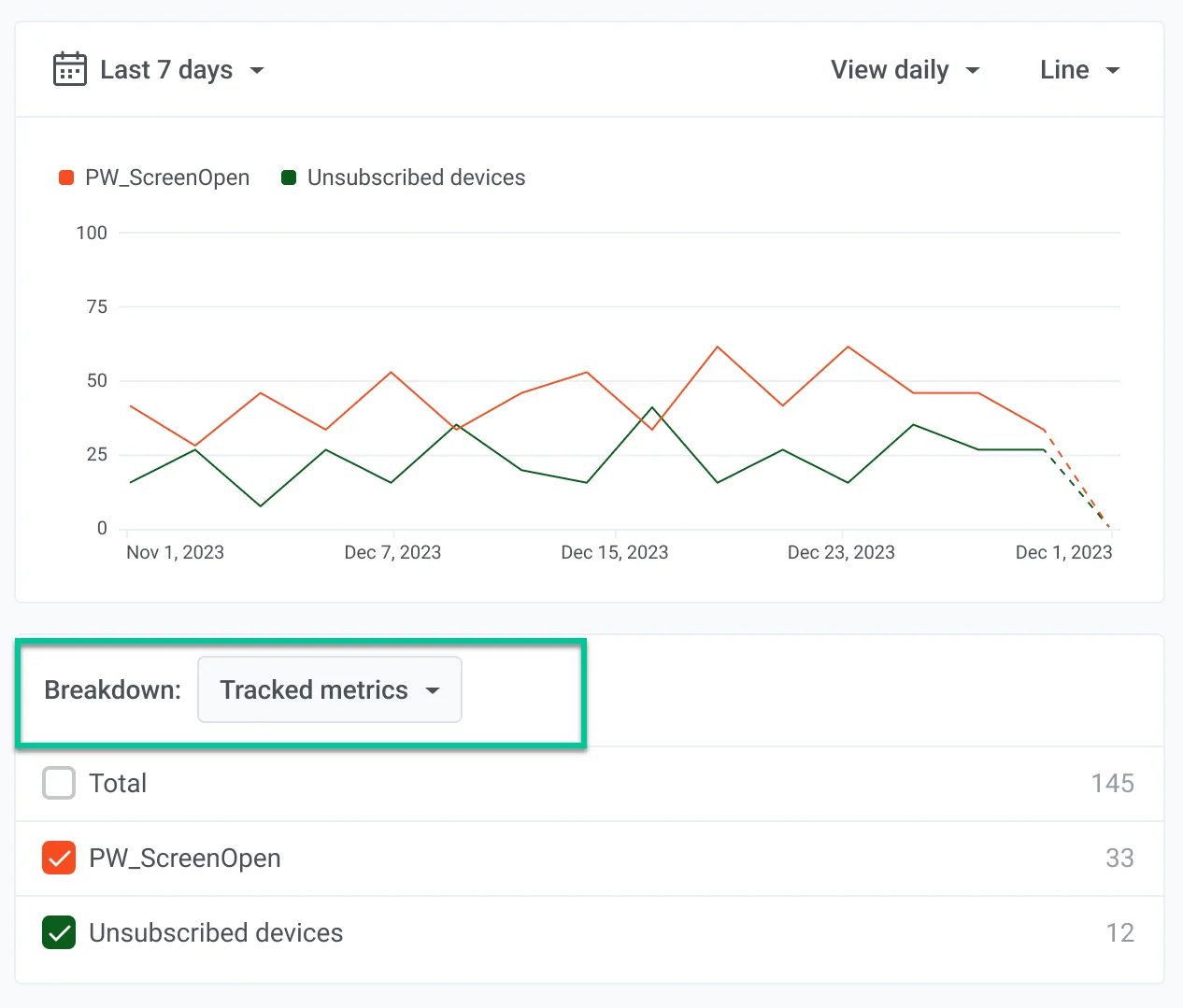
Las métricas se pueden desglosar por:
- Plataformas - aplicable a todos los datos.
- Valores de atributo - aplicable solo para eventos.
- Valores de etiqueta - aplicable solo para etiquetas.
- Segmento - aplicable a las métricas de Comunicación y Eventos, con algunas excepciones (ver Segmento a continuación).
Plataformas
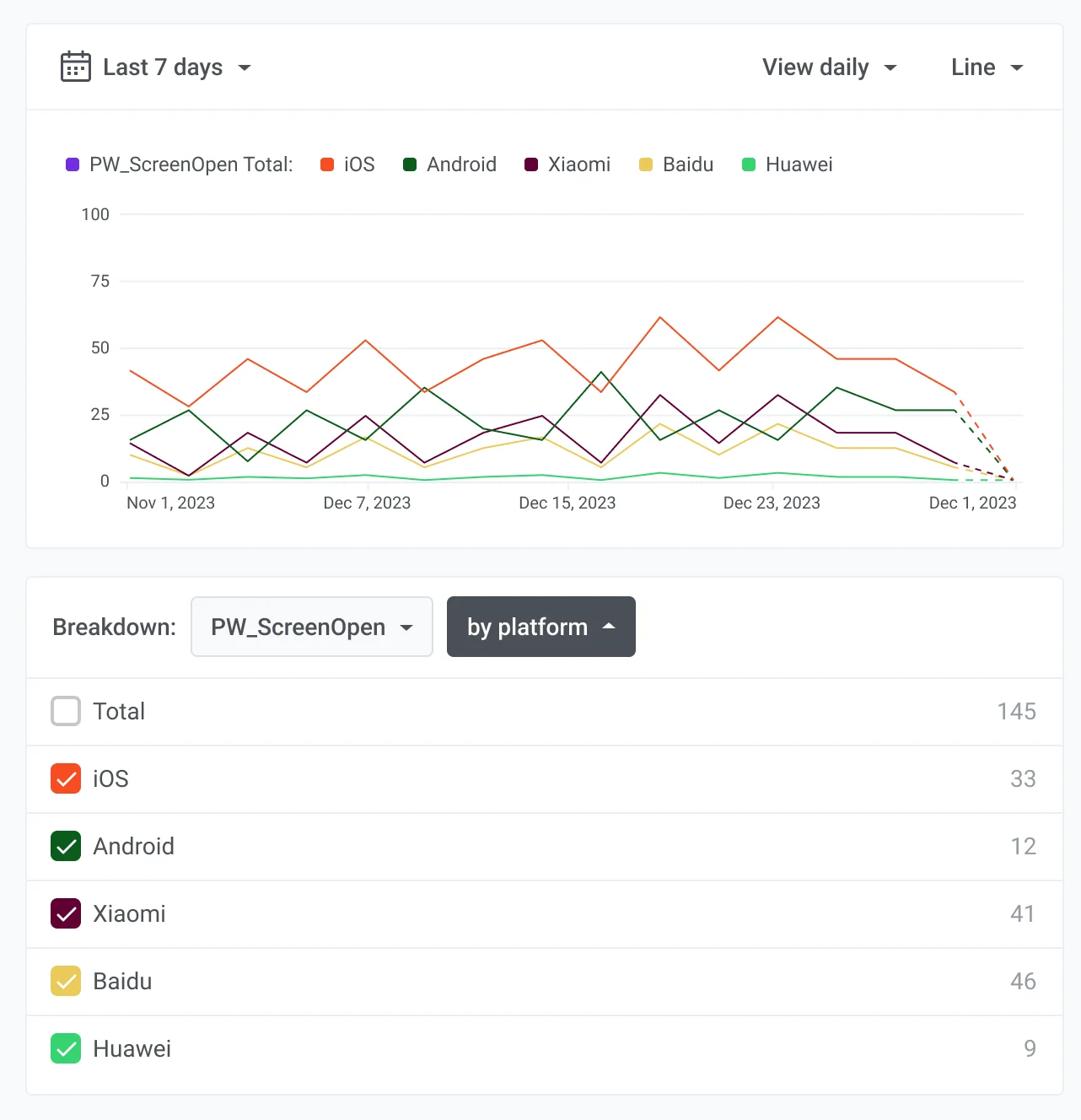
Anchor link toEl siguiente gráfico desglosa el evento PW_ScreenOpen por plataforma, mostrando iOS, Android y Huawei. Este desglose le ayuda a entender cómo los usuarios de diferentes plataformas interactúan con su aplicación. Por ejemplo, podría descubrir que los usuarios de iOS abren pantallas con más frecuencia que los usuarios de Android. Esta información puede ayudarle a priorizar características o esfuerzos de marketing para iOS para capitalizar la participación del usuario.
Valores de atributo
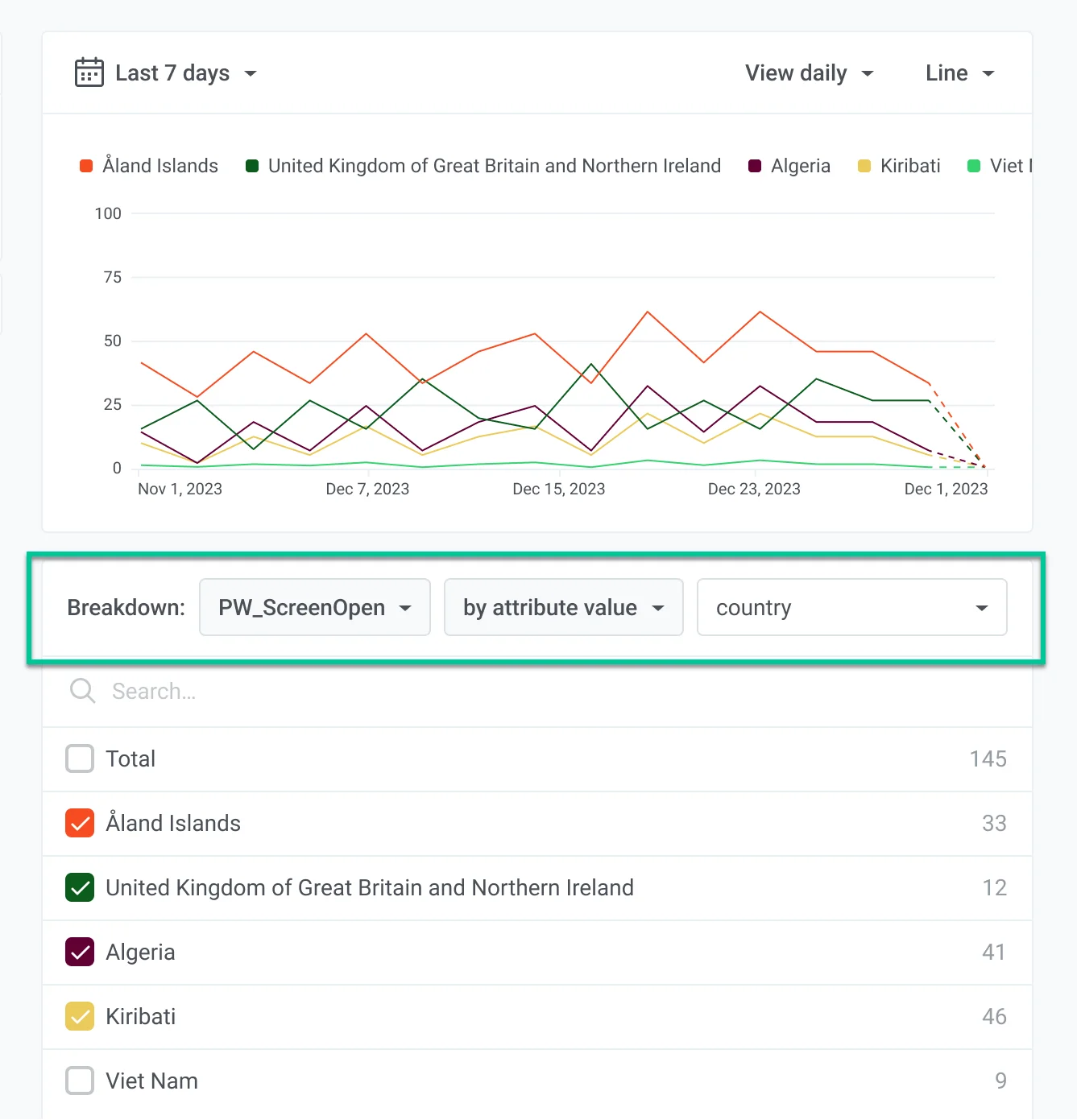
Anchor link toEste gráfico muestra el desglose de la métrica PW_ScreenOpen por el atributo de país. Proporciona información sobre la participación del usuario en diferentes regiones. Analizar estas tendencias ayuda a las empresas a personalizar estrategias y mejorar la participación del usuario en ubicaciones específicas.
Valores de etiqueta
Anchor link toEl desglose por el atributo de etiqueta proporciona información sobre el comportamiento del usuario basado en las diferentes etiquetas asignadas a los eventos. Analizar estas tendencias ayuda a las empresas a entender cómo las etiquetas específicas afectan la participación del usuario, permitiendo decisiones más dirigidas para la optimización de contenido y estrategia.
Segmento
Anchor link toUtilice el desglose por Segmento para comparar segmentos de audiencia en un solo gráfico. Cada segmento seleccionado se convierte en su propia serie, para que pueda ver cómo las métricas de participación o de mensajería difieren entre los grupos, en lugar de mirar una audiencia combinada. El desglose funciona con las métricas de Comunicación y Eventos (con algunas excepciones que se indican a continuación).
Para configurarlo:
- Añada hasta tres filtros de Segmento al gráfico.
- Active el desglose por Segmento.
Sin el desglose, esos filtros actúan como una sola audiencia: un usuario se incluye si coincide con cualquiera de los segmentos seleccionados.
Con el desglose por Segmento activado, cada segmento es su propia línea en el gráfico, con su nombre en la leyenda. Utilice esto cuando quiera comparar los segmentos uno al lado del otro.
Si un segmento aún necesita ser recalculado, el gráfico no muestra los totales de toda la aplicación. Muestra un mensaje de estado con los nombres de los segmentos que necesitan una actualización. Verá el mismo estado en el constructor de gráficos y en la tarjeta del panel guardado.
Algunas métricas no admiten el desglose por Segmento (por ejemplo, Subscribers, DAU/MAU y Opens). Para esas, el gráfico devuelve un error que nombra la métrica. No cambia silenciosamente a los totales de toda la aplicación.
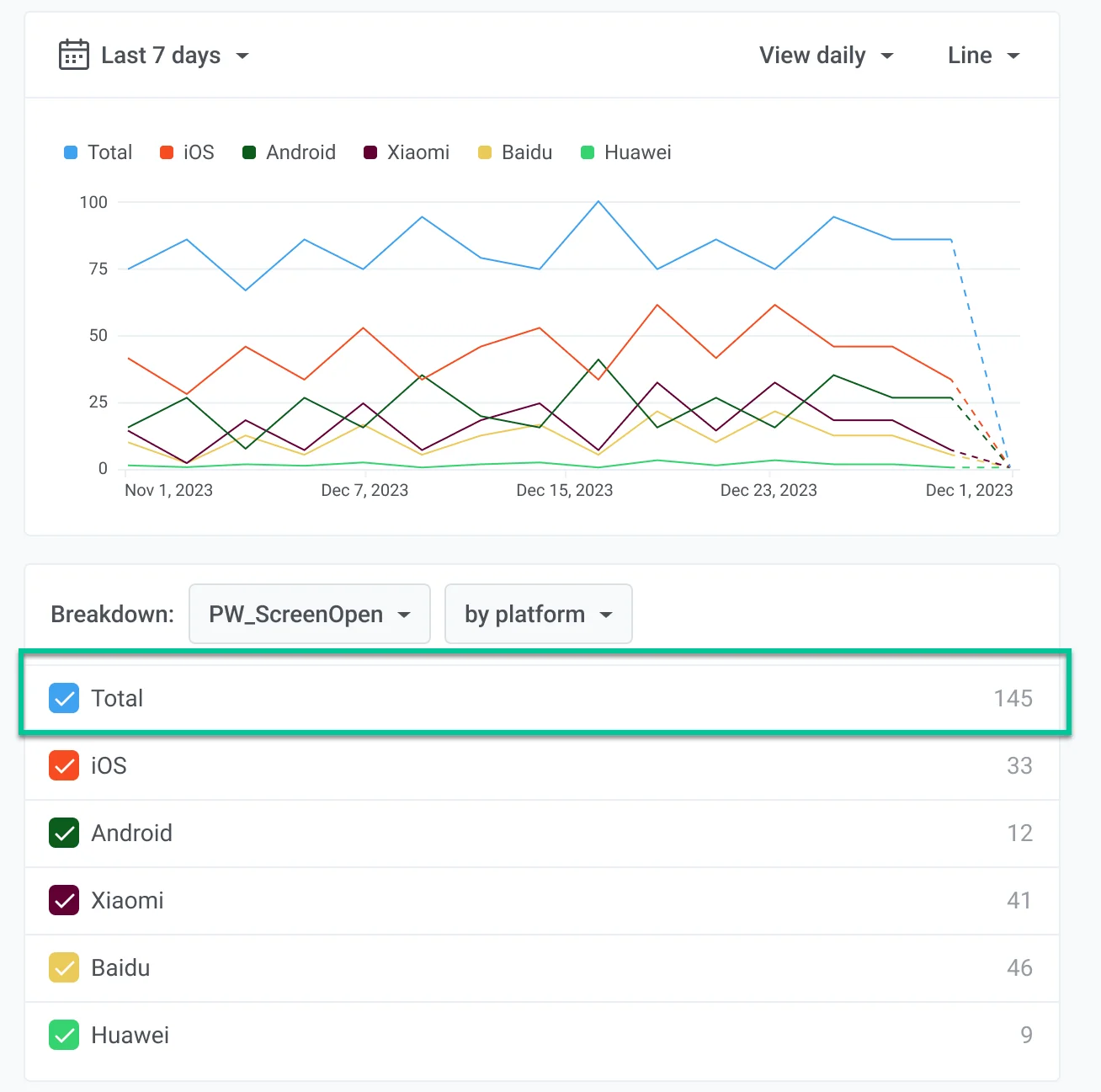
Valor total
Anchor link toTambién tiene la opción de incluir un valor total en su gráfico. Esto le ayuda a ver el panorama general de sus datos y proporciona una línea de base con la que se pueden comparar las métricas individuales.