Enviar un mensaje solo al inbox
App Inbox envía un mensaje solo al inbox dentro de la app. No envía un push.
El mensaje aparece cuando el usuario abre la app, por lo que puede leerlo más tarde aunque nunca haya visto una notificación. Usa App Inbox cuando quieras contenido del inbox por sí solo, o cuando los usuarios puedan perderse o ignorar el push.
La app necesita el módulo Message Inbox SDK antes de que los usuarios puedan recibir mensajes de Inbox.
Para enviar un mensaje de Inbox puntual:
- Ve a Campaigns > One-time messages.
- Haz clic en Send message.
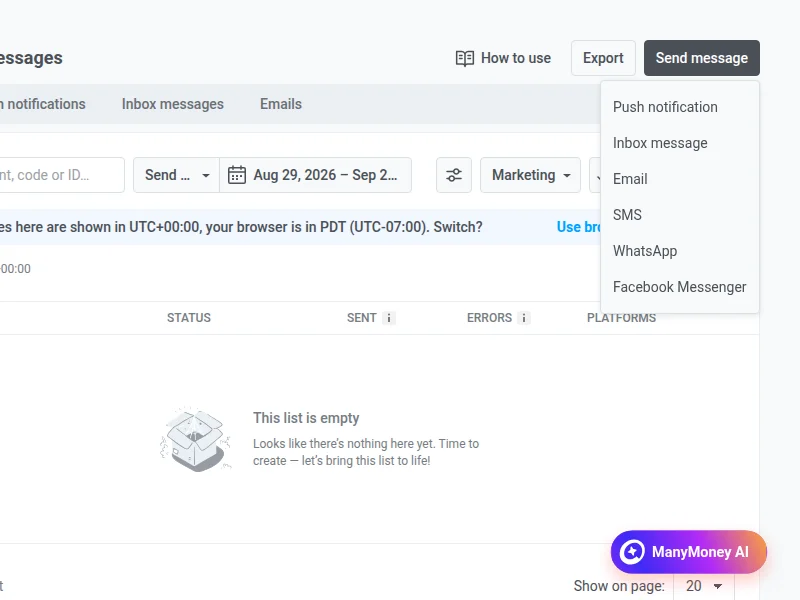
- Elige Inbox message.
Content
Anchor link toSelecciona o crea contenido de App Inbox
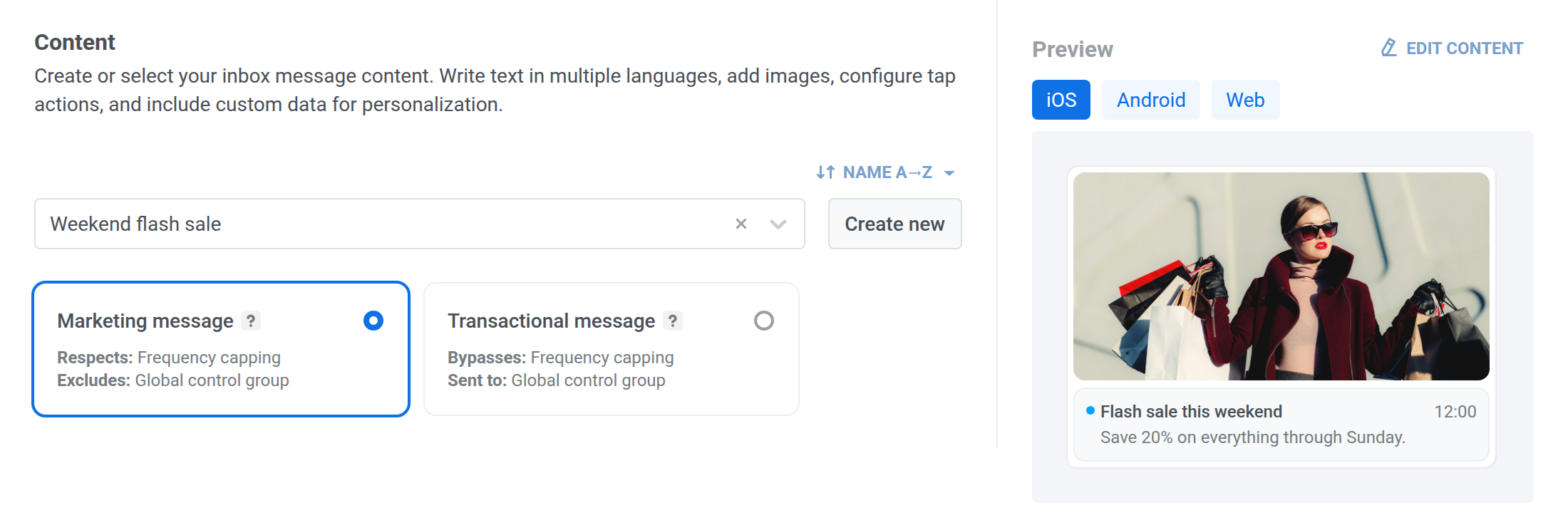
Anchor link toBusca un preset de App Inbox existente, o haz clic en Create new para crear contenido en línea. En cualquier caso, el editor de contenido es el mismo que se usa para los presets de App Inbox. Elige un tipo de diseño y luego completa los campos de ese diseño.
Para cambiar el orden de los presets en el desplegable, haz clic en el botón de ordenación que hay sobre él. El desplegable se ordena por Nombre A→Z hasta que elijas otro orden, y Pushwoosh recuerda el orden que elijas y lo usa en cada desplegable de presets de App Inbox, tanto en mensajes únicos como en journeys.
Previsualiza el mensaje
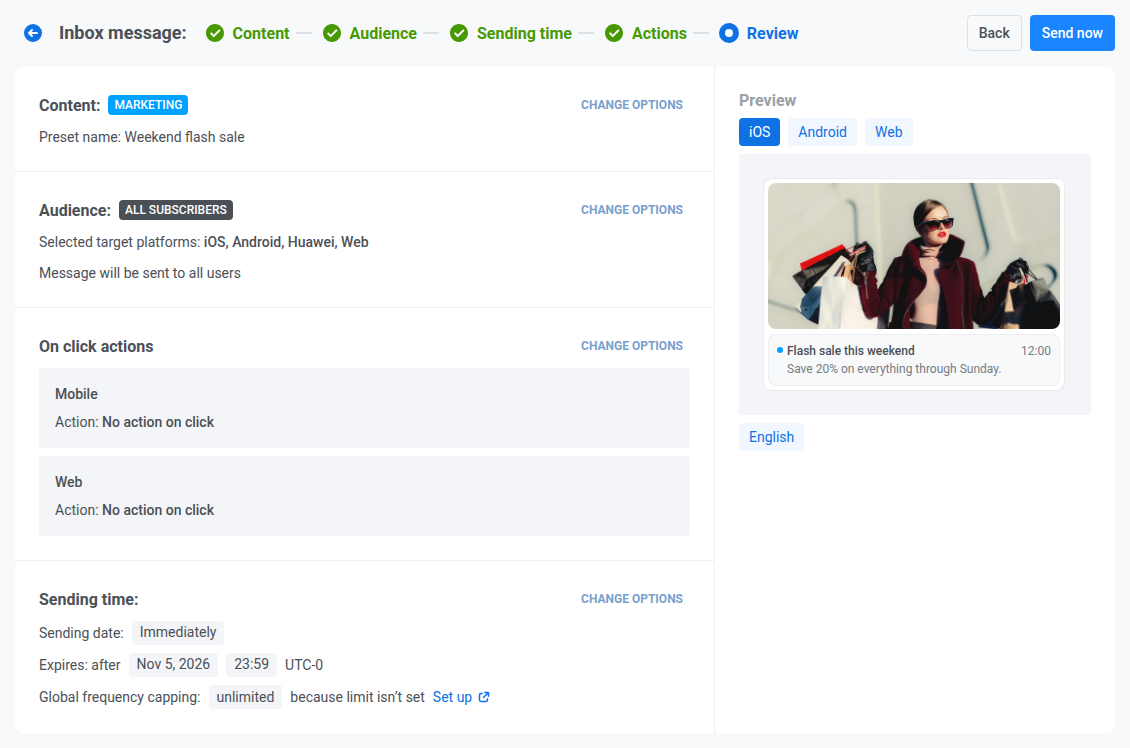
Anchor link toEl panel Preview junto al formulario muestra el mensaje como una celda del inbox. Elige iOS, Android o Web encima de la celda para ver cómo se ve en esa plataforma. Web muestra la celda tal como la dibuja el widget de inbox del Web SDK en tu sitio. No hay opción de Huawei, porque los dispositivos Huawei usan el Pushwoosh Android SDK. Elige Android para previsualizarlos.
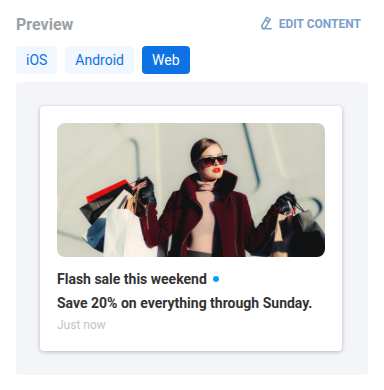
La plataforma de la vista previa no afecta a quién recibe el mensaje. Las plataformas que lo reciben se establecen en Target platforms en el paso Audience.
Si el contenido tiene varios idiomas, usa los chips debajo de la celda en el paso Review para cambiar entre ellos.
Selecciona el tipo de mensaje
Anchor link toElige Marketing message o Transactional message:
- Marketing message: respeta el frequency capping. Excluye al grupo de control global.
- Transactional message: ignora el frequency capping. También se envía al grupo de control global.
Audience
Anchor link toSelecciona la audiencia para el mensaje de Inbox
Anchor link toElige quién recibe el mensaje:
- Send to segment: usuarios en un segmento guardado.
- Send to specific users: User IDs o HWIDs específicos.
- Send to all subscribers: todos con un dispositivo registrado para las plataformas seleccionadas.
En Target platforms, deja seleccionados iOS, Android, Huawei y Web, o reduce la lista a las plataformas que necesites.
Sending time
Anchor link toElige cuándo enviar
Anchor link to- Immediately: el mensaje se coloca en el inbox tan pronto como lo envías.
- On chosen date: programa el mensaje para una fecha y hora específicas.

En Timezone for campaign schedule, elige la zona horaria usada para interpretar On chosen date.

Establece la expiración
Anchor link toEn Expires, elige cuánto tiempo permanece el mensaje en el inbox:
- After 7 / 14 / 30 / 90 days, o una fecha específica.
- Deja After 30 days a menos que necesites una ventana más corta o más larga.
El valor predeterminado es más largo que la retención en el interruptor Save to Inbox (máximo 30 días), porque un mensaje de Inbox necesita sobrevivir hasta la próxima apertura de la app por parte del usuario, no solo hasta el día siguiente.

Establece el frequency capping
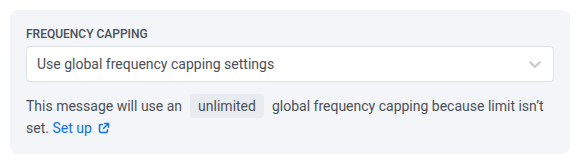
Anchor link toEn Frequency capping, elige con qué frecuencia este usuario puede recibir mensajes de App Inbox. Los límites se aplican al canal de frequency capping de App Inbox, separado de push, email y otros canales.
- Use global frequency capping settings: aplica el límite de App Inbox a nivel de proyecto.
- Send messages without global frequency capping: envía incluso si el usuario ya alcanzó ese límite. Úsalo con precaución.
- Use custom frequency capping: establece un límite solo para este mensaje.
Actions
Anchor link toEn el paso Actions, configura las On click actions para cada plataforma.
Mobile:
- No action on click: no se abre nada cuando el usuario toca.
- Open Deep link: abre un enlace profundo en la app.
- Open URL in browser: abre una URL en el navegador del dispositivo.
- Show in-app content: muestra un in-app que elijas. La lista de in-apps se ordena por Más antiguos primero hasta que elijas otro orden con su botón de ordenación.
Web:
- No action on click: no se abre nada cuando el usuario toca.
- Open URL in browser: abre una URL en el navegador.
- Show web pop-up: muestra un web popup que elijas. La lista empieza con Actualizados recientemente hasta que elijas otro orden con su botón de ordenación.
Review
Anchor link toRevisa y envía
Anchor link to-
Revisa el resumen.
-
Haz clic en Send now. Si estableciste una fecha específica en Sending time, este botón dirá Schedule send en su lugar.
-
En el diálogo que se abre (Confirm sending, o Confirm scheduling si programaste), establece Campaign name: una etiqueta de texto libre para este mensaje. Viene precargada con el título propio del preset de Inbox, o con el nombre del preset si no tiene título. Si lo borras, Message History vuelve al mismo valor predeterminado. Mantenlo en 255 caracteres o menos. Escribir más allá del límite trunca el texto sin aviso.
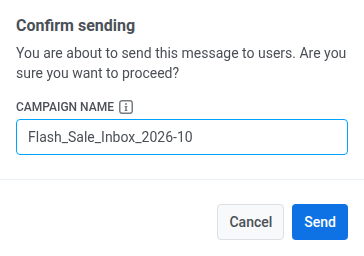
Una vez establecido, el nombre de campaña se convierte en el título en negrita de este mensaje en Message History y su exportación CSV, en lugar del título del preset.
-
Haz clic en Send para confirmar, o en Schedule send si estás programando.
Para cambiar o borrar el nombre de campaña, o cancelar un mensaje que aún está programado, abre Campaigns → One-time messages o Message History. El menú de acciones (⋮) allí cubre los envíos de Inbox de la misma manera que otros canales.
Enviar desde un journey
Anchor link toUsa un journey cuando el mensaje de Inbox deba seguir a un disparador, una espera u otro canal. Omite el journey si solo necesitas un envío puntual.
- Abre un journey en Customer Journey Builder.
- Desde Channels, arrastra App Inbox al lienzo donde quieras colocar el mensaje.
- Abre el elemento y establece el contenido, tipo de mensaje, acciones al hacer clic, expiración y frequency capping de la misma forma que en el flujo puntual anterior.
Configuración completa: elemento de journey App Inbox.