Slack: publicar mensaje
Usa Slack: publicar mensaje para notificar a tu equipo en Slack desde un paso de un journey. Este punto se autentica con su propio token de bot. No utiliza ninguna integración a nivel de cuenta configurada en otro lugar en los Ajustes.
Usos típicos:
- Alertar sobre conversiones de alto valor: publica cuando un viajero completa una compra o alcanza un objetivo, para que el equipo lo vea en tiempo real.
- Marcar un paso que necesita un humano: notifica a soporte o ventas cuando un viajero llega a un punto que un bot no puede finalizar.
- Seguir la salud del journey: publica una línea cada vez que una cohorte termina una rama, sin necesidad de construir un dashboard.
Configurar el punto
Anchor link to- Arrastra Slack: publicar mensaje desde la sección de Integraciones del panel izquierdo al lienzo.
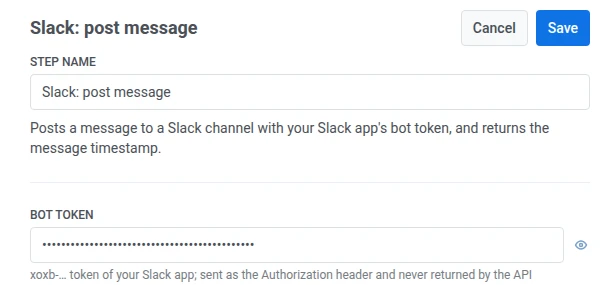
- Haz doble clic en el punto e introduce un Nombre del paso.
- En Token de bot, introduce el token de bot
xoxb-de tu aplicación de Slack. Se almacena enmascarado, como una cabecera secreta de webhook, y Slack nunca lo devuelve a Pushwoosh.
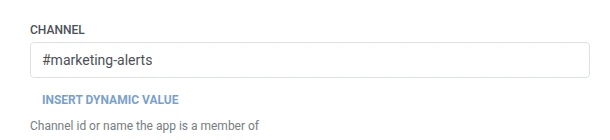
- En Canal, introduce el ID o el nombre del canal del que tu aplicación es miembro.
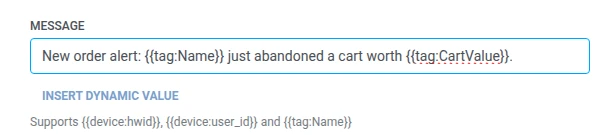
- En Mensaje, introduce el texto a publicar. Admite las mismas macros que cualquier cuerpo de Webhook:
{{device:hwid}},{{device:user_id}},{{tag:Name}}.
- Haz clic en Guardar.
Respuesta
Anchor link toEl viajero continúa al paso que conectes a continuación en el lienzo.
Atributos después de que el paso se ejecuta
Anchor link to| Atributo | Lo que contiene |
|---|---|
slack_message_ts | La marca de tiempo del mensaje publicado |
Cómo usarlo en pasos posteriores
Anchor link toEl viajero ya ha continuado al siguiente paso independientemente de este atributo. Guárdalo en un Tag con Actualizar perfil de usuario si necesitas hacer referencia a este mensaje específico más tarde, por ejemplo, al solucionar problemas de entrega.
Fallos y respuestas inesperadas
Anchor link toUna solicitud fallida elimina al viajero del journey. Consulta Errores y solicitudes fallidas.
Escenario de ejemplo: Alertar al equipo sobre un pedido de alto valor
Anchor link toUn equipo quiere un aviso en Slack en el momento en que llega un pedido de alto valor, sin tener que vigilar Pushwoosh directamente.
- Añade un elemento de Entrada basada en disparador y configúralo para que se active con un evento
HighValueOrderPlaced. - Añade Slack: publicar mensaje justo después. Publica en
#order-alertscon{{tag:Name}} acaba de realizar un pedido de {{tag:Order Value}}. - Haz clic en Guardar.
Una vez que esto se ejecuta, el equipo ve un mensaje de Slack en #order-alerts en el momento en que entra un pedido de alto valor.