Explorador de usuarios
La sección Explorador de usuarios proporciona una vista detallada de su audiencia, permitiéndole explorar datos de usuarios individuales, incluyendo sus dispositivos, mensajes recibidos e interacciones. Recopila y organiza datos de clientes de múltiples puntos de contacto, estructurando información en tiempo real en perfiles de usuario centralizados. Esto permite una depuración eficaz, segmentación de usuarios y estrategias de marketing dirigidas.
Para abrir el Explorador de usuarios, su rol necesita el permiso Personal data.
Buscar un usuario
Anchor link to- Vaya a Audiencia → Explorador de usuarios.
- En la barra de búsqueda, seleccione un criterio del menú desplegable:
- ID de usuario: buscar por ID de usuario
- HWID, correo electrónico, teléfono: buscar por HWID, dirección de correo electrónico o número de teléfono
- Token: buscar por token push
- Introduzca el valor para el criterio seleccionado.
- Haga clic en Buscar.
Los usuarios que coincidan aparecerán en la lista de resultados bajo ID DE USUARIO. Haga clic en el nombre para abrir el perfil del usuario.

Ver perfil de usuario
Anchor link toLa página Ver usuario se abre cuando selecciona un usuario de los resultados de la búsqueda. Utilice las pestañas de la parte superior para revisar los datos del perfil:
- Resumen del usuario: ver etiquetas a nivel de usuario y editar valores de etiqueta
- Dispositivos y plataformas: revisar canales, configurar dispositivos de prueba o gestionar un canal
- Historial de eventos: buscar y filtrar eventos, ver atributos de eventos
- Mensajes recibidos: encontrar mensajes por código y abrir detalles de entrega
- Bandeja de entrada: ver lo que está almacenado actualmente en la Bandeja de entrada de mensajes del usuario
- Segmentos: ver la pertenencia a segmentos y abrir la configuración del segmento
- Campañas: ver la entrada, el estado y las fechas de salida del Customer Journey
Pestaña de resumen del usuario
Anchor link toLa pestaña Resumen del usuario muestra el ID de usuario del usuario y una tabla de etiquetas asignadas a nivel de usuario.
La tabla incluye cada etiqueta que tiene un valor para este usuario.

Editar valores de etiqueta
Anchor link toPara editar un valor de etiqueta en la tabla:
- Encuentre la etiqueta en la tabla.
- Haga clic en el icono del lápiz junto al valor.
- Introduzca un nuevo valor.
- Haga clic en Enviar para guardar los cambios o en Cancelar para descartarlos.

Borrar datos personales
Anchor link toPara borrar permanentemente los datos personales de un suscriptor para la aplicación actual:
- Haga clic en el menú de tres puntos (⋮) junto al ID de usuario.
- Seleccione Borrar datos personales.
- Deje marcada la opción Contar el volumen primero (la predeterminada) para ver cuántos registros coinciden antes de que se elimine algo, o desmárquela para borrar directamente. Al desmarcar la casilla, el botón principal cambia de Contar a Borrar datos.
- Escriba el identificador que se muestra en el cuadro de diálogo para confirmar. El botón permanecerá desactivado hasta que coincida exactamente.
- Haga clic en Contar para comprobar el volumen, o en Borrar datos para borrar, dependiendo del paso 3.
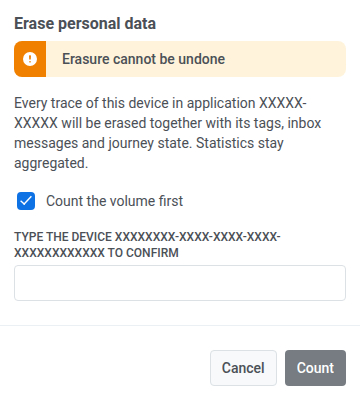
El borrado elimina al suscriptor de cualquier journey por el que esté transitando, lo que también cancela el siguiente paso de ese journey para él. No cancela un mensaje programado o en cola para él fuera de un journey, por ejemplo un envío retrasado.
Cada borrado aparece como una fila en el diario de Solicitudes de datos de toda la cuenta, junto con los borrados masivos de CSV. Las ejecuciones de solo conteo están ocultas allí por defecto. Active Mostrar recuentos de volumen para verlas. Abra una fila para revisar el resultado o descargar un informe CSV. La cuenta puede iniciar hasta 20 ejecuciones de borrado de datos, desde aquí o desde Solicitudes de datos, en una ventana móvil de 24 horas.
Pestaña de dispositivos y plataformas
Anchor link toLa pestaña Dispositivos y plataformas enumera todos los canales vinculados al usuario. Seleccione una plataforma en la barra lateral izquierda para ver su perfil en el panel principal.
Para cada plataforma, puede revisar:
- Estado de la suscripción (por ejemplo, Suscrito para el correo electrónico, o Suprimido si Pushwoosh bloqueó la dirección después de un rebote duro o una queja de spam). Consulte Reactivar una dirección de correo electrónico suprimida.
- Identificador de la plataforma (por ejemplo, una dirección de correo electrónico o un número de teléfono)
- Metadatos: Última actividad, Primera suscripción, Ubicación, Idioma y Zona horaria
- Etiquetas asignadas a esa plataforma. La tabla enumera las etiquetas predeterminadas y personalizadas que tienen valores para este canal. Puede editar los valores con el icono del lápiz.

Configurar un dispositivo de prueba
Anchor link toCon un canal seleccionado en la barra lateral, haga clic en Establecer como dispositivo de prueba en la parte superior de su perfil a la derecha. En el cuadro de diálogo, introduzca un nombre reconocible, añada una descripción si es necesario y haga clic en Aplicar.

El canal se añade como un dispositivo de prueba y puede recibir mensajes de prueba antes de lanzar una campaña.
Para eliminarlo, haga clic en Eliminar de los dispositivos de prueba en el perfil de ese canal.
Gestionar dispositivos
Anchor link toUtilice el menú de tres puntos (⋮) en el encabezado del perfil de la plataforma para gestionar ese canal.
Eliminar un dispositivo
Anchor link toSeleccione Eliminar correo electrónico para el correo electrónico o Eliminar dispositivo para otras plataformas para eliminar el canal del perfil del usuario.
Darse de baja de los correos de marketing (solo correo electrónico)
Anchor link toPara un perfil de correo electrónico, seleccione Darse de baja de las campañas de correo electrónico en el mismo menú para que el usuario opte por no recibir correos de marketing sin eliminar la dirección.

Pushwoosh establece la etiqueta Correos electrónicos dados de baja en true para esa dirección. El usuario ya no recibirá correos de marketing. Los correos transaccionales no se ven afectados y se seguirán entregando. Aprenda más.
Cambiar una dirección de correo electrónico o un número de teléfono
Anchor link toCuando un suscriptor obtiene una nueva dirección de correo electrónico o un nuevo número de teléfono, cámbielo en su canal existente en lugar de eliminar el canal y agregar uno nuevo. El suscriptor conserva sus etiquetas y su estado de suscripción.
La opción está disponible para los canales de correo electrónico y SMS. Su rol necesita el permiso Modify applications. Consulte los permisos del rol. Sin él, la opción no aparece en el menú.
- En la pestaña Dispositivos y plataformas, seleccione el canal de correo electrónico o SMS en la barra lateral izquierda.
- Abra el menú de tres puntos (⋮) en el encabezado del perfil de la plataforma y seleccione Cambiar email… o Cambiar número de teléfono….
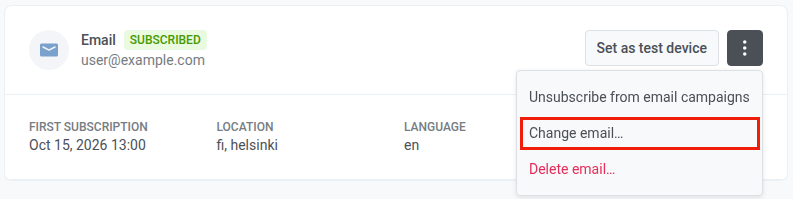
-
Introduzca la nueva dirección en el campo Nuevo email o Nuevo número de teléfono.
Para un número de teléfono, utilice el formato internacional con el código de país, por ejemplo
+15551234567. -
Haga clic en Cambiar.
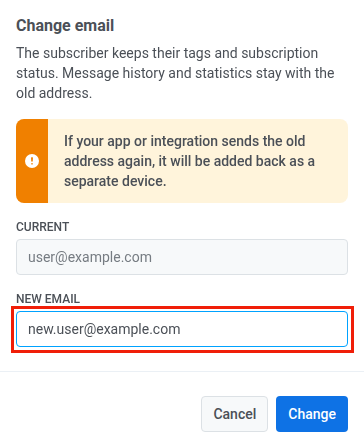
Después de hacer clic en Cambiar, Pushwoosh:
- crea un nuevo canal con la nueva dirección para el mismo usuario
- copia las etiquetas del canal anterior al nuevo
- elimina el canal anterior
Pushwoosh guarda un número de teléfono en formato E.164, sin espacios ni guiones: +1 555 123-4567 se convierte en +15551234567.
El cambio se rechaza, y el cuadro de diálogo muestra un error, cuando la nueva dirección:
- ya pertenece a otro suscriptor de esta aplicación
- es una dirección de correo electrónico que Pushwoosh suprimió después de un rebote duro o una queja de spam
- es una dirección de correo electrónico de un dominio de correo desechable
- no es una dirección de correo electrónico ni un número de teléfono válidos
La pestaña Mensajes recibidos muestra los mensajes por canal, por lo que los mensajes enviados a la dirección anterior ya no aparecen allí: el nuevo canal comienza con una lista vacía. Estos mensajes siguen contabilizándose en las estadísticas de mensajes.
Cada cambio se registra en la pestaña Historial de eventos como el evento PW_DeviceIdentityReplaced en el nuevo canal. Sus atributos son old_hwid (la dirección anterior), new_hwid (la nueva dirección) y platform.
Reactivar una dirección de correo electrónico suprimida
Anchor link toReactivar retira una dirección de la lista de supresión.
Qué significa Suprimido
Anchor link toCuando Pushwoosh suprime una dirección de correo electrónico por un rebote duro o una queja de spam, su Estado de suscripción muestra Suprimido, y Pushwoosh bloquea todos los correos a esa dirección, incluidos los transaccionales. Esto es diferente de darse de baja de los correos de marketing, que solo hace que el usuario opte por no recibir correos de marketing.
Revisar el estado de entrega del correo electrónico
Anchor link toEn el perfil del canal, abra Estado de entrega del correo electrónico para ver por qué se suprimió la dirección:
- Fuente: Queja de spam o Rebote duro
- Fecha: cuándo ocurrió la supresión
- Motivo: una razón legible para humanos basada en la retroalimentación del proveedor de correo
- Registrado en: el proyecto donde se registró la supresión. Esto es donde se registró el evento, no qué proyectos están bloqueados. La supresión se aplica a toda su cuenta.
- Códigos SMTP y de diagnóstico: detalle adicional del servidor de correo, mostrado cuando está disponible. No los necesita para reactivar.
Cómo reactivar
Anchor link toSi ha solucionado el problema que causó la supresión, por ejemplo, corrigió el buzón de correo o el suscriptor reconfirmó el consentimiento después de una queja de spam, reactive la dirección para que Pushwoosh pueda volver a enviarle correos:
- En la pestaña Dispositivos y plataformas, seleccione el correo electrónico en la barra lateral izquierda.
- Haga clic en Reactivar.
- Si la dirección fue suprimida por una queja de spam, marque la casilla que confirma que el destinatario ha renovado su consentimiento. Esto es obligatorio para las quejas de spam, y la reactivación no puede continuar sin ello. La reactivación por rebote duro omite este paso.
- Opcionalmente, añada un Comentario (hasta 255 caracteres), por ejemplo, una referencia a un ticket de soporte o la propia confirmación del suscriptor.
- Haga clic en Reactivar.
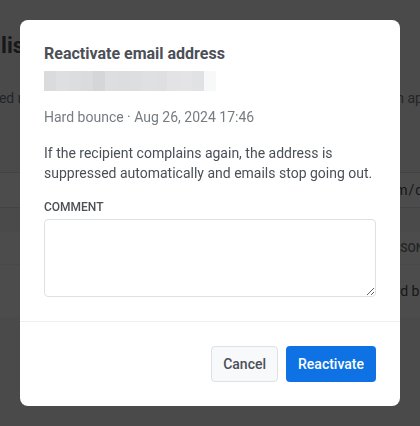
La reactivación borra la etiqueta Correo electrónico rebotado en el dispositivo. Si una queja de spam había eliminado el correo electrónico de la lista Dispositivos y plataformas de este usuario, la reactivación devuelve ese canal de correo electrónico al perfil.
La reactivación se aplica a toda la cuenta de Pushwoosh, no solo al proyecto que está viendo. La dirección vuelve a ser elegible para la entrega en todos los proyectos de esta cuenta. Pushwoosh registra cada reactivación, incluyendo quién la hizo y cuándo, para que el soporte pueda consultarlo si es necesario.
Para revisar o reactivar direcciones suprimidas en toda su cuenta en lugar de una por una, utilice la Lista de supresión de correo electrónico.
Pestaña de historial de eventos
Anchor link toPushwoosh rastrea y almacena el registro de eventos para cada usuario hasta por un año.
En la pestaña Historial de eventos, utilice Buscar para filtrar eventos por nombre. Utilice el menú desplegable de canales para limitar los resultados a una plataforma específica.
Los eventos se enumeran en orden cronológico. Cada fila muestra la marca de tiempo, el nombre del evento y el dispositivo o plataforma.

Haga clic en la flecha al principio de una fila para expandir el evento. La sección expandida enumera los atributos registrados para ese evento, como la plataforma, el tipo de dispositivo o la versión de la aplicación. Los atributos disponibles dependen del tipo de evento.

Por ejemplo, PW_ApplicationMinimized puede incluir application_version y device_type, y PW_DeviceRegistered puede incluir platform y platform_id. Consulte eventos predeterminados para ver los nombres de los eventos del sistema y los atributos típicos.
Pestaña de mensajes recibidos
Anchor link toLa pestaña Mensajes recibidos enumera los mensajes enviados a este usuario a través de los canales. Utilice Buscar para encontrar un mensaje por su código.
Utilice el menú desplegable de canales para mostrar mensajes solo para una plataforma.
Utilice el selector de tipo de mensaje junto al menú desplegable de canales para acotar la lista según cómo se envió el mensaje:
- Todos los mensajes: mostrar todos los mensajes (predeterminado).
- Broadcast: mostrar solo los mensajes de difusión enviados a un segmento o a toda su audiencia.
- Transaccional: mostrar solo los mensajes transaccionales enviados a través de la API a este usuario específico.

Cada fila incluye:
-
Código de mensaje / Fuente: El identificador del mensaje y desde dónde se envió (por ejemplo, Transacción o Constructor de Customer Journey). Haga clic en el código del mensaje para abrir los detalles y las estadísticas del mensaje. Aprenda más.
-
Enviado: La fecha y hora en que se envió el mensaje.
-
Abierto: La fecha y hora en que el usuario abrió el mensaje, si corresponde.
-
Contenido: Una vista previa del mensaje, como la línea de asunto del correo electrónico.
Pestaña de bandeja de entrada
Anchor link toLa pestaña Bandeja de entrada muestra lo que está almacenado actualmente en la Bandeja de entrada de mensajes de este usuario, a diferencia de la pestaña Mensajes recibidos, que enumera todo lo que se ha enviado a los dispositivos del usuario.
Utilice Buscar para filtrar mensajes por título o texto.
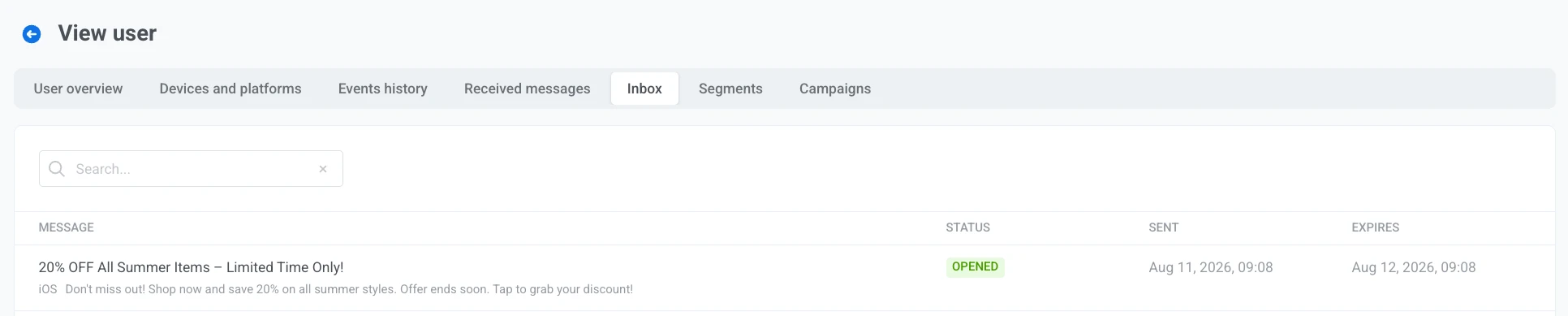
Cada fila incluye:
- Mensaje: El título del mensaje (o una vista previa del texto, si no hay título) y la plataforma a la que se envió.
- Estado: El estado del mensaje en la bandeja de entrada:
- No entregado: el mensaje aún no ha llegado a la bandeja de entrada del usuario.
- No leído: entregado, pero el usuario no lo ha abierto.
- Abierto: el usuario abrió el mensaje desde la bandeja de entrada.
- Leído: el usuario marcó el mensaje como leído sin abrirlo.
- Eliminado por el usuario: el usuario eliminó el mensaje de la bandeja de entrada.
- Eliminado: el mensaje fue eliminado de la bandeja de entrada por otros medios (por ejemplo, limpieza por caducidad).
- Enviado: La fecha y hora en que se envió el mensaje, o –– si no está disponible.
- Caduca: La fecha y hora de caducidad, Caducado si esa fecha ya ha pasado, o –– si el mensaje no tiene caducidad.
Pestaña de segmentos
Anchor link toLa pestaña Segmentos enumera los segmentos a los que pertenece actualmente este usuario.

Cada fila incluye:
- Segmento: El nombre del segmento. Haga clic en el nombre para abrir el segmento y ver o editar su configuración.
- Condiciones: La expresión de filtro que define el segmento, incluyendo etiquetas y otras reglas que coinciden con este usuario.
Pestaña de campañas
Anchor link toLa pestaña Campañas enumera las campañas de Customer Journey en las que ha entrado este usuario.
Cada fila incluye:
- Campaña: El nombre de la campaña y el tipo que se muestra debajo, como Basada en la audiencia o Basada en un disparador. Haga clic en el nombre para abrir la campaña.
- Fecha de entrada: La fecha y hora en que el usuario entró en la campaña.
- Estado: El estado del usuario en la campaña:
- EN CAMPAÑA: el usuario está progresando actualmente a través del journey.
- SALIÓ: el usuario completó o abandonó el journey.
- ABANDONO: el usuario fue eliminado del journey debido a un error.
- Fecha de salida: La fecha y hora en que el usuario abandonó la campaña.
