Web placement
Use el elemento Web Placement para mostrar contenido web en su sitio web a los usuarios que llegan a este paso del journey. El contenido aparece como un popup sobre la página o como un bloque inline dentro de un elemento de la página, en la próxima vista de página del usuario o justo después de un evento.
A diferencia de una campaña de popup web, que se dirige a todos los visitantes que cumplen sus reglas, un placement es personal: solo lo ven los usuarios que llegan al elemento, y dura solo el tiempo que usted defina.
El usuario pasa al siguiente elemento en cuanto el placement queda en cola para él. Para reaccionar a lo que el usuario hace con el placement, añada un elemento Wait for Trigger después de él.
Arrastre el elemento Web Placement al lienzo desde Channels y haga clic en él para abrir su configuración.
Elegir el contenido
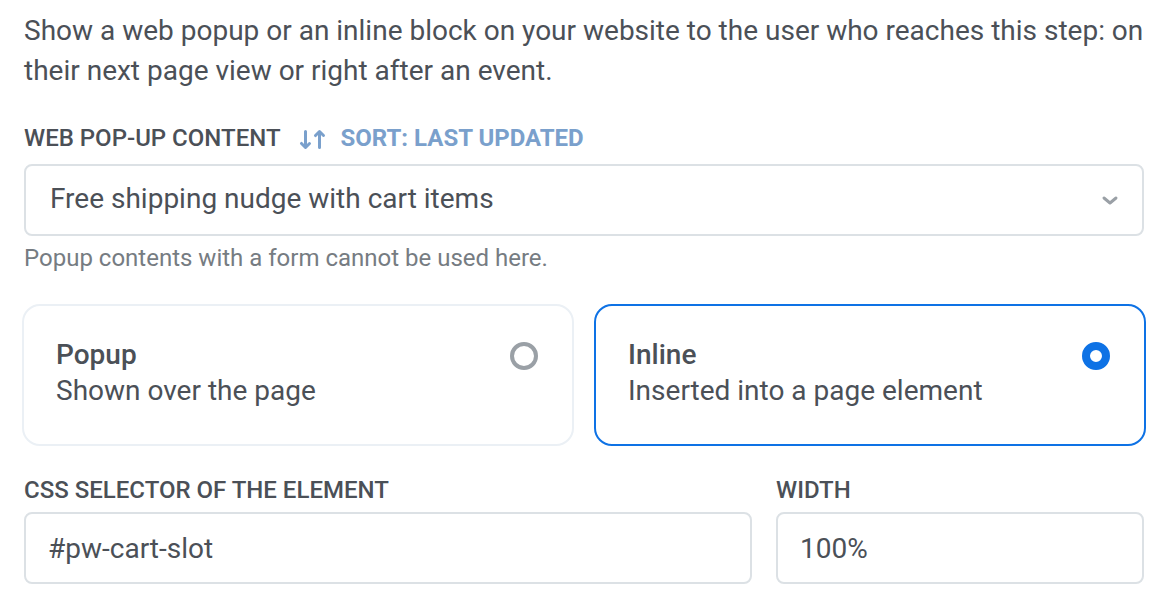
Anchor link toEn Web pop-up content, seleccione el contenido web que se mostrará. La lista muestra el contenido web de la aplicación del journey. El contenido web con campos de formulario (entrada de email, entrada de tag, consentimiento o envío) no se puede usar aquí. Para recopilar datos de los visitantes, use una campaña de popup web con un formulario web.
Para mostrar productos de su catálogo en el placement, añada un bloque Products al contenido.
Elegir el tipo
Anchor link to- Popup: se muestra sobre la página.
- Inline: se inserta en un elemento de la página. Configure:
- CSS selector of the element: el elemento en el que se inserta el bloque, por ejemplo
#cart-slot. Hasta 255 caracteres. El elemento debe existir ya en su sitio. - Width: el ancho CSS del bloque, por ejemplo
100%o320px. Déjelo vacío para mantener el ancho propio del elemento.
- CSS selector of the element: el elemento en el que se inserta el bloque, por ejemplo
Un bloque inline permanece en todas las páginas que tienen el elemento hasta que termina su duración, el usuario lo cierra o se produce el evento de ocultación. Un popup se muestra una vez.
Aquí el elemento muestra el contenido Free shipping nudge with cart items como bloque inline en el elemento #pw-cart-slot:
Configurar la prioridad y la duración
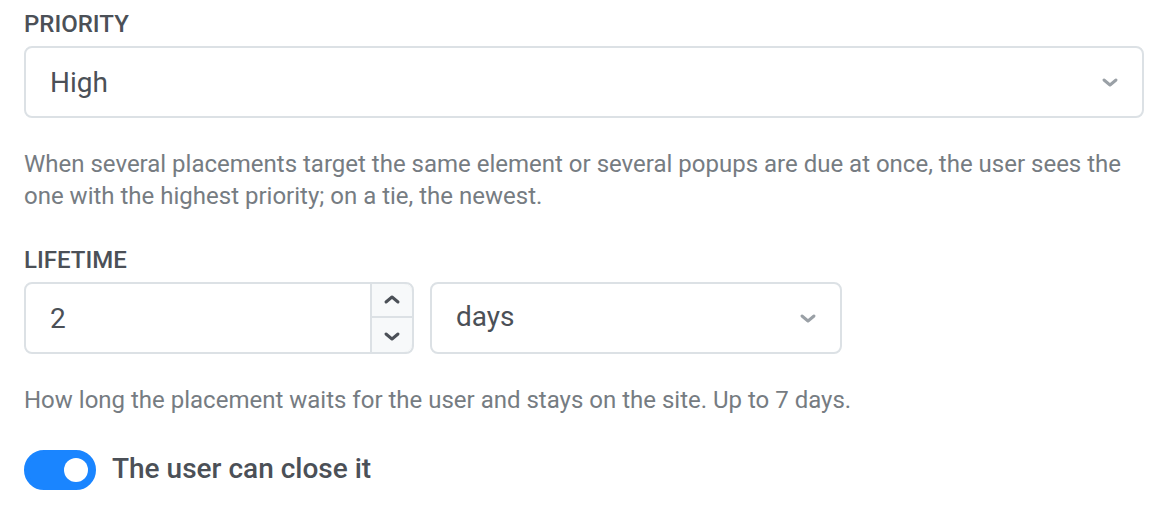
Anchor link to- Priority: High, Medium (predeterminada) o Low. Cuando varios placements apuntan al mismo elemento, o varios popups deben mostrarse al mismo tiempo, el usuario ve el de mayor prioridad. En caso de empate, el usuario ve el más reciente. Una página muestra como máximo un popup y un bloque inline por elemento.
- Lifetime: cuánto tiempo el placement espera al usuario y permanece en el sitio, en minutos, horas o días. De 1 minuto a 7 días. El valor predeterminado es 1 hora. Si el usuario no visita su sitio dentro de ese tiempo, el placement no se muestra.
Limitar las impresiones de popup por día
Anchor link toPara un popup, configure Show at most, times a day: cuántos popups de este elemento puede ver un usuario en un día, de 0 a 100. 0 significa sin límite. El límite importa cuando el mismo usuario llega al elemento varias veces, por ejemplo cuando vuelve a entrar en el journey o pasa por un Loop. Los bloques inline no tienen este límite.
Permitir que el usuario cierre el placement
Anchor link toThe user can close it está activado por defecto. El placement muestra un botón de cierre (✕). Los botones del contenido con la acción Close the popup, por ejemplo Keep shopping, lo cierran de la misma manera. Un placement cerrado no vuelve a aparecer, y el cierre cuenta solo como PW_WebPlacementDismiss, no como un clic.
Cuando la opción está desactivada, un bloque inline no tiene ✕ y no muestra los botones Close the popup del contenido.
Elegir cuándo mostrar el placement
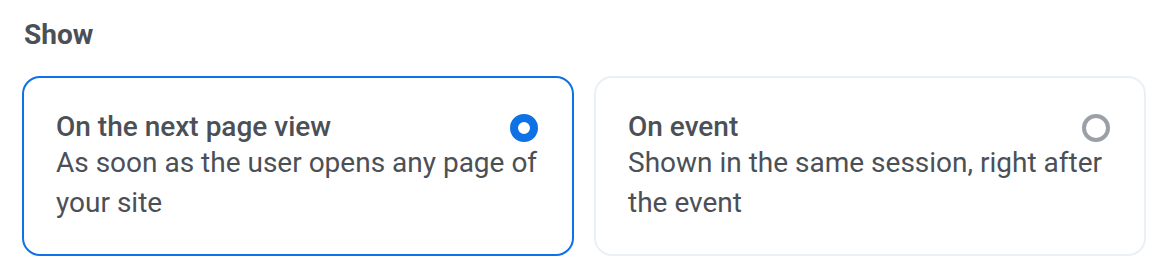
Anchor link toEn Show, elija:
- On the next page view: el placement aparece en cuanto el usuario abre cualquier página de su sitio.
- On event: el placement espera el evento que seleccione y aparece justo después de que el usuario lo active. Opcionalmente, haga clic en Add condition para filtrar el evento por sus atributos.
En el modo On event, solo cuentan los eventos enviados después de que el usuario llega al elemento. Si el evento no ocurre dentro de la duración, el placement no se muestra.
Ocultar el placement después de un evento
Anchor link toPara retirar el placement del sitio cuando el usuario hace algo, por ejemplo realiza un pedido, active Hide after an event y seleccione el evento. El placement se elimina cuando ocurre el evento, se haya mostrado o no.
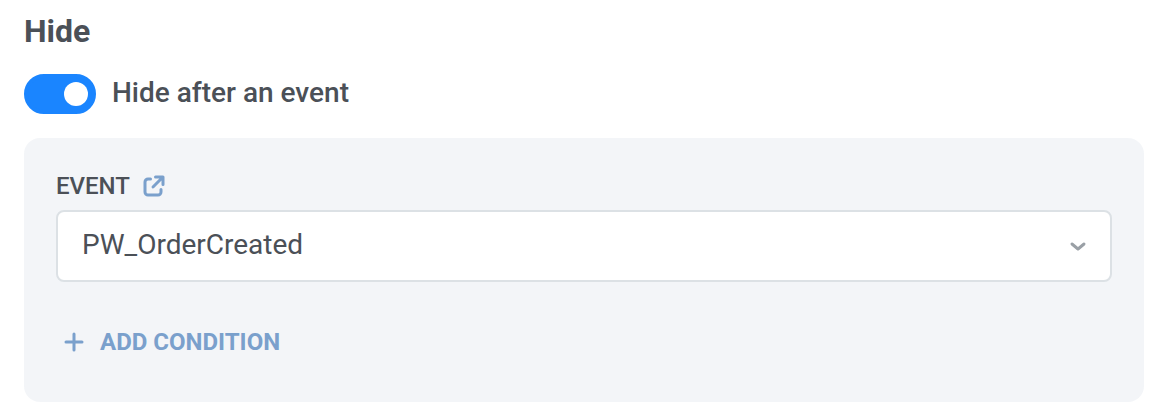
Los placements de un usuario también se eliminan cuando el usuario sale del journey o el journey se detiene.
Vista previa en un dispositivo de prueba
Anchor link toPara comprobar el placement en su sitio antes de lanzar el journey:
- En Preview, seleccione un dispositivo de prueba de la aplicación. El dispositivo debe ser un navegador con su sitio web abierto.
- Haga clic en Show on test device.
- En ese dispositivo, abra o recargue una página de su sitio.
La vista previa usa la configuración del formulario, por lo que no necesita guardar el journey antes. Ignora el evento de Show y aparece en la siguiente vista de página. La vista previa dura 1 hora y no se cuenta en las estadísticas del journey.
Reaccionar a impresiones, clics y cierres
Anchor link toUn placement envía tres eventos para el usuario:
| Evento | Se envía cuando |
|---|---|
PW_WebPlacementShow | Se muestra el placement. Un bloque inline cuenta como mostrado cuando entra en la vista al desplazarse. |
PW_WebPlacementClick | El usuario hace clic en un enlace o botón del placement, excepto un botón de cierre. |
PW_WebPlacementDismiss | El usuario cierra el placement con ✕ o con un botón Close the popup. |
Cada evento tiene el atributo content_code con el código del contenido web, para que pueda distinguir los placements en las condiciones.
Use los eventos:
- En un elemento Wait for Trigger después del elemento Web Placement, por ejemplo una rama Clicked con
PW_WebPlacementClicky una rama Not triggered que envía un push. - Como objetivos de conversión del journey.
Un evento aparece en la lista de eventos una vez que su aplicación lo ha recibido al menos una vez. Para añadirlo a la lista antes del lanzamiento, previsualice el placement en un dispositivo de prueba y haga clic en él o ciérrelo.
Estadísticas del placement
Anchor link toEn el lienzo y en los detalles del elemento de un journey en ejecución, el elemento Web Placement muestra:
- Shown: cuántas veces se mostró el placement.
- Interactions: cuántas veces se hizo clic en él.
Ambos contadores son totales de eventos, no de usuarios únicos. Un usuario que ve un bloque inline en cinco páginas suma cinco impresiones.
Configurar su sitio web
Anchor link to- Use Web SDK 3.108.1 o posterior.
- Cuando un visitante inicie sesión, llame a
setUserIdcon el mismo ID de usuario que el usuario tiene en Pushwoosh. Los placements se entregan por ID de usuario: sinsetUserId, el sitio solo recibe los placements en cola para este navegador, no los del usuario que ha iniciado sesión. - Para los placements inline, añada los elementos en los que se insertan los bloques, por ejemplo
<div id="cart-slot"></div>.
Los placements están activados por defecto una vez que el SDK está actualizado. Para ignorarlos en un sitio, consulte Web placements en la guía del Web SDK.