Enviar mensajes de Kakao
Esta guía te explica cómo funciona la mensajería de KakaoTalk en Pushwoosh y cómo enviar mensajes de KakaoTalk.
Enviar mensajes de Kakao a través de Customer Journey
Anchor link toPushwoosh te permite integrar la mensajería de KakaoTalk en Customer Journeys. Sigue estos pasos para configurarlo:
-
Ve a Campañas > Customer Journey Builder en la barra lateral principal.
-
Haz clic en Crear un journey desde cero.
-
Añade un elemento de Entrada (Entry) para definir quién entra en el journey. Aprende a configurar los elementos de Entrada
-
Añade un elemento Kakao y conéctalo al resto de tu flujo (por ejemplo, el activador de entrada y los siguientes pasos).
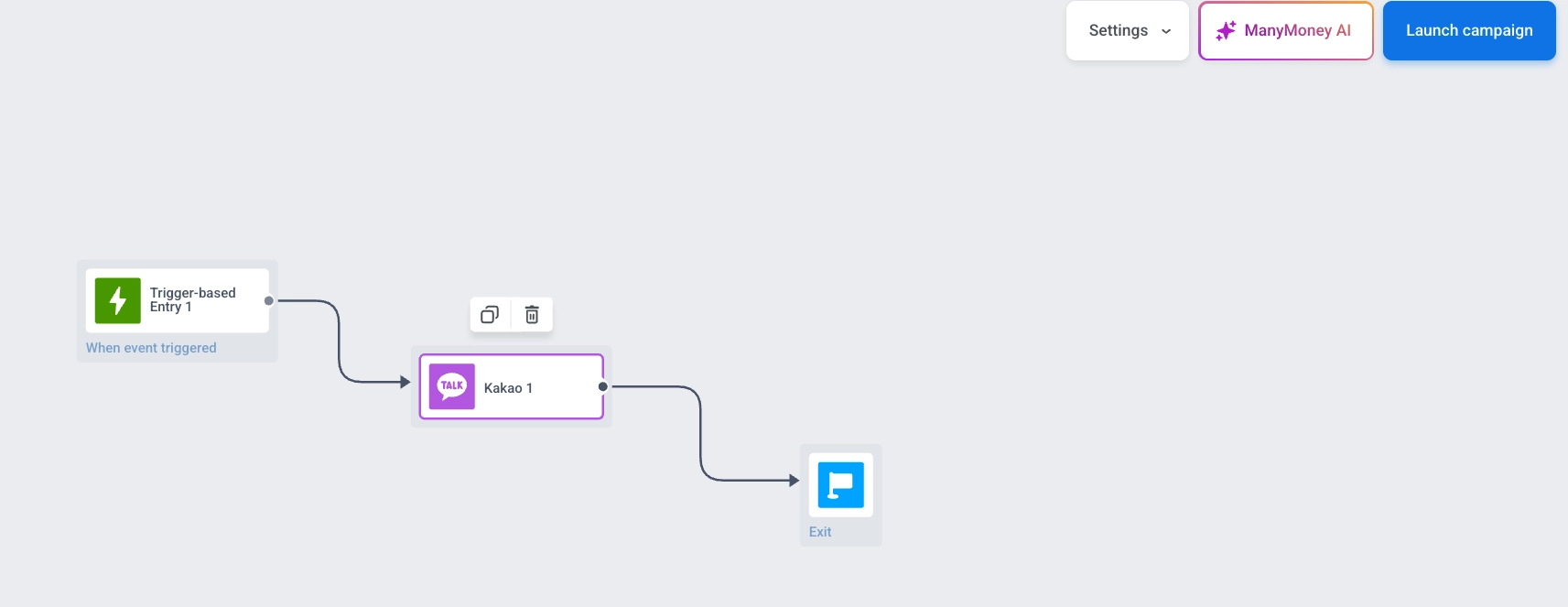
-
Haz clic en el elemento Kakao para abrir su panel de configuración. En el menú desplegable Plantilla (Template), selecciona tu plantilla de mensaje aprobada. Las plantillas se ordenan por Nombre A→Z hasta que eliges otro orden con el botón de ordenación situado encima del menú desplegable.
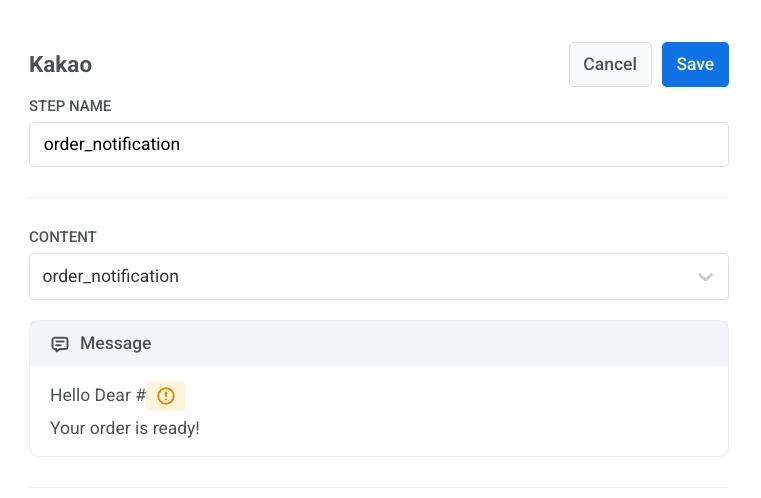
-
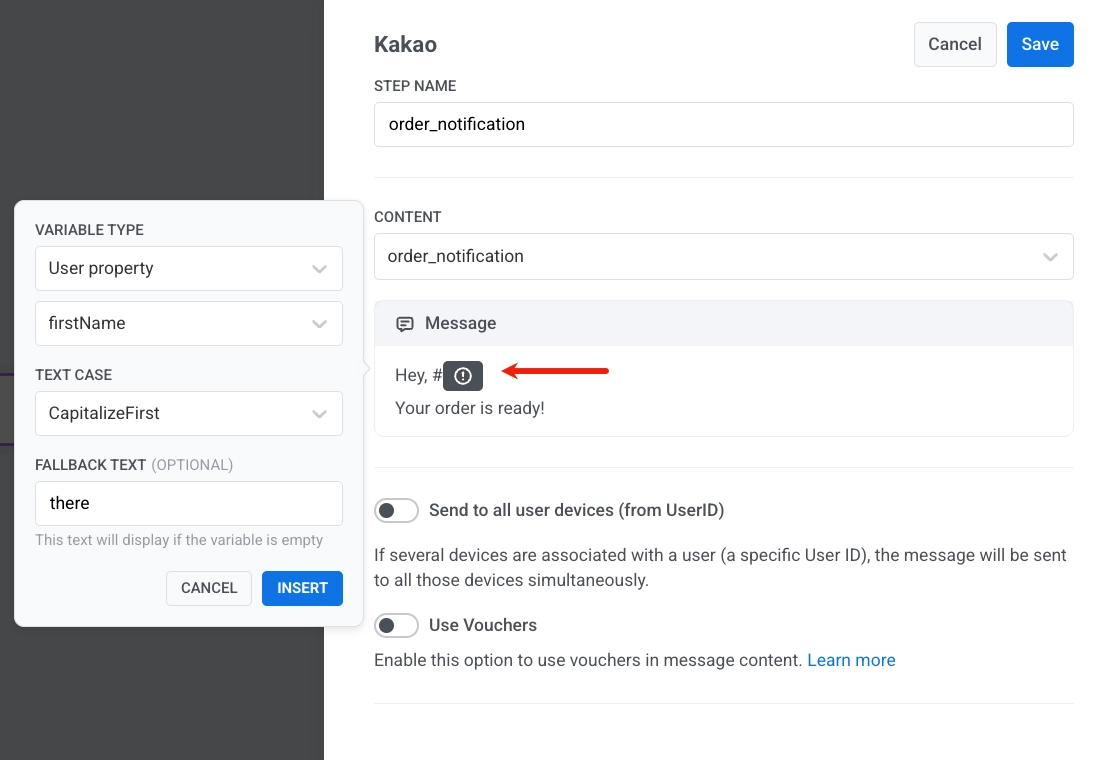
Usa el selector de variables para insertar contenido dinámico:
- Establece el Tipo de variable (Variable type) (por ejemplo, Propiedad de usuario)
- Elige un campo como firstName
- Establece las Mayúsculas/minúsculas (Text case) (por ejemplo, CapitalizeFirst)
- Añade un Texto alternativo (Fallback text) (opcional): se muestra si falta el valor, por ejemplo,
ahí - Haz clic en Insertar para añadir la variable a tu mensaje
-
Haz clic en Guardar para guardar la configuración del elemento.
-
Completa la configuración del journey, finalizando cada rama con un elemento de Salida (Exit) o dejándola sin una conexión de salida. Cuando estés listo, haz clic en Lanzar journey para activarlo.
Enviar mensajes de Kakao a través de la API
Anchor link toEnvía mensajes de KakaoTalk utilizando la API de Pushwoosh. Usa plantillas aprobadas y personalízalas con variables.