Catálogo de productos
El catálogo de productos mantiene los datos de tus productos en un solo lugar en Pushwoosh: títulos, precios, imágenes, stock y enlaces. Conecta un feed, importa un CSV o añade productos a mano, y luego úsalos en bloques de Productos en todos tus correos electrónicos en lugar de copiar los mismos detalles en cada mensaje. Cuando tu feed se sincroniza, los precios y la disponibilidad se actualizan automáticamente, por lo que tus campañas se mantienen al día sin ediciones manuales.
El catálogo es por aplicación. Para abrirlo, ve a Contenido → Catálogo de productos para la aplicación en el Panel de Control de Pushwoosh.
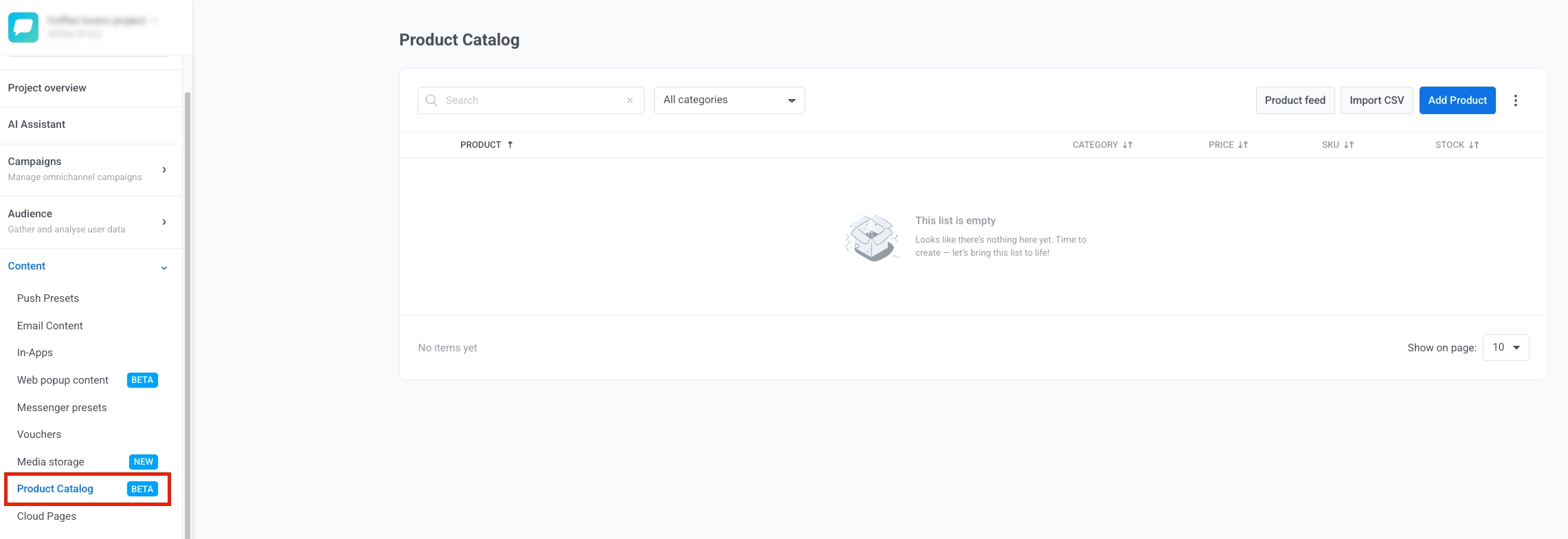
Formas de poblar tu catálogo
Anchor link toHay cuatro formas de introducir productos en el catálogo. Utiliza la que mejor se adapte a tu configuración, o combínalas:
- Instala la aplicación de Shopify: si tu tienda funciona con Shopify, instalar la aplicación de Pushwoosh conecta el feed de productos de tu tienda al catálogo automáticamente — no hay que introducir la URL del feed. Este feed es el
products.jsonpúblico de Shopify, que nunca incluye el recuento de stock, por lo que cada producto llega con el marcador de posición sin seguimiento/ilimitado descrito en currentStock. - Conectar un feed: apunta Pushwoosh a la URL de tu feed de productos existente de Google Merchant Center, YML o JSON y se sincronizará automáticamente. Es la mejor opción si ya mantienes un feed para otro canal (Google Shopping, Yandex Market, otro ESP, etc.).
- Importar un CSV: una carga masiva única o repetible, útil si no tienes un feed en vivo.
- Añadir productos manualmente: crea productos individuales directamente en el Panel de Control.
Conectar un feed
Anchor link to- Haz clic en Conectar feed.
- Introduce la URL de tu feed en URL del feed.
- Haz clic en Comprobar feed. Pushwoosh lee la URL sin importar nada e informa de lo que ha encontrado.
- Una vez que la comprobación encuentre productos, haz clic en Conectar y sincronizar. Pushwoosh mapea los campos del feed al catálogo (ver más abajo) e informa de cuántos productos se han añadido, actualizado o eliminado.
El panel se abre así, antes de que introduzcas una URL de feed:
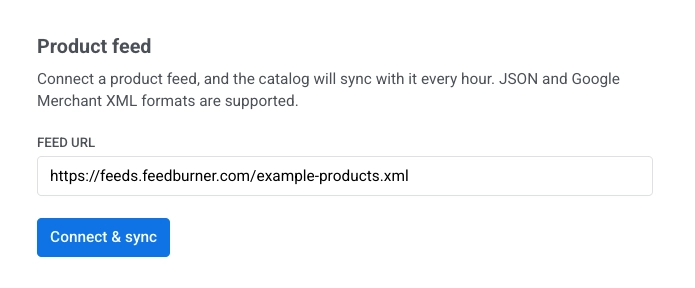
La comprobación informa de uno de los siguientes resultados:
- Recuento y vista previa: un recuento de productos con hasta tres títulos y precios de productos, por ejemplo “8 productos leídos, 1 omitido”.
- Recuento de límite inferior: la comprobación solo lee la primera página de un feed paginado — por ejemplo, “más de 250 productos leídos” en el feed de productos por defecto de Shopify, que limita una página a 250 artículos. Al conectar el feed se importan todas las páginas.
- Feed vacío: la URL responde, pero nada en ella se analiza como un producto — por ejemplo, apunta a una tienda protegida por contraseña o vacía, o a la exportación incorrecta. Corrige la URL o el contenido del feed y vuelve a comprobarlo. Un feed como este no se puede conectar, ya que no importaría nada.
- Error de lectura: la URL es inaccesible, requiere un inicio de sesión que el feed no puede proporcionar o no devuelve datos de feed válidos.
Una vez conectado, el feed se sincroniza automáticamente cada hora. También puedes hacer clic en Sincronizar ahora en cualquier momento para activar una sincronización inmediata. Por ejemplo, ejecuta una sincronización justo después de actualizar tu feed para una venta flash. Si el feed no ha cambiado desde la última sincronización, Pushwoosh omite el reprocesamiento y confirma que no ha cambiado nada.
Cada sincronización informa de:
- Importados: productos nuevos o actualizados.
- Eliminados: productos eliminados del catálogo porque ya no están en el feed.
- Omitidos: entradas del feed que no se pudieron mapear (faltan campos obligatorios, etc.).
Haz clic en Desconectar feed para detener la sincronización. Los productos ya importados permanecen en el catálogo — la desconexión no los elimina.
Mapeo de campos de Google Merchant XML
Anchor link toSi conectas un feed de Google Merchant, sus etiquetas estándar g: se mapean a los campos del catálogo de la siguiente manera:
| Campo del feed | Campo del catálogo |
|---|---|
g:id | ID de producto (id) |
title | Título |
description | Descripción |
g:image_link | URL de la imagen |
link | URL del producto |
g:price | Precio + moneda |
g:sale_price | Precio de oferta |
g:product_type | Categoría |
g:mpn / g:gtin | SKU |
g:availability | Stock |
Un feed JSON debe ser una matriz simple de productos o un objeto con una matriz de products, utilizando los mismos nombres de campo que la estructura CSV a continuación (image_url, sale_price, stock, etc.) — no los nombres de campo del catálogo que se muestran en Campos del catálogo, que utilizan una convención de nomenclatura diferente.
Mapeo de campos YML
Anchor link toSi conectas un feed YML (Yandex Market Language), sus campos <offer> se mapean a los campos del catálogo de la siguiente manera:
| Campo del feed | Campo del catálogo |
|---|---|
offer/@id | ID de producto (id) |
name, o typePrefix + vendor + model si falta name | Título |
description | Descripción |
url | URL del producto |
price | Precio — cuando oldprice falta o no es mayor que price |
oldprice | Precio, si es mayor que price; price se convierte entonces en Precio de oferta, mostrado junto al original tachado |
currencyId | Moneda |
categoryId | Categoría, resuelta a su ruta completa (Padre > Hijo) |
Primera picture | URL de la imagen |
vendorCode o barcode | SKU |
available="false" | Stock (0). Un atributo available ausente significa que la oferta está en stock. |
Importar un CSV
Anchor link to- Prepara tu CSV. Crea un archivo con las columnas que se indican a continuación.
Estructura del archivo CSV
| Columna | Obligatorio | Notas |
|---|---|---|
id | Sí | Identificador único del producto |
title | Sí | Nombre del producto |
description | No | Breve descripción del producto |
image_url | No | Enlace directo a la imagen del producto |
url | No | Enlace a la página del producto |
price | No | Precio original, formato decimal (por ejemplo, 22.00) |
sale_price | No | Precio con descuento, déjalo vacío si no hay ninguno |
currency | No | Código de 3 letras: USD, EUR, etc. |
category | No | Categoría del producto |
sku | No | Unidad de mantenimiento de stock (SKU) |
stock | No | Número de artículos en stock. Déjalo vacío solo para productos que estén realmente sin stock — consulta la advertencia a continuación. |
La primera fila debe ser una cabecera. Utiliza la codificación UTF-8 y valores separados por comas. El archivo no puede contener columnas fuera de esta lista — una columna no reconocida hace que falle toda la importación, no solo esa columna.
- Haz clic en Importar CSV, descarga la plantilla si necesitas las cabeceras exactas y sube tu archivo.
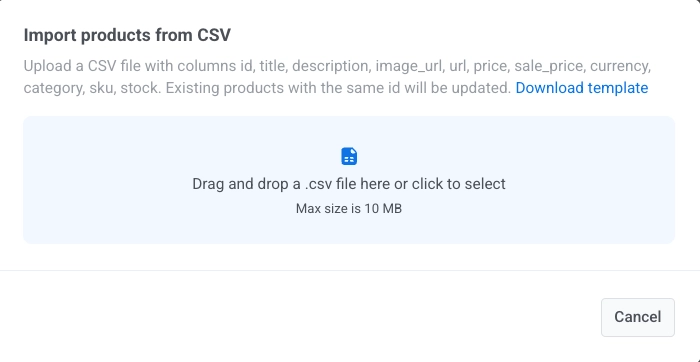
Los productos se emparejan y actualizan por su columna id, por lo que volver a subir el mismo archivo con valores cambiados actualiza los productos existentes en lugar de duplicarlos.
Añadir productos manualmente
Anchor link toAñade un producto a la vez cuando no necesites un feed o un CSV.
- Haz clic en Añadir producto.
- Rellena los detalles del producto. Consulta Campos del catálogo para saber qué significa cada campo.
- Haz clic en Guardar.
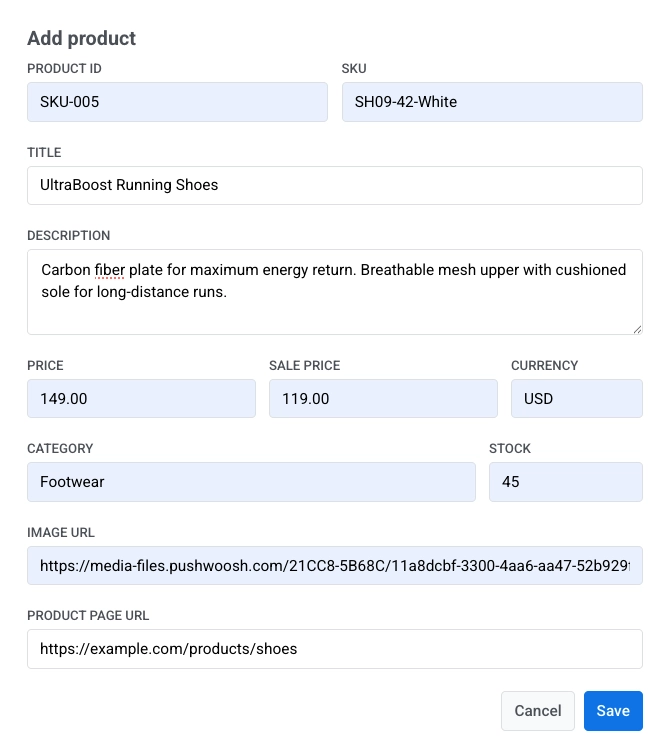
Gestiona tu catálogo
Anchor link toDespués de añadir o importar productos, aparecen en una lista de catálogo donde puedes revisarlos y gestionarlos.
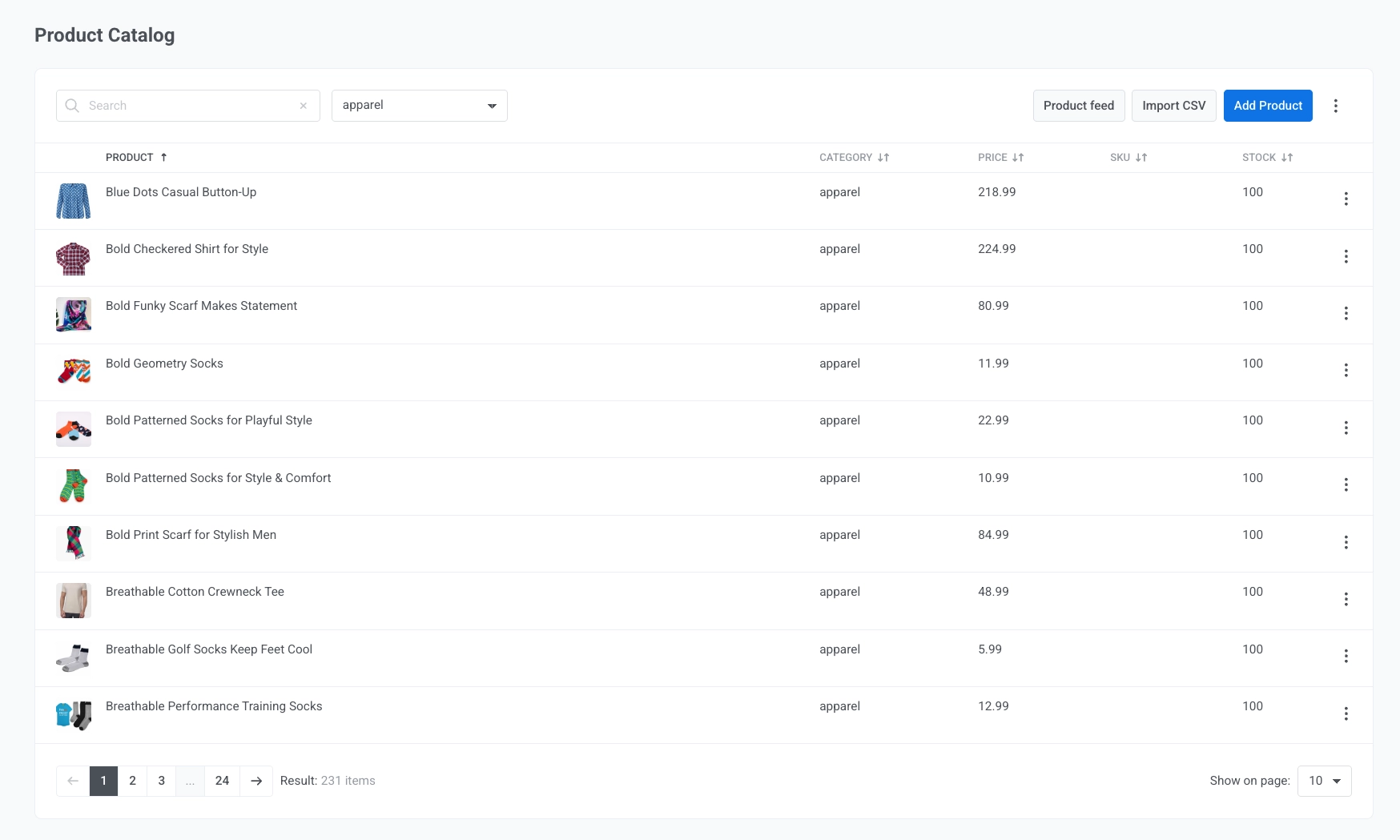
Utiliza la lista del catálogo para:
- Buscar productos por nombre.
- Filtrarlos por categoría.
- Revisar los detalles del producto como categoría, precio, SKU y stock.
- Abrir el menú ⋮ en una fila de producto y hacer clic en Editar o Eliminar.
- Abrir el menú ⋮ en la barra superior y hacer clic en Eliminar todos los productos para eliminar todos los productos del catálogo.
Campos del catálogo
Anchor link toCada producto en el catálogo tiene estos campos, independientemente de cómo se haya añadido:
| Campo | Descripción |
|---|---|
| id | Identificador de producto estable. Se utiliza para emparejar actualizaciones de un feed o CSV, y para hacer referencia al producto desde un bloque de Productos. |
| title | Nombre del producto. |
| description | Descripción del producto. |
| imageUrl | URL de la imagen del producto. |
| url | Enlace a la página del producto. |
| price | Precio normal. |
| salePrice | Precio con descuento, si lo hay. Se muestra como un precio original tachado junto al precio de oferta en los bloques de Productos. |
| currency | Código de moneda para el precio y el precio de oferta. |
| category | Categoría del producto, utilizada para filtrar y para reglas basadas en categorías en el bloque de Productos. |
| sku | Unidad de mantenimiento de stock / código de producto. |
| currentStock | Cantidad en stock. 0 significa que el producto se trata como sin stock: permanece en el catálogo pero no aparecerá en los bloques de Productos que se basan en una regla de catálogo. Para una cantidad sin seguimiento o ilimitada, establece un valor alto (99999 o más) — la lista del catálogo lo muestra como ∞. |
Mantén tu catálogo actualizado
Anchor link toUtiliza el mismo método que elegiste para poblar el catálogo cuando necesites añadir productos o actualizar los existentes:
- Feed: Pushwoosh sincroniza el feed conectado automáticamente cada hora. Abre Conectar feed y haz clic en Sincronizar ahora para actualizar inmediatamente. Se añaden nuevos productos, se actualizan los campos modificados y los productos eliminados del feed se borran del catálogo. Si una sincronización lee cero productos (por ejemplo, el feed se cae o su URL comienza a devolver una respuesta vacía), Pushwoosh omite esa sincronización en lugar de vaciar tu catálogo — los productos existentes permanecen, y Última sincronización muestra Sincronización fallida hasta que una sincronización posterior tenga éxito. Consulta Conectar un feed.
- CSV: Sube un archivo actualizado a través de Importar CSV. Los productos se emparejan por id, por lo que las nuevas filas añaden productos y las filas modificadas actualizan los existentes sin crear duplicados. Consulta Importar un CSV.
- Manual: Haz clic en Añadir producto para crear un nuevo artículo, o en Editar en una fila existente para actualizar un producto. Consulta Añadir productos manualmente.
Si seleccionas a mano los productos del catálogo en un bloque de Productos, haz clic en Actualizar desde el catálogo en la configuración del bloque para obtener el último título, descripción, precio e imagen en tu correo electrónico.
Qué puedes hacer con tu catálogo
Anchor link toUna vez que tu catálogo tenga productos, úsalos en un bloque de Productos: elige artículos a mano o impórtalos con una regla de catálogo. Cómo enviar un correo electrónico con productos de tu catálogo explica todo el proceso, desde una selección fija hasta una regla siempre actualizada.
Para mostrar a cada comprador su carrito abandonado, establece la fuente del bloque de Productos en Carrito y sigue Cómo configurar una campaña de carrito abandonado.
Para mostrar productos del catálogo en tu sitio web, pide a tus desarrolladores que agreguen recomendaciones en el sitio con el Web SDK. Primero, activa Show recommendations on my website en On-site recommendations del catálogo, como se describe en Activar las recomendaciones en el sitio.