Configuración de la plataforma de WhatsApp
Pushwoosh le permite enviar mensajes personalizados a los clientes a través de WhatsApp. Siga esta guía para configurar la plataforma de WhatsApp.
Requisitos previos
Anchor link toAntes de comenzar la configuración, asegúrese de que se cumplan los siguientes requisitos:
- Acceso a Facebook Business Manager: Necesita una cuenta de Facebook con permisos para administrar la cuenta de WhatsApp Business dentro de Facebook Business Manager.
- Método de pago para WhatsApp: Meta cobra por cada mensaje enviado a través de WhatsApp. Pushwoosh no gestiona la facturación, así que asegúrese de que su información de pago esté configurada en los Ajustes de pago de su cuenta de WhatsApp.
Configuración de la plataforma de WhatsApp
Anchor link toPara configurar la plataforma de WhatsApp, siga estos pasos:
- Vaya a Campañas > Mensajes de WhatsApp.
- Haga clic en Iniciar sesión con Facebook para comenzar el proceso de configuración.
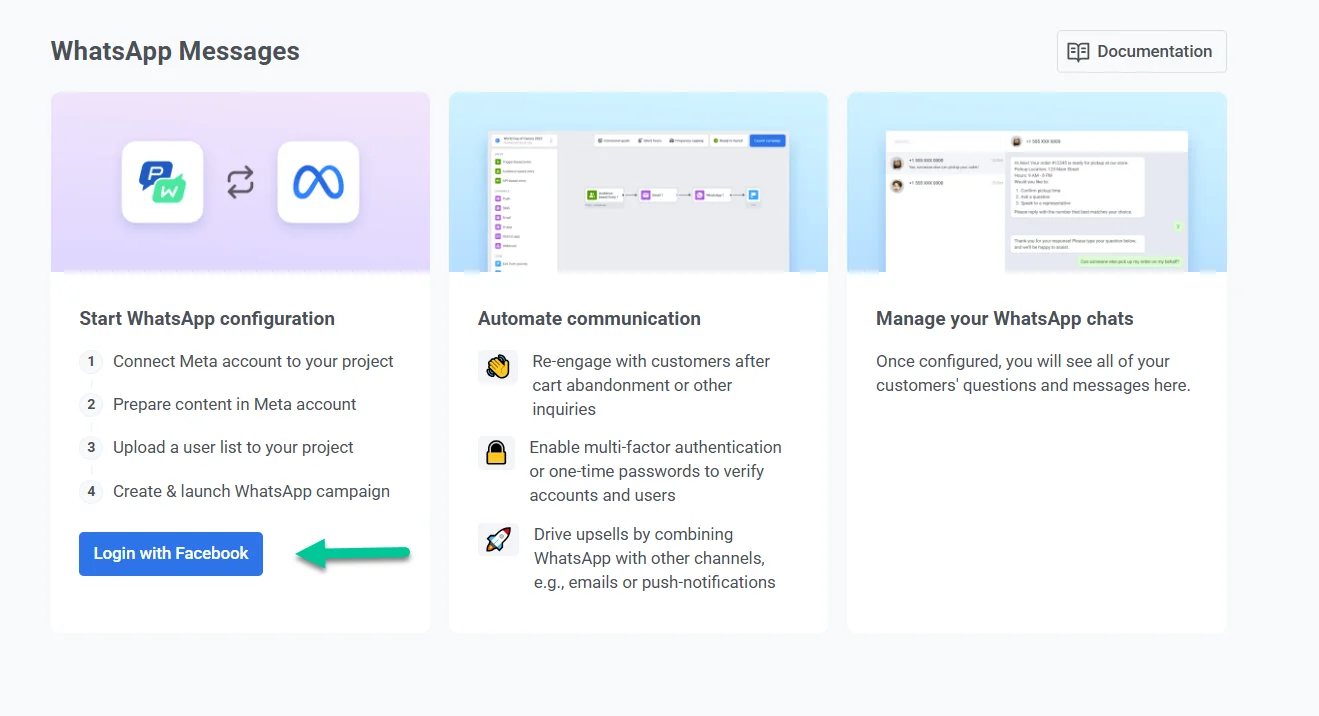
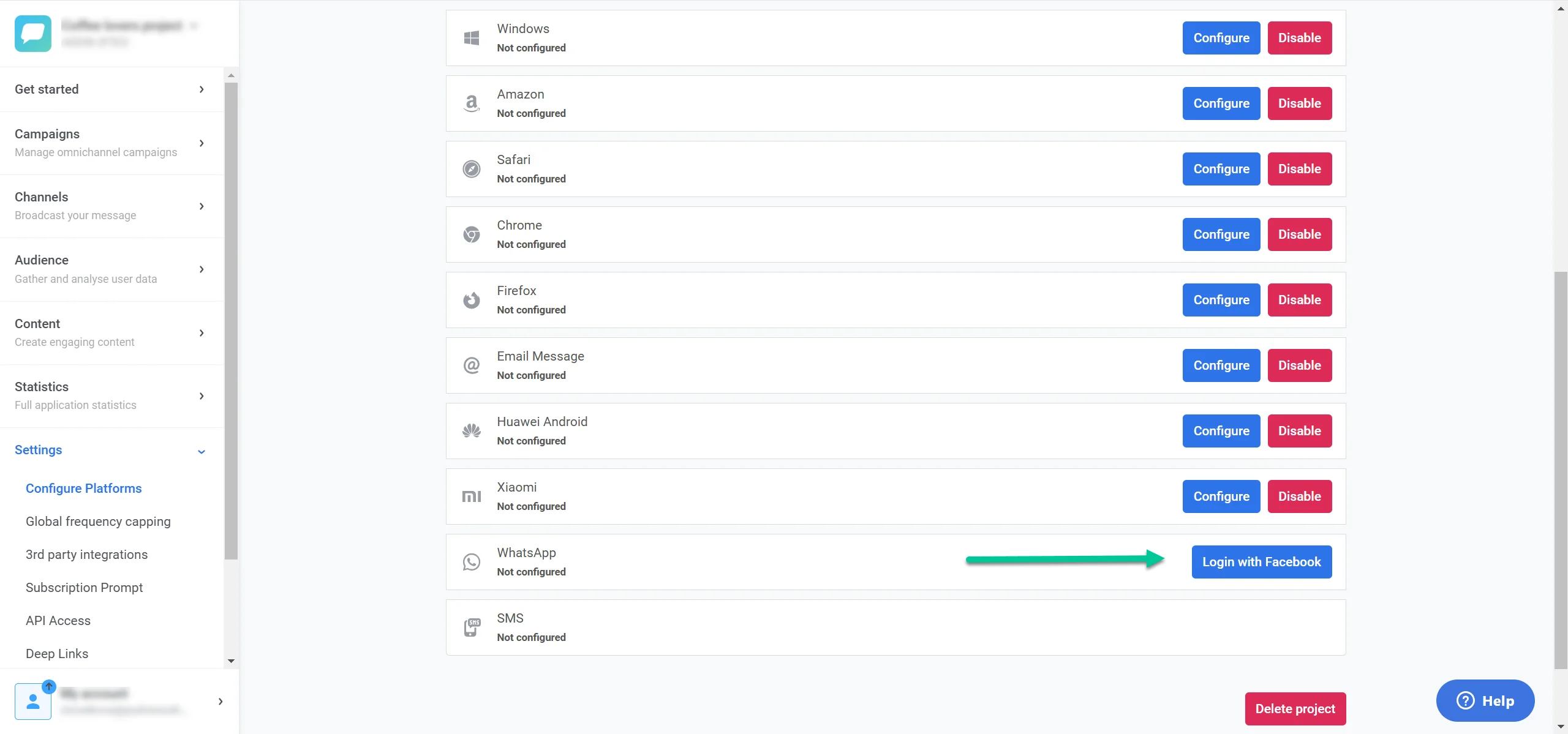
Alternativamente, vaya a Ajustes > Configurar Plataformas. Localice WhatsApp en la lista de plataformas disponibles y haga clic en Iniciar sesión con Facebook junto a la opción de WhatsApp.
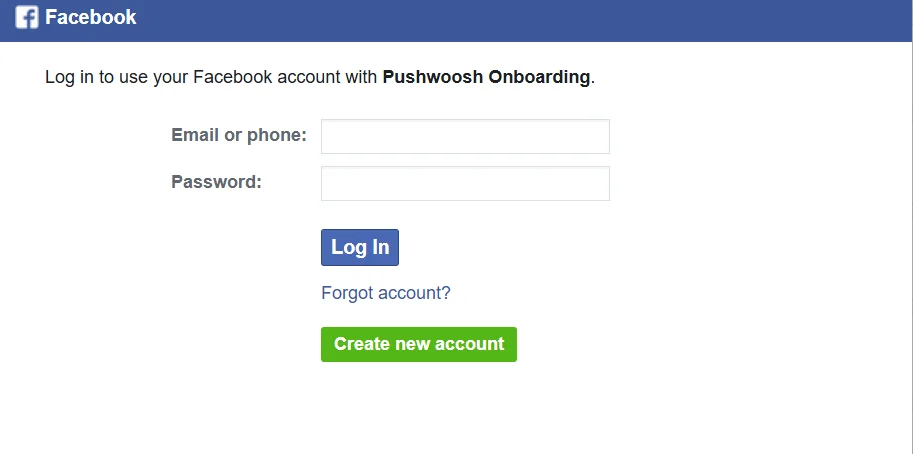
- Siga las indicaciones en pantalla para iniciar sesión con su cuenta de Facebook Business.
- Para continuar con la incorporación, haga clic en Continuar como [Su Nombre] para otorgar a Pushwoosh acceso a la información de su perfil de Facebook, que incluye su nombre y foto de perfil. Esto no permite que Pushwoosh publique en Facebook en su nombre.
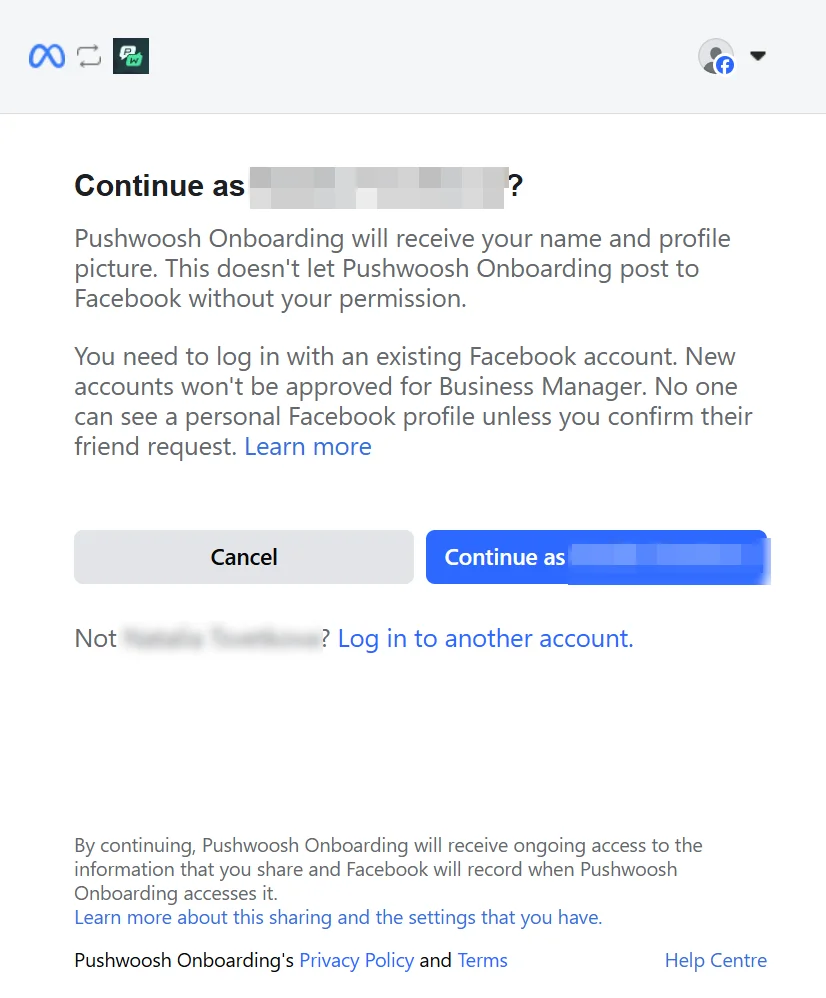
Si la cuenta que se muestra es incorrecta, haga clic en Iniciar sesión en otra cuenta para cambiar a la cuenta de Facebook apropiada con acceso a Business Manager. Asegúrese de estar utilizando una cuenta de Facebook existente, ya que las cuentas nuevas no pueden ser aprobadas para Business Manager.
Conecte su cuenta a Pushwoosh e ingrese la información de su empresa
Anchor link to- Después de iniciar sesión, verá una pantalla titulada Conecte su cuenta a Pushwoosh. Esta pantalla describe los permisos que Pushwoosh necesitará para enviar mensajes de WhatsApp en su nombre.
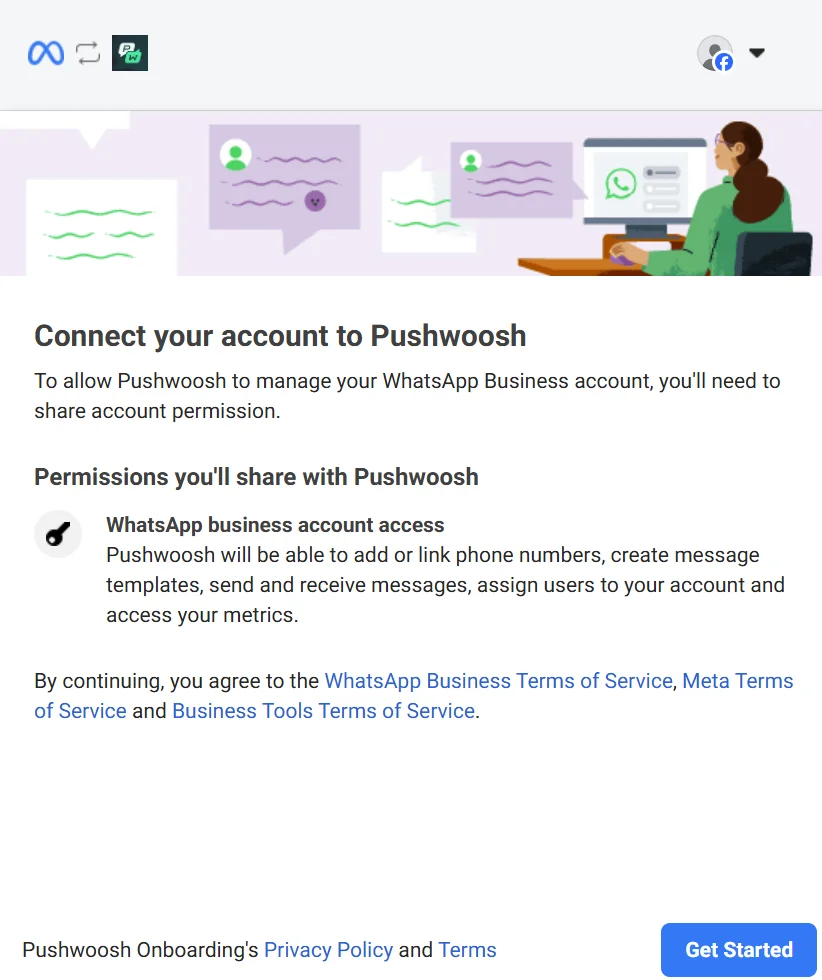
Pushwoosh solicitará permiso para:
- Añadir o vincular números de teléfono a su cuenta de WhatsApp Business.
- Crear y gestionar plantillas de mensajes.
- Enviar y recibir mensajes en su nombre.
- Asignar usuarios a su cuenta.
- Acceder a sus métricas.
Revise cuidadosamente cada permiso y los términos de servicio aplicables, incluyendo los Términos de Servicio de WhatsApp Business, los Términos de Servicio de Meta y los Términos de Servicio de las Herramientas Empresariales. Revise la Política de Privacidad y Términos de Pushwoosh para obtener detalles sobre cómo se gestionan sus datos.
Una vez que esté listo, haga clic en Comenzar para continuar.
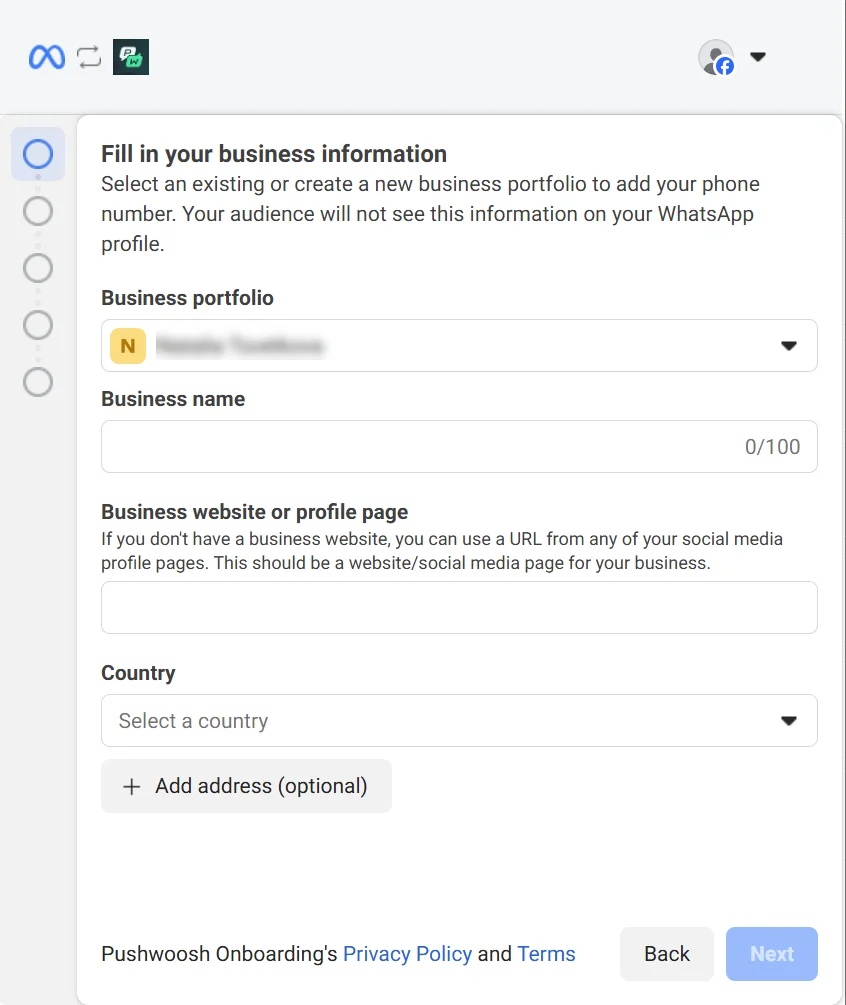
- Para completar la configuración, proporcione los detalles de su empresa. Estos detalles se utilizan internamente y no serán visibles para los clientes en WhatsApp.
En la sección Cartera de negocios, seleccione una cartera existente o cree una nueva. Luego, complete los detalles comerciales requeridos:
- Nombre de la empresa
- Sitio web de la empresa
- País
- Dirección (opcional)
-
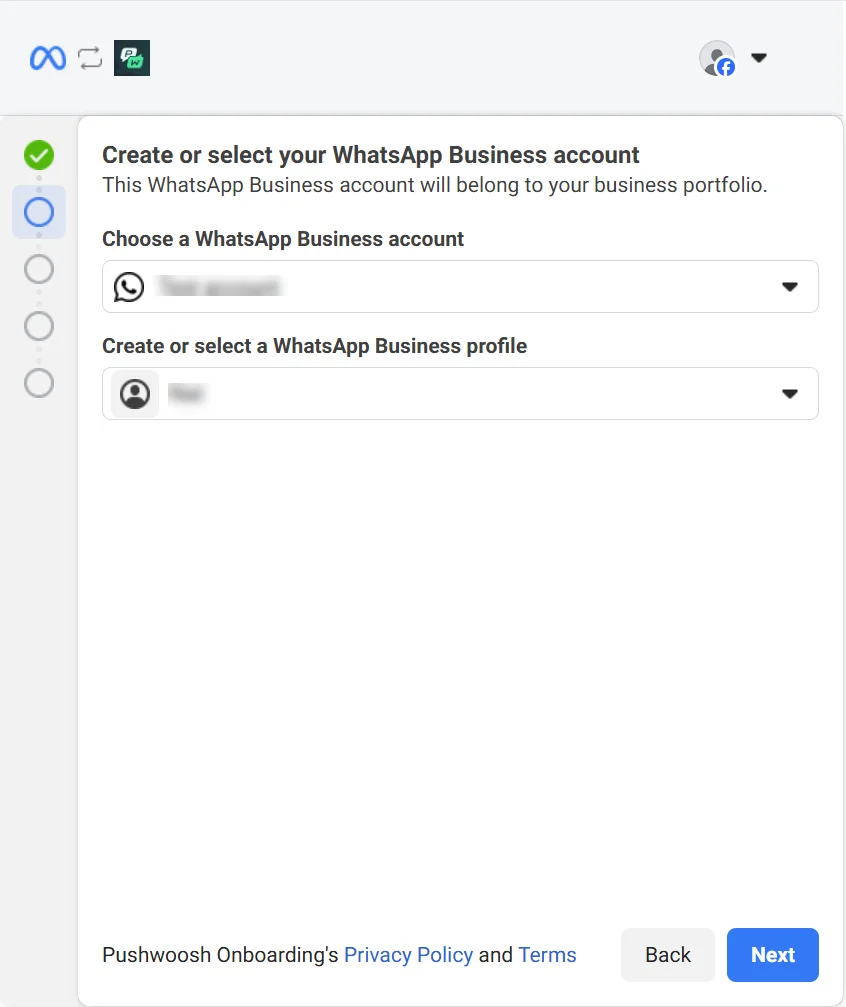
En la sección Elija una cuenta de WhatsApp Business, seleccione una cuenta existente del menú desplegable. Esta cuenta se vinculará a su cartera de negocios en Pushwoosh. Si no tiene una cuenta de WhatsApp Business, seleccione Crear una cuenta de WhatsApp Business.
-
En la sección Crear o seleccionar un perfil de WhatsApp Business, elija un perfil existente o cree uno nuevo para representar a su empresa en WhatsApp.
- Agregue el número de teléfono desde el que sus clientes recibirán los mensajes y verifíquelo con el código que envía Meta.
- Revise los permisos que Pushwoosh tendrá para gestionar su cuenta de WhatsApp. Estos incluyen:
- Gestionar su cuenta de WhatsApp seleccionada.
- Acceder y gestionar conversaciones a través de su cuenta de WhatsApp seleccionada.
-
Haga clic en Continuar.
-
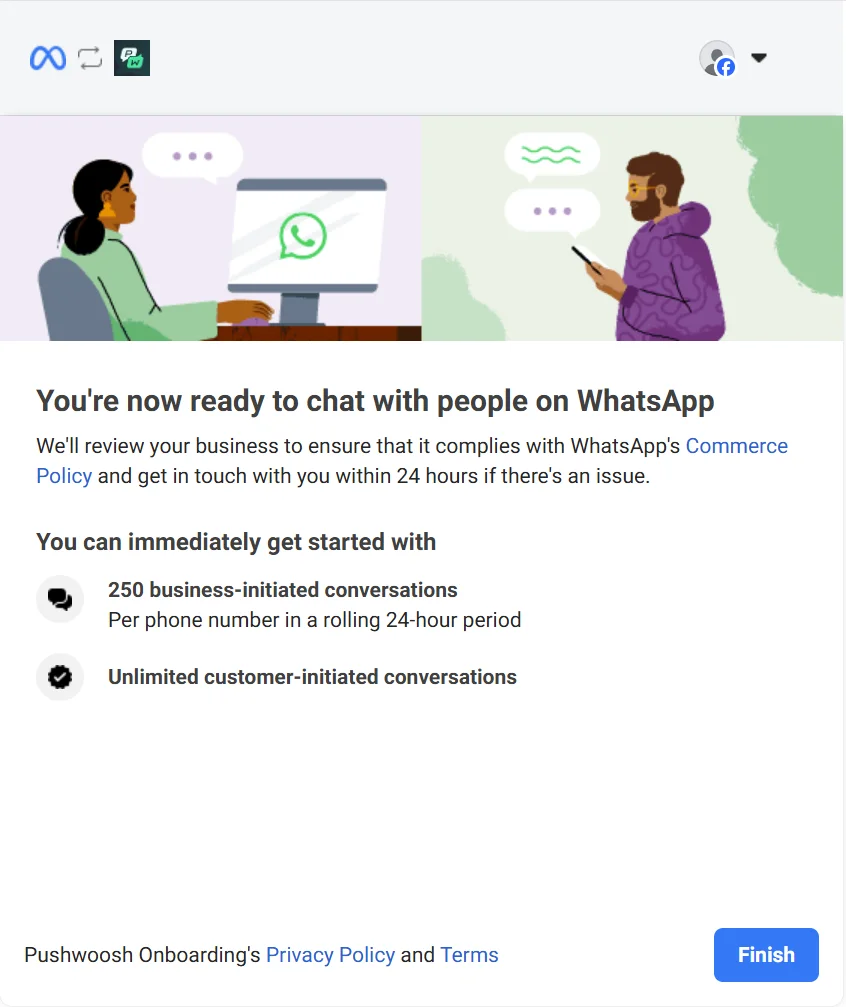
A continuación, verá una pantalla de confirmación que indica que los pasos de conexión de WhatsApp han finalizado. No cierre la ventana todavía. Facebook revisará su negocio para asegurarse de que cumple con su Política de Comercio. Esta revisión generalmente ocurre en segundo plano, y solo se le contactará si hay un problema, normalmente dentro de las 24 horas.
-
Revise las cuotas de conversación que Meta muestra para este remitente:
- Conversaciones iniciadas por la empresa: conversaciones que su empresa inicia enviando un mensaje a un cliente primero. Puede iniciar hasta 250 conversaciones por número de teléfono en un período continuo de 24 horas.
- Conversaciones iniciadas por el cliente: conversaciones en las que el cliente envía un mensaje a su empresa primero. No hay límites para estas, por lo que puede responder sin restricciones.
-
Haga clic en Finalizar para cerrar el asistente de configuración.
Después de la configuración, el límite en vivo que Meta permite para este remitente aparece en el mosaico de Límite de mensajes en Revise el estado de su remitente y la calificación de calidad.
Una vez configurado y después de que se complete el proceso de revisión, el estado y la información básica de su integración de WhatsApp aparecerán en la lista de plataformas configuradas en Pushwoosh, lo que le permitirá comenzar a interactuar con los clientes en WhatsApp.
Revise el estado de su remitente y la calificación de calidad
Anchor link toDespués de conectar una cuenta de WhatsApp Business, vaya a Ajustes > Configurar Plataformas > WhatsApp. Se abrirá la pantalla de gestión en lugar del asistente de inicio de sesión. Úsela para monitorear su remitente y reconectarlo si Meta informa un problema.
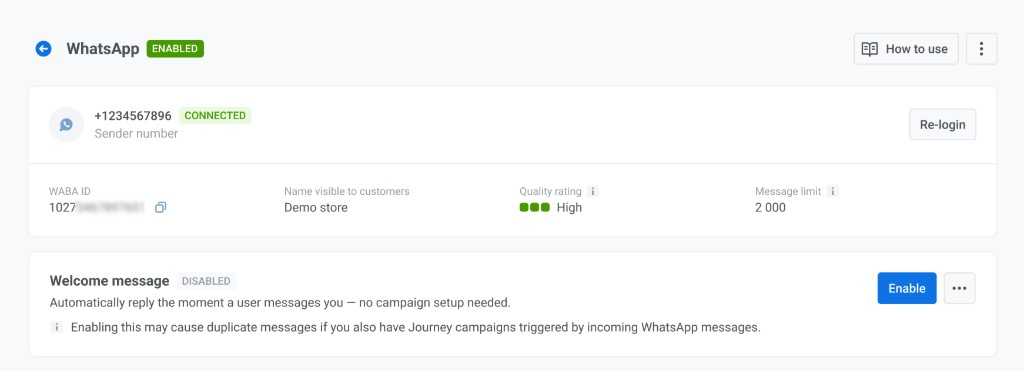
El encabezado de la página muestra dos estados independientes, uno de Pushwoosh y otro de Meta:
- Habilitado / Deshabilitado: si activó o desactivó la plataforma en Pushwoosh.
- Número del remitente: el número de teléfono de WhatsApp vinculado a esta cuenta. A su lado, Conectado o Envío bloqueado muestra si Meta acepta actualmente mensajes de este remitente. esta insignia solo aparece mientras la plataforma está habilitada.
Desde la misma pantalla puede:
- Hacer clic en Volver a iniciar sesión para repetir los pasos de conexión de Facebook anteriores, por ejemplo, si Meta informa un problema de conexión.
- Abrir el menú de tres puntos (⋮) y elegir Deshabilitar plataforma (o Habilitar plataforma si ya está deshabilitada). Deshabilitar desconecta el canal, por lo que las campañas y automatizaciones no pueden enviar mensajes de WhatsApp hasta que lo habilite de nuevo.
Detalles del remitente
Anchor link toDebajo del encabezado, revise estos cuatro mosaicos para ver los detalles actuales de su remitente:
- ID de WABA: su ID de cuenta de WhatsApp Business. Haga clic en el icono de copiar para copiarlo.
- Nombre visible para los clientes: el nombre de la empresa que Meta muestra a los usuarios de WhatsApp a los que envía mensajes.
- Límite de mensajes: el número máximo de clientes únicos a los que su remitente puede enviar mensajes en un período continuo de 24 horas. Por ejemplo,
1 000o100 000, o Ilimitado una vez que Meta levante el límite. - Calificación de calidad: cómo Meta califica a su remitente en función de los comentarios recientes de los destinatarios.
Meta informa la calificación de calidad como uno de los siguientes niveles:
| Calificación | Significado |
|---|---|
| Alta | Sin comentarios negativos significativos en los mensajes recientes. |
| Media | Meta ha marcado algunos comentarios negativos. Revise el contenido y la frecuencia de sus mensajes. |
| Baja | Meta ha marcado comentarios negativos significativos. Su límite de mensajes puede disminuir. |
| Desconocida | Meta aún no ha devuelto una calificación para este remitente. |
Cómo arreglar un remitente bloqueado o limitado
Anchor link toCuando Meta restringe el envío, revise el banner sobre los detalles del remitente:
- Un banner de advertencia significa que Meta ha reducido temporalmente su capacidad de envío. Los mensajes aún se envían, pero a una tasa más baja.

- Un banner de error significa que Meta ha detenido por completo el envío de su remitente. La insignia de Número del remitente muestra Envío bloqueado en lugar de Conectado.

Para restaurar el envío:
- Abra el Administrador de WhatsApp y resuelva el problema descrito en el banner. Aparece un código de error cuando Meta lo proporciona.
- Recargue Ajustes > Configurar Plataformas > WhatsApp.
- Confirme que el banner ha desaparecido y que la insignia de Número del remitente muestra Conectado.
Aceptar los términos de la Marketing Messages API de Meta
Anchor link toPara seguir enviando plantillas de marketing de WhatsApp a partir del 13 de octubre de 2027, acepte los términos de la Marketing Messages API de Meta. Desde esa fecha, Meta solo envía plantillas de marketing para las empresas que hayan aceptado estos términos. Meta registra la aceptación por separado para cada WhatsApp Business Account, así que si ha conectado más de una, acepte los términos para cada una de ellas.
Los mensajes de utilidad, autenticación y servicio no se ven afectados. No necesita cambiar sus plantillas ni sus campañas, porque Pushwoosh envía automáticamente las plantillas de marketing a través de la Marketing Messages API.
Si conecta WhatsApp a Pushwoosh ahora, acepta estos términos en la ventana de conexión de Meta durante la configuración. Los pasos siguientes son para las WhatsApp Business Accounts conectadas anteriormente y para cualquier cuenta en la que Pushwoosh siga mostrando una advertencia.
Qué ocurre si no acepta los términos
Anchor link toAntes del 13 de octubre de 2027, sus plantillas de marketing se envían como siempre. A partir de esa fecha, Meta deja de enviar plantillas de marketing desde una WhatsApp Business Account que no haya aceptado los términos, por lo que las campañas y los Journeys que usan plantillas de marketing no llegarán a los clientes. Los demás tipos de mensajes siguen funcionando.
Dónde muestra Pushwoosh que los términos no se han aceptado
Anchor link toMientras los términos no se acepten, Pushwoosh muestra una advertencia en estos lugares:
- Ajustes > Configurar Plataformas: un icono de advertencia en la fila de WhatsApp, con el texto Acepta los términos de la Marketing Messages API de Meta para seguir enviando plantillas de marketing después del 13 de octubre de 2027.
- Ajustes > Configurar Plataformas > WhatsApp: un banner de advertencia titulado Acepta los nuevos términos de Meta para mensajes de marketing, con un enlace Abrir WhatsApp Manager.
- Centro de notificaciones: una advertencia titulada [Pushwoosh Alert] Accept Meta’s new terms for WhatsApp marketing messages, con un enlace Open WhatsApp Manager.
Cómo aceptar los términos
Anchor link toSolo alguien con control total del portfolio comercial de Meta al que pertenece la WhatsApp Business Account conectada puede aceptar los términos. Si no tiene ese acceso, pídaselo al administrador de su portfolio.
- En el banner de advertencia de Ajustes > Configurar Plataformas > WhatsApp, haga clic en Abrir WhatsApp Manager, o abra WhatsApp Manager directamente en Meta Business Suite.
- Vaya a Overview.
- En Alerts, busque la alerta sobre la Marketing Messages API y acepte los términos.
Después de aceptarlos, Meta necesita algo de tiempo para terminar de configurar su cuenta. Las advertencias en Pushwoosh desaparecen cuando Meta informa que la configuración se ha completado. El banner de la pantalla de WhatsApp puede tardar hasta una hora en actualizarse, y la advertencia del Centro de notificaciones se elimina en el plazo de un día.
Configurar un mensaje de bienvenida automático
Anchor link toPuede configurar una primera respuesta automática para los clientes que envían un mensaje a su número de WhatsApp por primera vez. Cada cliente lo recibe solo una vez.
Para activar un mensaje de bienvenida por primera vez:
- Abra Ajustes > Configurar Plataformas > WhatsApp.
- En la tarjeta de Mensaje de bienvenida, haga clic en Habilitar.

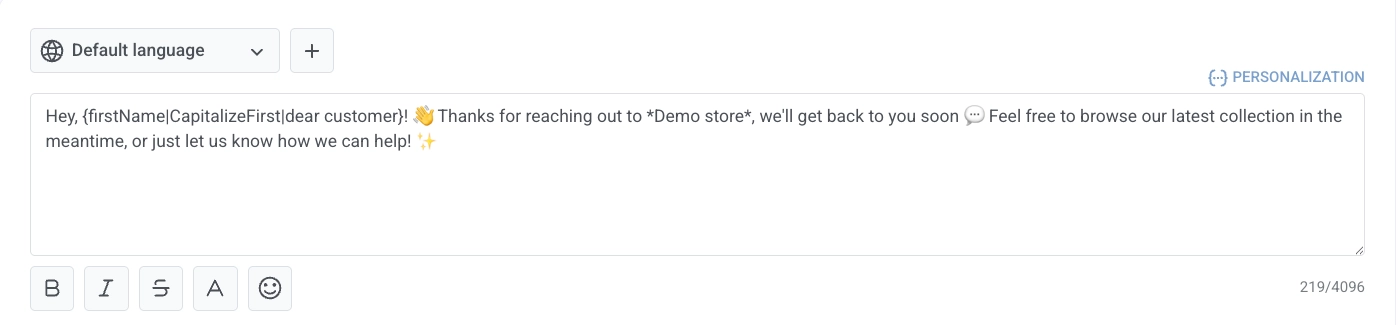
- En la parte superior del editor, elija el idioma en el que escribir y enviar esta versión del mensaje. Si el idioma que necesita aún no está en la lista, haga clic en + para agregarlo: cada idioma mantiene su propio texto de mensaje, separado de los demás.

- Enviar el mismo idioma a todos: seleccione ese idioma, escriba su texto y haga clic en Guardar mientras aún está seleccionado. Cada cliente recibe ese texto, sin importar su propia etiqueta de Idioma. Si deja el texto vacío, los clientes reciben el texto del Idioma predeterminado en su lugar.
- Dejar que Pushwoosh elija por cliente: escriba el texto para cada idioma que desee cubrir, luego seleccione Idioma predeterminado antes de hacer clic en Guardar. Pushwoosh hace coincidir la propia etiqueta de Idioma de cada cliente con un idioma que haya escrito, intentando primero una coincidencia exacta, luego el idioma base ignorando la región (
en-UScoincide conen), y luego el texto del Idioma predeterminado si nada coincide. Asigne también un texto propio al Idioma predeterminado. De lo contrario, un cliente que no coincida con ningún idioma que haya escrito no recibirá ningún saludo.
-
Use la barra de herramientas debajo del campo para aplicar negrita, cursiva, tachado o color de texto, o para insertar un emoji.
-
Para insertar una Etiqueta o el ID de Usuario del cliente:
- Coloque el cursor donde debe aparecer el valor.
- Haga clic en Personalización encima del campo del mensaje.
- En Etiqueta, elija una Etiqueta o ID de Usuario.
- En el siguiente menú desplegable, elija un modificador de formato (por ejemplo, CapitalizeFirst).
- Opcionalmente, ingrese un Valor de etiqueta predeterminado para los clientes que no tienen esa Etiqueta configurada.
- Haga clic en Insertar.
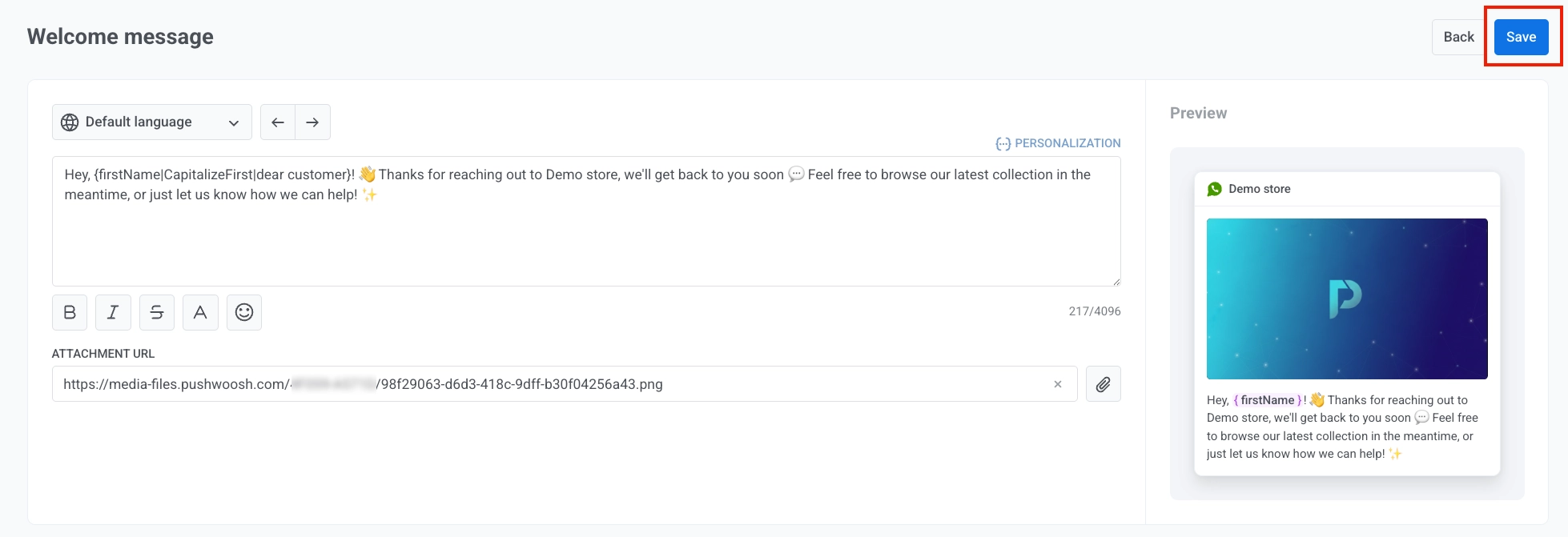
- Opcionalmente, agregue una imagen en URL del adjunto: pegue una URL o haga clic en el icono del clip para elegir un archivo del Almacén de medios. A diferencia del texto, esta imagen se comparte en todos los idiomas que haya agregado.

- Haga clic en Guardar.
Gestionar el mensaje de bienvenida
Anchor link toUse la misma tarjeta de Mensaje de bienvenida para activar o desactivar la respuesta, editarla, verificar estadísticas o eliminarla.
Cuando el mensaje de bienvenida está Habilitado
Anchor link toHabilitado significa que el mensaje de bienvenida está guardado y enviando respuestas automáticas.
- Haga clic en Deshabilitar para detener las respuestas automáticas sin eliminar el texto guardado.
- Abra el menú de tres puntos y elija Editar mensaje para cambiar el texto.
- Abra el menú de tres puntos y elija Eliminar para eliminar por completo el mensaje de bienvenida guardado (no solo desactivarlo).
- Haga clic en Ver estadísticas detalladas para ver los números de la campaña actual.
Cuando el mensaje de bienvenida está Deshabilitado
Anchor link toDeshabilitado cubre dos situaciones diferentes:
Aún no hay mensaje
El mensaje nunca se configuró o se eliminó con Eliminar. Solo está disponible Habilitar. Haga clic para crear el mensaje.
Mensaje guardado pero desactivado
El mensaje existe pero no se está enviando.
- Haga clic en Habilitar para volver a activar las respuestas automáticas sin reescribir el texto.
- Abra el menú de tres puntos y elija Eliminar para eliminar el mensaje guardado, o Ver estadísticas detalladas para ver los números de la campaña actual.
Después de eliminar el mensaje de bienvenida
Anchor link toEliminar elimina el mensaje de bienvenida de esta tarjeta, pero Campañas conserva las estadísticas de los mensajes ya enviados.
Para volver a enviar mensajes de bienvenida, configure un nuevo mensaje de bienvenida. Esto inicia una nueva campaña, por lo que Ver estadísticas detalladas abrirá la nueva campaña, no la eliminada.
Para verificar las estadísticas de antes de la eliminación, vaya a Estadísticas > Mensajes agregados y abra la entrada más antigua de Mensaje de bienvenida de WhatsApp. Tanto la campaña de mensaje de bienvenida antigua como la nueva comparten este mismo nombre, así que distíngalas por la fecha de creación.
Cosas que debe saber
Anchor link to- El mensaje de bienvenida depende del estado de entrega de Meta. Si su remitente está actualmente bloqueado, el mensaje de bienvenida no se entregará hasta que Meta restablezca el envío. Consulte Cómo arreglar un remitente bloqueado o limitado.
- Si una campaña de Journey también se activa por mensajes entrantes de WhatsApp, el primer mensaje de un cliente puede activar tanto el mensaje de bienvenida como el Journey, por lo que pueden recibir dos mensajes seguidos. Ajuste el activador de su Journey o deshabilite el mensaje de bienvenida para evitar esto.