Estadísticas de los elementos de Journey
Para mostrar las métricas de cada elemento de Journey en el lienzo, abra la Configuración del lienzo (el icono del engranaje en la esquina inferior derecha del lienzo) y active Mostrar métricas en la parte inferior del panel. Alternativamente, puede pasar el cursor sobre el elemento para ver las métricas.
Progreso de la audiencia
Anchor link toPushwoosh le permite hacer un seguimiento de su audiencia a medida que avanza a través del Journey con una visualización en tiempo real en el lienzo. Un número en la flecha que sigue a cada elemento del Journey indica el número total de clientes que han completado ese paso en particular.
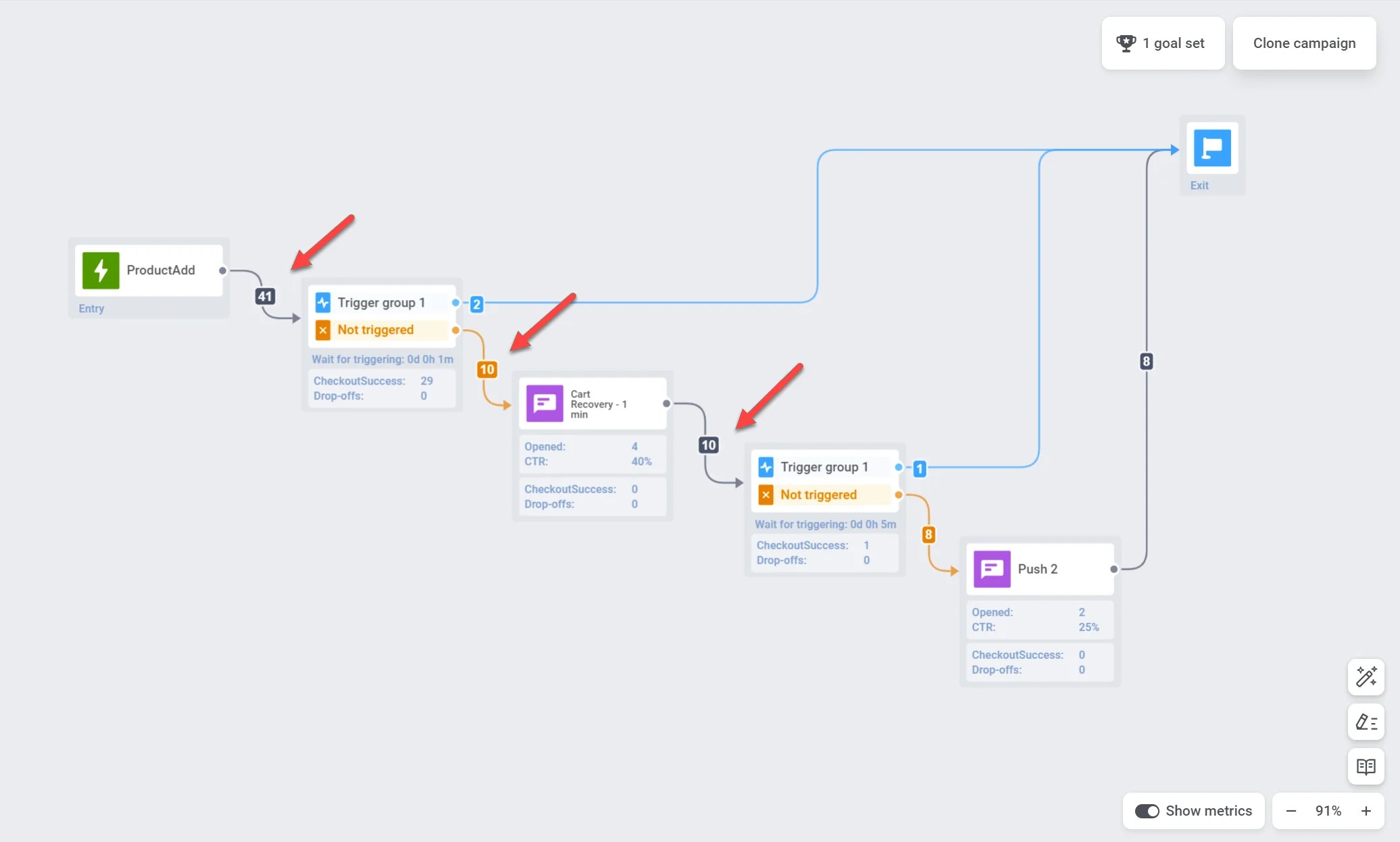
Estadísticas para cada punto de comunicación
Anchor link toPuede obtener información sobre el rendimiento de cada punto de comunicación a través de métricas como:
Notificaciones push y mensajes de correo electrónico
Anchor link to| Objetivos alcanzados | Indica el número de usuarios que alcanzaron el Objetivo de Conversión en ese punto específico. |
| Abiertos | Muestra el número de veces que el mensaje fue abierto por los usuarios. |
| CTR | Representa el porcentaje de usuarios que hicieron clic en el mensaje. |
| Abandonos | Representa el número de mensajes que no se pudieron enviar por alguna razón (p. ej., un token push caducado o una dirección de correo electrónico no válida). |
| Salieron por objetivos de conversión o eventos de cancelación | Número de usuarios que salieron del Journey en este punto debido a que alcanzaron un objetivo de conversión o activaron un evento de cancelación. |
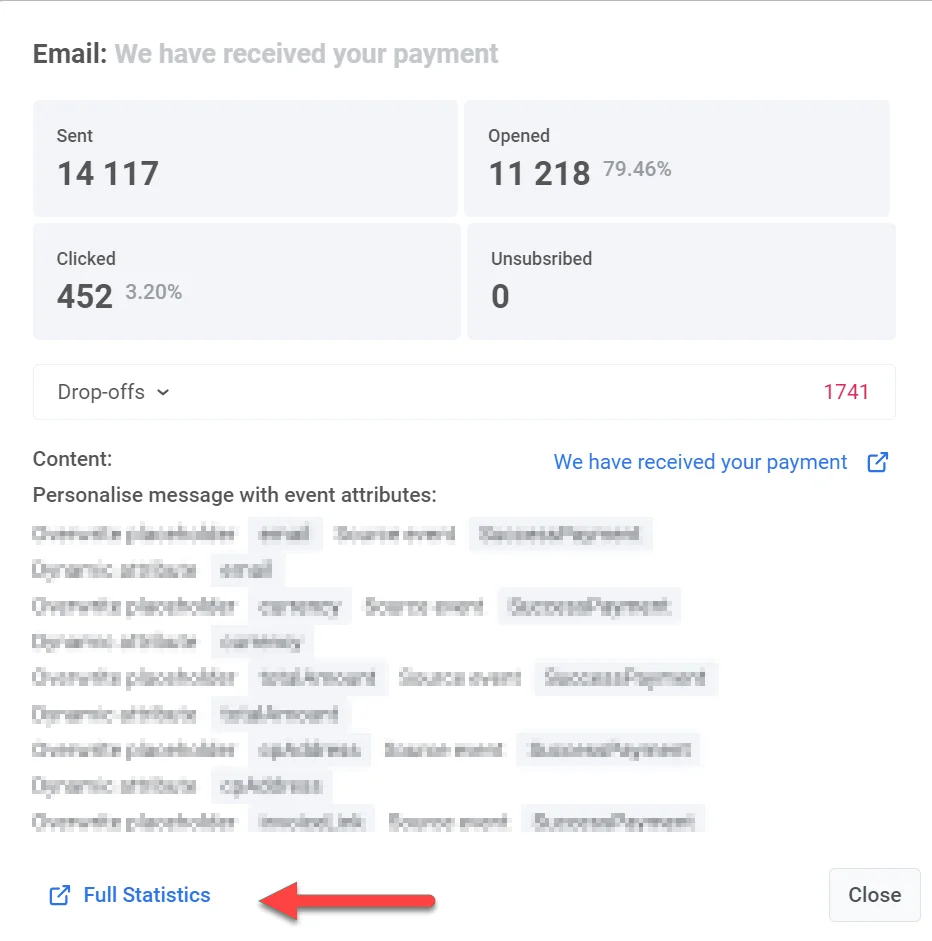
Para obtener información más detallada sobre la eficacia de cada mensaje, haga doble clic en un elemento de mensaje en el lienzo. Aparecerá una ventana de estadísticas detalladas que mostrará las métricas clave del mensaje, como:
- número de mensajes enviados
- número de mensajes abiertos
- tasa de conversión
- número de entradas
- número de abandonos,
- número de clics, etc.
Para ver los motivos de los abandonos y el número de abandonos por cada causa, expanda el bloque Abandono.
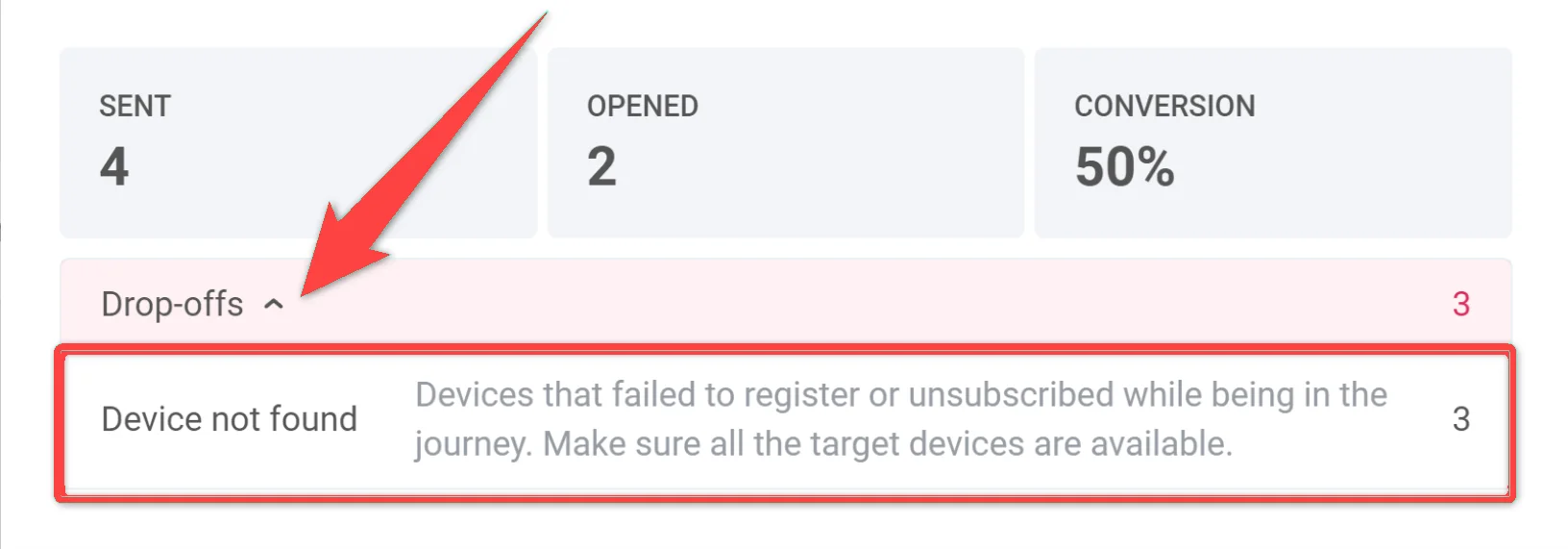
Para acceder a estadísticas aún más completas de un mensaje, haga clic en Estadísticas detalladas en la parte inferior de la ventana.
In-apps
Anchor link to| Objetivos alcanzados | Indica el número de usuarios que alcanzaron el Objetivo de Conversión en ese punto específico. |
| Abandonos | Representa el número de mensajes in-app que no se pudieron mostrar a los usuarios. |
Para una comprensión más detallada del rendimiento de su mensaje in-app, haga doble clic en el elemento del mensaje y luego, en la ventana que aparece, haga clic en el nombre del in-app. Esto abrirá estadísticas completas del mensaje.
| Objetivos alcanzados | Indica el número de usuarios que alcanzaron el Objetivo de Conversión en ese punto específico. |
| Enviados | Indica el número de mensajes enviados. |
Telegram
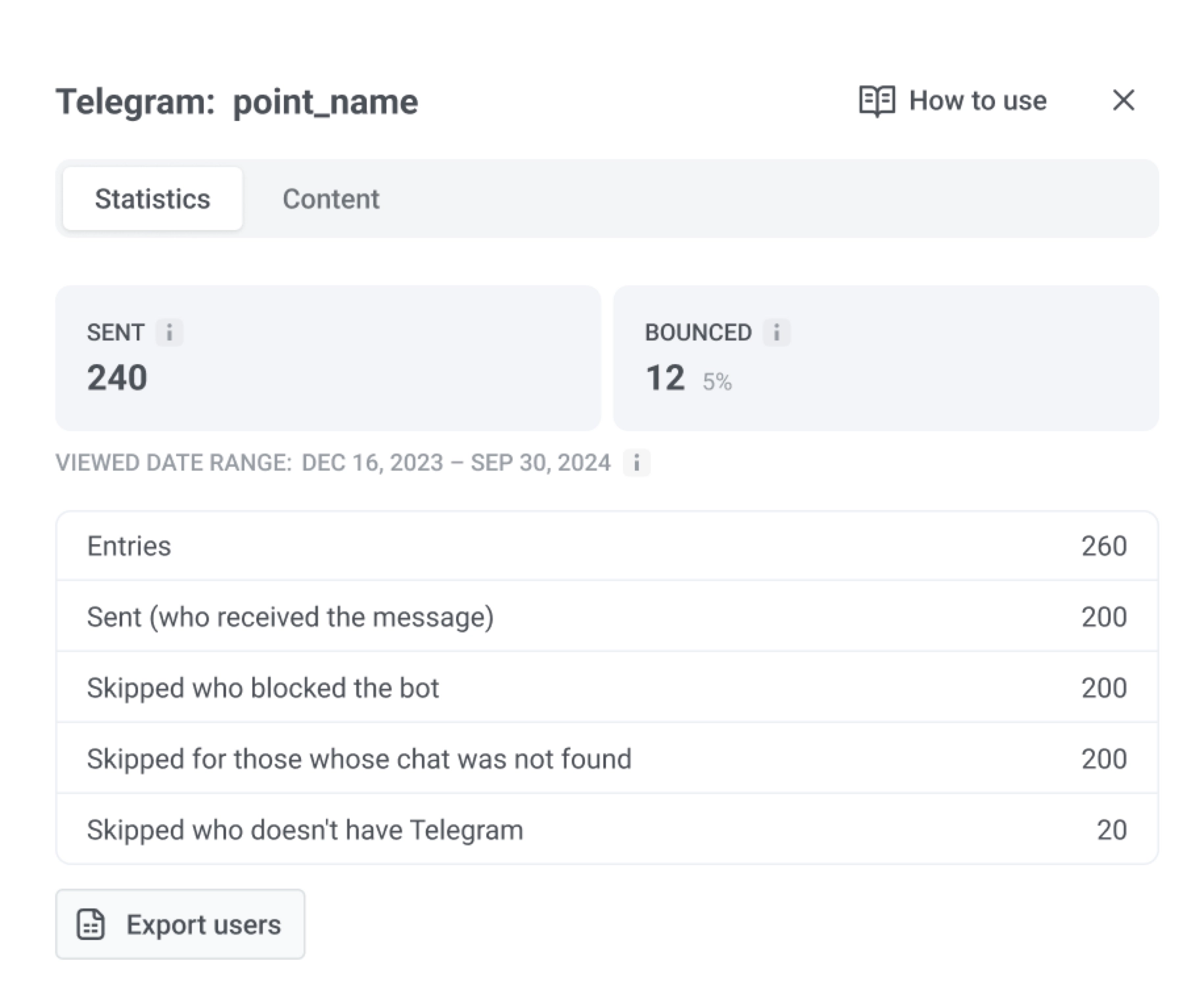
Anchor link to| Enviados | Indica el número de mensajes de Telegram enviados. |
| Rebotados | Indica el número de mensajes de Telegram que no se pudieron entregar. |
| Entradas | Indica el número de usuarios que llegaron al elemento de Telegram. |
| Enviados (quién recibió el mensaje) | Indica el número de usuarios que recibieron con éxito el mensaje de Telegram. |
También puede revisar Ver rango de fechas: todo el tiempo y hacer clic en Exportar usuarios. Exportar usuarios requiere el permiso Personal data en su rol.
Sincronización de audiencia
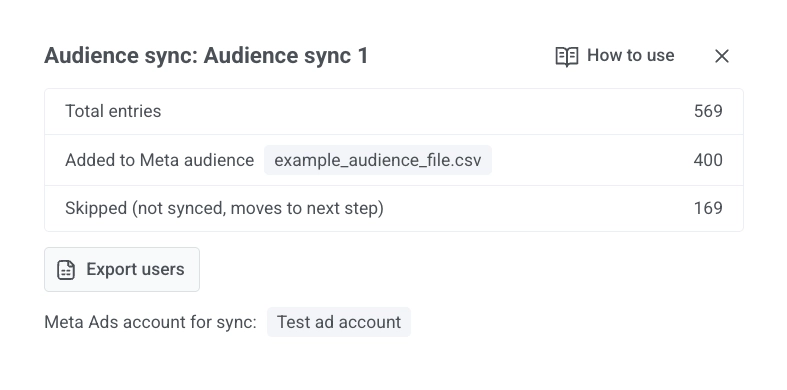
Anchor link toPara un elemento de Sincronización de audiencia, la vista de estadísticas incluye:
| Entradas totales | Indica cuántos usuarios llegaron a este paso en el Journey. |
| Añadidos a la audiencia de Meta | Indica cuántos usuarios Meta encontró y añadió a la audiencia que seleccionaste. |
| Eliminados de la audiencia de Meta | Indica cuántos usuarios Meta encontró y eliminó de la audiencia que seleccionaste. |
| Omitidos (no sincronizados, pasan al siguiente paso) | Indica cuántos usuarios no fueron sincronizados. Continúan al siguiente paso en el Journey. |
Puede Exportar usuarios desde esta vista. La pantalla también muestra qué cuenta de Meta Ads se utilizó para la sincronización.
Estadísticas de pruebas A/B/n
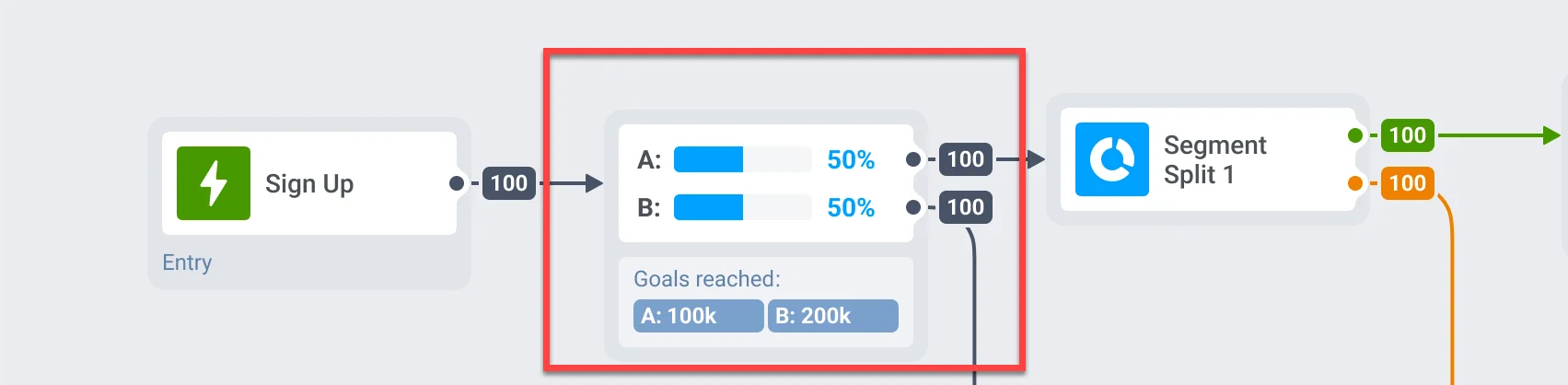
Anchor link toSi realiza pruebas A/B/n en diferentes elementos de su customer journey, puede identificar rápidamente la variante de mejor rendimiento de cada elemento.
Aún en espera
Anchor link toLa métrica Aún en espera en Pushwoosh Customer Journey se aplica a los pasos Retraso de tiempo y Esperar por activador. Ayuda a monitorear el flujo de usuarios, identificar retrasos y optimizar la configuración de su customer journey.
Esperar por activador
Anchor link toMuestra el número de usuarios que actualmente esperan para activar un evento específico. Estos usuarios han entrado en el paso pero aún no han cumplido las condiciones requeridas dentro del período de espera definido.
Retraso de tiempo
Anchor link toRefleja a los usuarios que todavía están en el período de espera antes de proceder al siguiente paso.
Exportar estadísticas para cada paso de su customer journey
Anchor link toPuede exportar los usuarios que pasaron por cada paso de su customer journey, incluyendo elementos como notificaciones push, correos electrónicos, mensajes in-app, Esperar por activador, División de condición, etc. Esto le permite analizar el rendimiento de los elementos individuales de la campaña.
Para exportar estadísticas:
- Abra la campaña que desea seguir en el Customer Journey Builder.
- Haga clic en el paso específico del Journey del que desea exportar estadísticas.
- Haga clic en Exportar estadísticas.
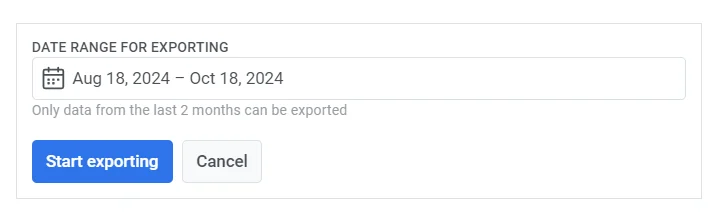
- Especifique el rango de fechas para los datos que desea exportar y haga clic en Iniciar exportación.
- Una vez que el proceso de exportación se complete, Pushwoosh mostrará un mensaje de confirmación. Haga clic en el archivo para descargar los datos exportados, o elija exportar otro período si es necesario.
