Preajustes de App Inbox
Los preajustes de App Inbox te permiten reutilizar el mismo mensaje de inbox en envíos puntuales a Inbox y en el elemento de journey App Inbox, para que no tengas que recrear el diseño, el texto y los medios para cada campaña. En la misma página, puedes dividir el inbox de la app en pestañas.
Crear un preajuste de App Inbox
Anchor link to- Ve a Content > Inbox content.
- Haz clic en Create.
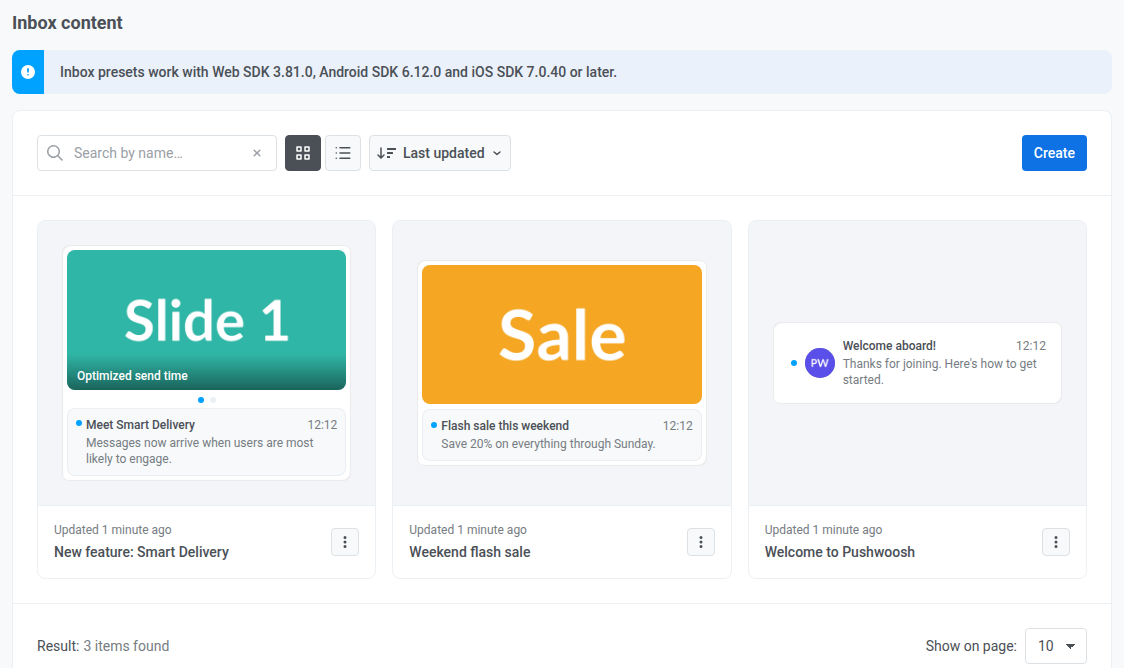
- Haz clic en el nombre del preajuste junto a Inbox content: en la parte superior para renombrarlo.
Añadir idiomas
Anchor link toPuedes crear el mismo preajuste en varios idiomas, de la misma manera que los preajustes de push:
- Redacta primero el contenido en el idioma predeterminado.
- Haz clic en el icono + junto a Default language.
- Selecciona los idiomas que necesites.
Elegir un tipo de diseño
Anchor link toEn Layout type, elige cómo se ve la tarjeta en la lista del inbox. Cada opción usa una combinación distinta de medios y texto:
- Classic: un pequeño icono junto a Title y Message. Sin imagen grande.
- Captioned: una imagen grande con Title y Message debajo.
- Banner: solo una imagen a todo el ancho. Sin Title ni Message en la lista.
- Carousel: varias imágenes que el usuario puede deslizar. Un Title y Message compartidos, más una leyenda opcional en cada diapositiva.
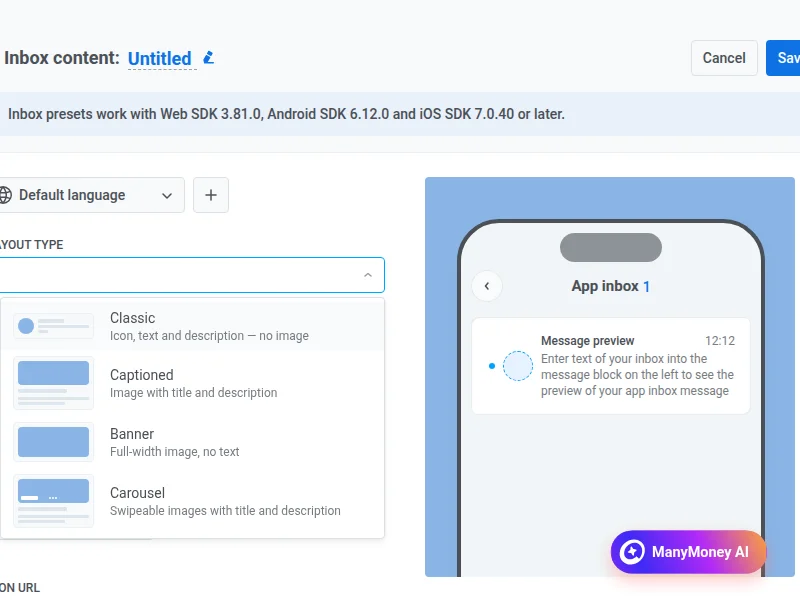
Classic
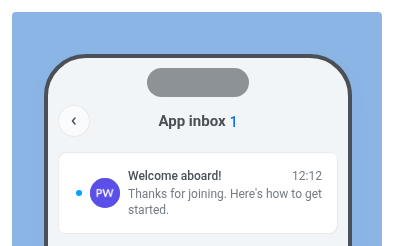
Anchor link toClassic es la fila de lista compacta: icono a la izquierda, Title y Message junto a él.
- Define Title y Message para el texto en la lista del inbox.
- Establece Icon URL con una URL, o elige una imagen del Almacén de medios. Usa una relación de aspecto 1:1 cuando puedas.
Captioned
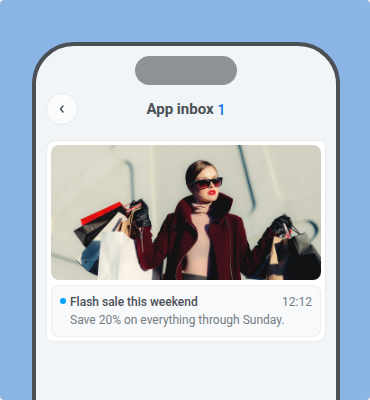
Anchor link toCaptioned es una única imagen destacada con texto debajo.
- Define Title y Message.
- Establece Image URL con una URL, o elige una imagen del Almacén de medios. Usa una relación de aspecto 1:2 cuando puedas.
Banner
Anchor link toBanner es un diseño solo de imagen: una imagen a todo el ancho sin Title ni Message. Define solo Image URL (URL o Almacén de medios). Usa una relación de aspecto 1:2 cuando puedas.
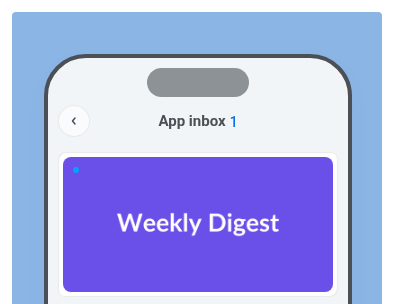
Carousel
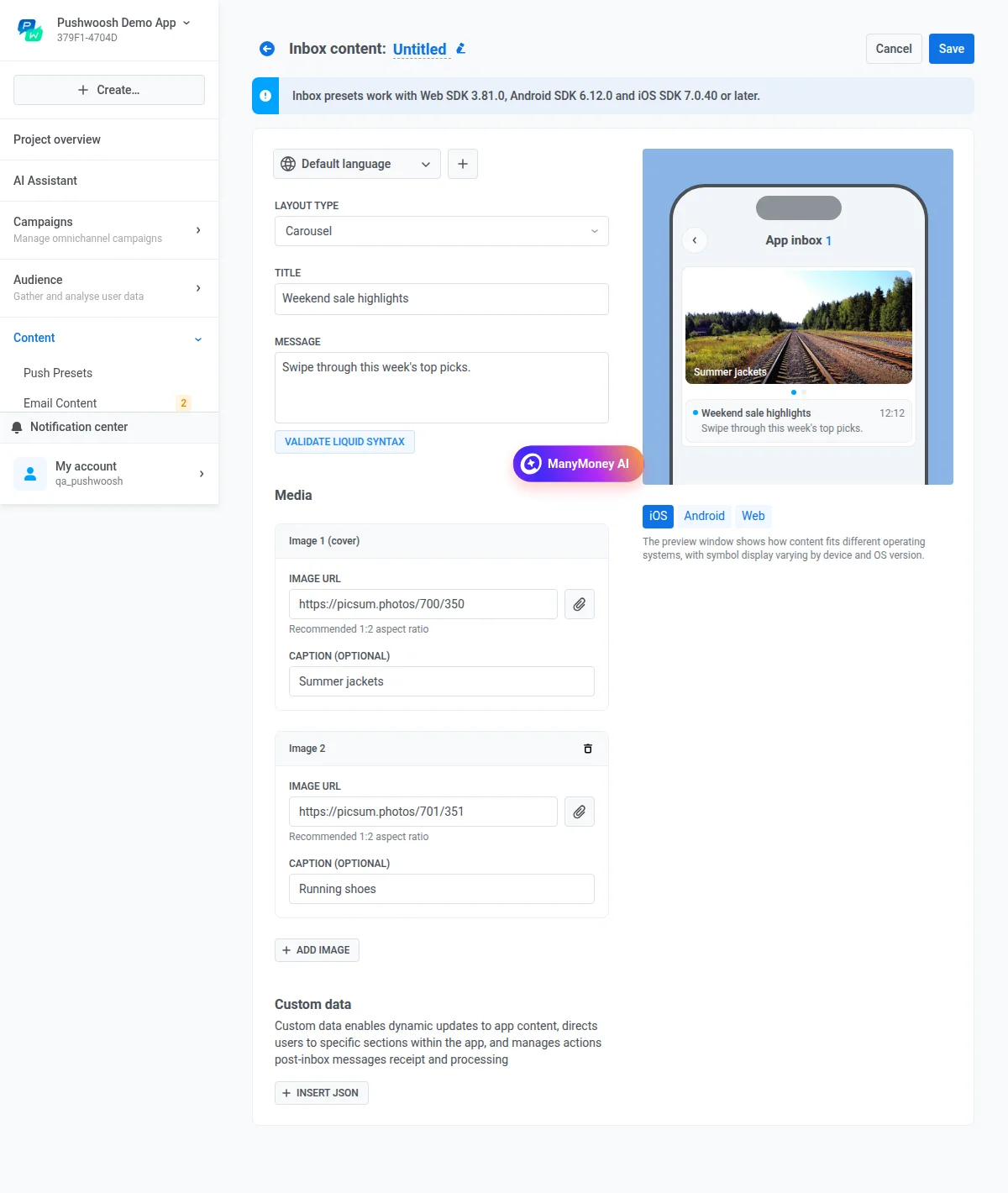
Anchor link toCarousel es una tarjeta con varias imágenes: el usuario desliza entre diapositivas. Title y Message se aplican a toda la tarjeta, y cada diapositiva puede tener su propia Caption.
- Define Title y Message.
- En Media, establece Image URL de cada diapositiva.
- Opcional: define una Caption en cada diapositiva.
- Para añadir otra diapositiva, haz clic en Add image.
Validar la sintaxis de Liquid
Anchor link toSi usas Liquid templates en el mensaje, haz clic en Validate Liquid Syntax para comprobar errores de sintaxis antes de guardar.
Añadir datos personalizados
Anchor link toUsa datos personalizados cuando la app necesite más que el texto visible del inbox, por ejemplo para abrir una pantalla, pasar un id de campaña, o ejecutar lógica después de que el usuario abra el mensaje. Pushwoosh envía este JSON al SDK junto con el mensaje, igual que los Custom Data en los preajustes de push.
Haz clic en Insert JSON e introduce un objeto JSON con pares clave-valor.
Vista previa
Anchor link toRevisa la vista previa etiquetada App inbox (con un contador de no leídos) para ver cómo se ve el mensaje en la lista del inbox. Cambia entre las pestañas iOS, Android y Web para comprobar cada plataforma.
Enviar un mensaje de prueba
Anchor link toPara comprobar el mensaje en un dispositivo real antes de usar el preajuste, envíalo a tus dispositivos de prueba.
- Haz clic en Test app inbox message debajo de la vista previa.
- En Test app inbox content, comprueba cuántos dispositivos de la aplicación están marcados para pruebas.
- Haz clic en Send.
La prueba se envía a todos los dispositivos de prueba de la aplicación, sea cual sea la pestaña de plataforma seleccionada en la vista previa. Usa el contenido tal como está en el editor, así que no necesitas guardar el preajuste antes. El mensaje de prueba no tiene acción al hacer clic, porque las acciones se configuran al enviar el mensaje.
Guardar
Anchor link toHaz clic en Save junto al nombre del preajuste para guardarlo. Los preajustes guardados aparecen en Content > Inbox content. Úsalos en mensajes puntuales de Inbox y en el elemento de journey App Inbox.
Eliminar preajustes
Anchor link toPara eliminar varios preajustes a la vez:
- Ve a Content > Inbox content.
- Haz clic en Bulk actions → Delete….
- Selecciona los preajustes.
- Haz clic en el botón Delete encima de la lista.
Los preajustes que se usan en journeys se omiten. Los preajustes eliminados no se pueden restaurar.
Configurar pestañas del inbox
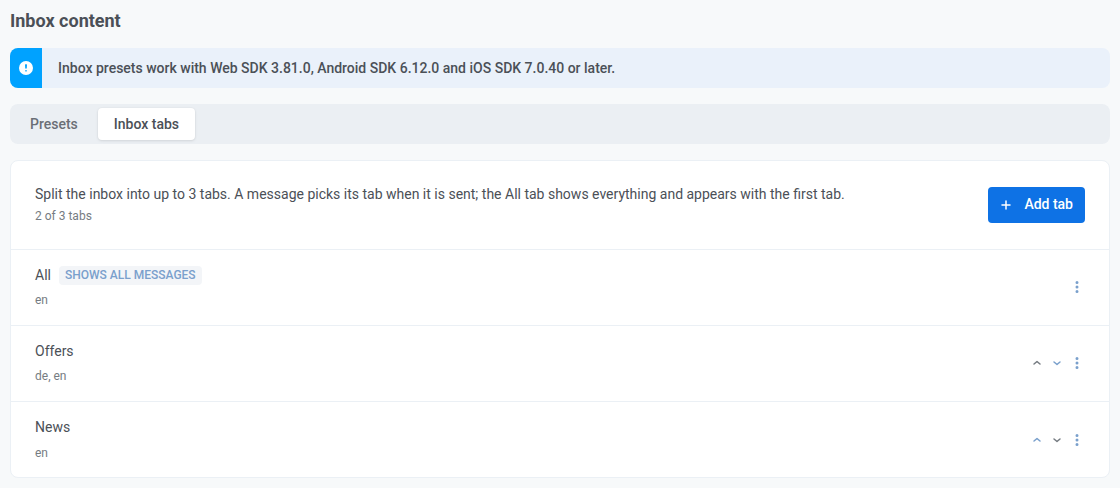
Anchor link toLas pestañas del inbox dividen el inbox de la app en hasta tres temas, como Offers y News. Así se muestran los mensajes:
- Un mensaje enviado a una pestaña se muestra en esa pestaña y en All.
- Un mensaje enviado sin pestaña se muestra solo en All.
- Hasta que añadas una pestaña, el inbox es una sola lista.
Añadir una pestaña
Anchor link toAñade una pestaña en la configuración de Inbox tabs. La app puede tener hasta tres pestañas además de All.
- Ve a Content > Inbox content.
- Haz clic en Inbox tabs.
- Haz clic en Add tab.
- En Title, introduce el nombre de la pestaña, de hasta 32 caracteres.
- Para traducir el nombre, añade idiomas en el selector de idioma situado encima de Title e introduce el nombre para cada uno.
- Haz clic en Save.
Si el idioma de un usuario no tiene traducción, el usuario ve el nombre Default.
La primera pestaña que añades también crea All, marcada como Shows all messages. All siempre va primero, y puedes editar su título, pero no moverla ni eliminarla.
Para elegir una pestaña para un mensaje, consulta los mensajes puntuales de Inbox y el elemento de journey App Inbox.
Cambiar, reordenar o eliminar pestañas
Anchor link toUsa la fila de una pestaña para cambiarla:
- Para renombrar una pestaña o cambiar sus traducciones, abre el menú de acciones (⋮) en su fila y haz clic en Edit.
- Para cambiar el orden, haz clic en la flecha hacia arriba o hacia abajo en la fila de una pestaña.
- Para eliminar una pestaña, abre el menú de acciones (⋮) en su fila, haz clic en Delete… y confirma. Los mensajes que ya están en la pestaña permanecen en el inbox y se muestran solo en All. Una pestaña eliminada no se puede restaurar. Si eliminas la última pestaña además de All, All también se elimina y el inbox vuelve a ser una sola lista.