Navegación y controles del lienzo
El panel de Configuración del lienzo controla cómo se desplaza, hace zoom y selecciona elementos en el lienzo de Customer Journey. Ábralo haciendo clic en el icono de engranaje en la esquina inferior derecha del lienzo.
¿Qué esquemas de control están disponibles?
Anchor link toUn esquema de control es un conjunto predefinido de comportamientos del lienzo: qué hace el arrastre con el botón izquierdo, qué hace la rueda de desplazamiento y si los nuevos pasos se ajustan a una cuadrícula. Elija uno del menú desplegable Esquema de control en la parte superior del panel.
| Moderno (recomendado) | Clásico | |
|---|---|---|
| Arrastre con el botón izquierdo en el lienzo | Selecciona un área | Mueve el lienzo |
| Rueda de desplazamiento y trackpad | El trackpad desplaza el lienzo, la rueda del ratón hace zoom (detecta automáticamente el dispositivo) | La rueda de desplazamiento hace zoom en el lienzo |
| Zoom | Ctrl/⌘ + desplazamiento, pellizco en el trackpad, rueda del ratón | Rueda de desplazamiento |
| Ajustar a la cuadrícula | Activado | Desactivado |
Las cuentas existentes mantienen el esquema que ya estaban usando; las nuevas cuentas comienzan con el Moderno. Cambiar cualquier configuración individual debajo del menú desplegable (modo de arrastre, modo de rueda, cualquier interruptor de inversión o ajuste a la cuadrícula) cambia el menú desplegable a Configuración personalizada. Elija un preajuste de nuevo para restablecer todas estas configuraciones a sus valores predeterminados.
Cómo configurar el desplazamiento y el zoom
Anchor link toDos menús desplegables debajo de Esquema de control le permiten ajustar el desplazamiento y el zoom independientemente del preajuste:
- Arrastre con el botón izquierdo en el lienzo: elija si arrastrar con el botón izquierdo del ratón dibuja un rectángulo de selección (Selecciona un área) o desplaza el lienzo (Mueve el lienzo).
- Rueda de desplazamiento y trackpad: elija Detección automática (el desplazamiento del trackpad mueve el lienzo, una rueda del ratón hace zoom), Mover lienzo (trackpad) para desplazar siempre independientemente del dispositivo, o Hacer zoom en el lienzo (rueda del ratón) para hacer zoom siempre.
Dos interruptores invierten la dirección predeterminada para las preferencias de “desplazamiento natural” de macOS:
- Invertir desplazamiento invierte la dirección del desplazamiento del trackpad/rueda.
- Invertir zoom invierte la dirección de un zoom simple con la rueda del ratón únicamente. No afecta a
Ctrl/⌘+ desplazamiento ni al gesto de pellizco del trackpad, porque son combinaciones separadas y ningún sistema operativo invierte un gesto de pellizco.
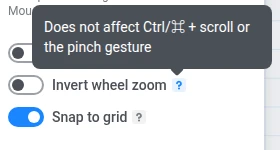
Independientemente del esquema, siempre puede desplazarse con Espacio + arrastrar, un arrastre con el botón derecho o el botón central del ratón, y hacer zoom hacia el cursor con Ctrl/⌘ + desplazamiento o un pellizco en el trackpad.
Ajustar a la cuadrícula se aplica tanto al arrastrar un paso como al agregar uno nuevo: el paso se ajusta a la celda libre más cercana para que los pasos nunca se superpongan. Desactívelo para posicionar los pasos libremente.
Atajos de teclado del lienzo
Anchor link toLa sección Ratón y teclado del panel enumera todos los atajos del lienzo, agrupados en tres pestañas: Lienzo, Selección y Acciones. Los atajos se ajustan a su configuración actual de arrastre y rueda y a su sistema operativo (⌘/⇧/⌫ en macOS, Ctrl/Shift/Supr en otros lugares).
Atajos comunes del lienzo:
| Acción | Atajo |
|---|---|
| Acercar / Alejar | Ctrl/⌘ + / Ctrl/⌘ − |
| Zoom al 100% | Ctrl/⌘ 0 |
| Ajustar a la pantalla | Shift 1 |
| Activar/desactivar minimapa | Shift M |
| Mostrar/Ocultar UI | Ctrl/⌘ \ |
| Seleccionar todo / Deseleccionar | Ctrl/⌘ A / Esc |
| Duplicar un paso | Ctrl/⌘ D |
Cómo usar el minimapa
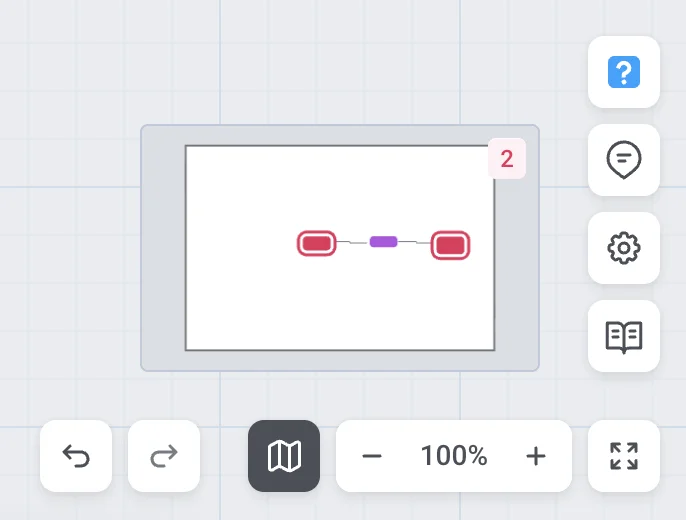
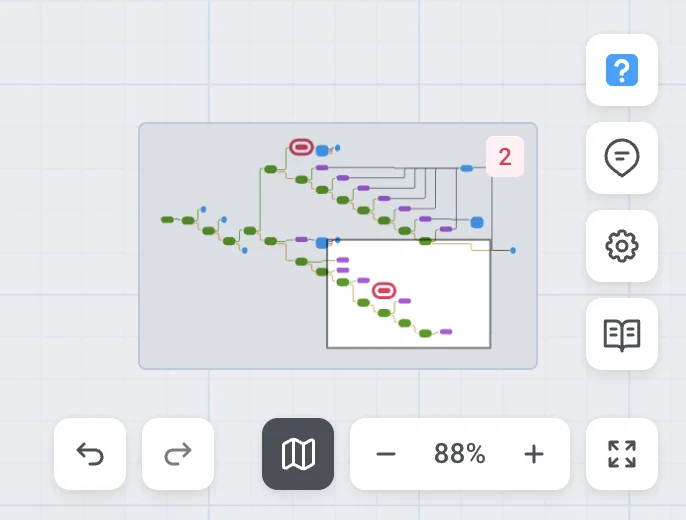
Anchor link toEl minimapa le ofrece una visión general de todo el journey y una forma rápida de saltar a cualquier parte de él. Se encuentra en la esquina inferior derecha del lienzo, encima de los controles de zoom, y muestra cada paso como un punto de color (coloreado por su grupo), con cada conexión dibujada como una flecha a lo largo de su ruta real. Un rectángulo marca el área actualmente visible en el lienzo. Permanece visible en el modo Ocultar UI.
Active o desactive el minimapa con el botón junto a los controles de zoom o el atajo Shift + M; su elección se recordará en este navegador.
- Haga clic en cualquier parte del minimapa para centrar el lienzo en ese punto.
- Arrastre el rectángulo de la vista para desplazar el lienzo.
- Desplácese sobre el minimapa para acercar y alejar el lienzo; esto respeta la configuración de invertir zoom.
Una insignia roja en el minimapa muestra cuántos pasos aún necesitan configuración; es solo informativa y no se puede hacer clic en ella.
En un journey más grande, la insignia y los puntos rodeados facilitan la identificación de los pasos que necesitan atención sin tener que desplazarse por el lienzo para encontrarlos:
¿Qué hace Mostrar/Ocultar UI?
Anchor link toPresione Ctrl/⌘ + \ para ocultar el encabezado, la barra lateral y todos los botones, dejando un lienzo limpio para presentaciones o capturas de pantalla. Presione la misma combinación de nuevo, presione Esc, o haga clic en el botón en la esquina del lienzo para que la UI vuelva a aparecer. Recargar la página también la restaura, ya que el modo de lienzo limpio no se recuerda entre cargas de página.
Cómo mostrar métricas en el lienzo
Anchor link toPara una campaña lanzada o finalizada, un interruptor de Mostrar métricas se encuentra en la parte inferior del panel de Configuración del lienzo. Actívelo para mantener las estadísticas en vivo mostradas debajo de cada paso a la vez; independientemente del interruptor, pasar el cursor sobre un solo elemento también muestra sus estadísticas.
Mientras las métricas están activadas y la campaña no es un borrador o está en pausa, aparece un botón selector de objetivos en la barra superior. Si la campaña tiene más de un objetivo, Todos los objetivos es el primer elemento en ese menú; si solo tiene un objetivo, ese objetivo se selecciona automáticamente y Todos los objetivos no se muestra. Para más información sobre cómo leer estas estadísticas, consulte Estadísticas de Customer Journey.