Cómo crear y gestionar contenido in-app
Pushwoosh ofrece varias opciones flexibles para crear plantillas in-app, para que pueda elegir el método que mejor se adapte a sus habilidades y necesidades. Vaya a Contenido → In-Apps y haga clic en Create in-app. El botón abre directamente el editor integrado. Haga clic en la flecha junto a él para crear una plantilla de otra forma en su lugar. También puede crear una nueva plantilla sobre la marcha al añadir un elemento in-app a un Customer Journey o una campaña.
Editor in-app integrado
Anchor link toCreate in-app abre el editor integrado de forma predeterminada. Es un constructor visual sin código que le permite crear mensajes in-app utilizando bloques de contenido, imágenes, botones y formularios. Perfecto para especialistas en marketing y usuarios no técnicos.
Editor in-app nativo
Anchor link toHaga clic en la flecha junto a Create in-app y elija Native in-app para obtener una forma sin código de crear un diseño nativo renderizado por el SDK en el Panel de Control: modal, pantalla completa, historias, hoja, carrusel, banner o vídeo. Se carga más rápido y se anima con más fluidez que una in-app basada en HTML.
Subir plantilla personalizada (ZIP)
Anchor link toHaga clic en la flecha junto a Create in-app y elija Upload ZIP para incorporar páginas in-app prediseñadas subiéndolas como archivos ZIP. Su equipo de desarrollo las crea utilizando la sintaxis correcta. Para el seguimiento de los clics en botones, clics en enlaces y envíos de formularios, consulte Supervisar el rendimiento de Rich Media personalizados.
Plantillas nativas a través de configuración
Anchor link toNo disponible desde Create in-app. En su lugar, su equipo de desarrollo escribe el diseño nativo directamente como configuración JSON, sin crearlo en el Panel de Control. Utilice esto para diseños que el editor del Panel de Control no ofrece: pip, tarjeta de rascar y rueda giratoria.
Guías de pop-ups de permisos de notificaciones push
Anchor link toGuías paso a paso para casos de uso específicos de in-app:
- Primera solicitud (pre-permiso): muestre una in-app antes de la solicitud del sistema de una sola vez, y abra ese diálogo desde el botón de aceptar (iOS y Android, una plantilla HTML). Mostrar una in-app antes de la solicitud de permiso de notificaciones push
- Solo recuperación de opt-out: vuelva a captar a los usuarios que ya han desactivado las notificaciones push o que nunca las han concedido. No para la primera solicitud. Crear pop-ups de recuperación de opt-out
Para las opciones de posición y animación, consulte Configurar el aspecto de la in-app en el dispositivo en la guía del editor integrado.
Ver y gestionar su contenido in-app
Anchor link toPushwoosh mantiene sus plantillas in-app en un solo lugar, lo que facilita su edición, reutilización o clonación para futuras campañas.
Para ver su contenido in-app, vaya a Contenido → In-Apps. Aquí encontrará todas las plantillas in-app que ha creado, organizadas para un fácil acceso.
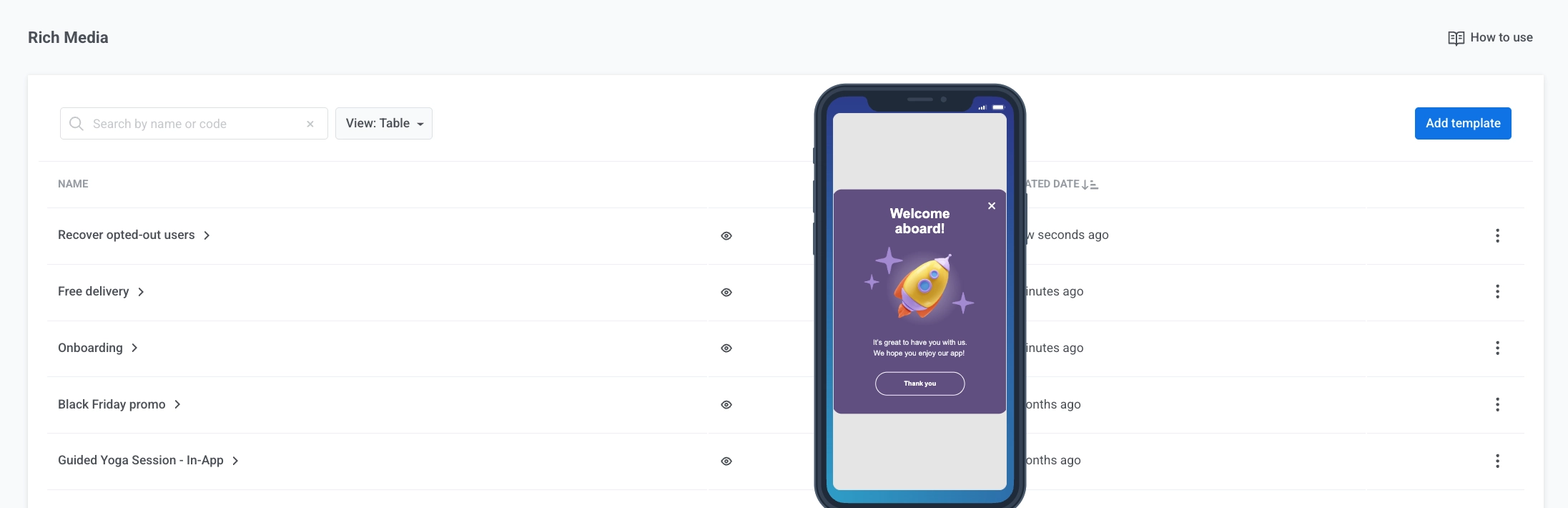
Utilice el conmutador junto a la barra de búsqueda para cambiar entre la vista de mosaico (mostrada por defecto, con una vista previa en vivo por plantilla) y la vista de tabla (una lista compacta). Cada plantilla muestra su tipo — el editor en el que se creó (Editor, HTML, o Nativo · <tipo de visualización>) — y cuándo fue Actualizada por última vez. Las plantillas que nunca se editaron después de su creación muestran Creada con la fecha de creación en su lugar.
Aquí puede:
- Vista previa: pase el ratón sobre el icono del ojo para previsualizar una plantilla.
- Estadísticas: abra las estadísticas por plantilla (impresiones, interacciones, audiencia). Más información sobre las estadísticas in-app
- Editar…: abra la plantilla en el editor. También puede hacer clic en el nombre de la plantilla. Las plantillas del editor anterior se abren aquí automáticamente, con el diseño convertido para el nuevo editor.
- Clonar…: cree una copia de la plantilla.
- Eliminar: elimine la plantilla.
Para eliminar varias plantillas a la vez:
- Haga clic en Acciones masivas → Eliminar….
- Seleccione las plantillas.
- Haga clic en el botón Eliminar encima de la lista.
Las plantillas que se usan en mensajes in-app, presets o Customer Journeys se omiten. Los mensajes ya enviados con una plantilla eliminada se abren sin ella y sus estadísticas dejan de estar disponibles. La eliminación no se puede deshacer.
Usar sus plantillas in-app en campañas
Anchor link toPara usar sus plantillas in-app existentes en campañas:
- Customer Journey: añada un elemento In-app y elija su plantilla. Más información
- In-app de una sola vez: envíe una única in-app a su audiencia. Más información
- Push que abre una in-app: envíe una notificación push que abra una in-app cuando el usuario la toque. Más información