Feature flags
Un feature flag es un interruptor de encendido/apagado para una funcionalidad de su aplicación o sitio web. Lo cambia en el Control Panel, sin publicar una nueva versión.
Para cada flag, usted elige quién obtiene la funcionalidad: los usuarios de un segmento, un porcentaje de todos los usuarios, o ambos. Por ejemplo, muestre primero una nueva pantalla al 10 % de los usuarios y después aumente el porcentaje. Si algo sale mal, puede desactivar la funcionalidad para todos con el botón Desactivar para todos. Un flag también puede llevar propiedades, como el color de un botón o un límite de descuento, que usted define para cada audiencia.
Antes de empezar
Anchor link to- Plan: los feature flags solo están disponibles en los planes que los incluyen. En otros planes, Feature flags no aparece en el menú Audiencia. Para activarlos, contacte con su gestor de cuenta.
- Acceso: Feature flags aparece en todas las aplicaciones que usted puede ver. Para crear y modificar flags, necesita el permiso Modify applications o el mismo permiso para esta aplicación en sus permisos específicos de la aplicación.
- Configuración para desarrolladores: un flag afecta a los usuarios solo después de que sus desarrolladores lo lean en el código de la aplicación o del sitio web por su clave. Necesitan Web SDK 3.94.1 o posterior, Android SDK 6.16.0 o posterior, o iOS SDK 7.2.10 o posterior. En una aplicación que aún no tiene flags, la página Feature flags muestra ejemplos de código listos para Web, Android e iOS. Entrégueselos a sus desarrolladores junto con la clave del flag. Comparta con ellos la guía del Web SDK, la guía del Android SDK o la guía del iOS SDK.
Si su plan deja de incluir feature flags, los dispositivos dejan de recibir los flags y su aplicación o sitio web usa los valores definidos en su código. Crear o restaurar un flag falla entonces con el mensaje Los feature flags no están disponibles en tu plan, por ejemplo en una pestaña del Control Panel que se abrió antes del cambio de plan.
Cómo decide un flag qué obtiene cada usuario
Anchor link toCada flag tiene una lista de reglas. Cada regla tiene un segmento, un porcentaje de usuarios que obtienen el flag activado (Despliegue, %) y valores de propiedades opcionales. Para cada dispositivo, Pushwoosh comprueba las reglas de arriba abajo:
- Decide la primera regla cuyo segmento coincide con el dispositivo. Una regla sin segmento coincide con todos los dispositivos.
- El Despliegue, % de la regla decide si este usuario obtiene el flag activado. Con un 20 %, dos de cada diez usuarios lo obtienen.
- Un usuario que obtiene el flag activado recibe los valores de propiedades definidos en esa regla. Un usuario que lo obtiene desactivado recibe los valores de propiedades predeterminados.
Una vez que un dispositivo coincide con una regla, las reglas posteriores se omiten, incluso cuando esa regla le desactiva el flag. Un dispositivo que no coincide con ninguna regla obtiene el flag desactivado.
Un usuario obtiene el mismo resultado en cada visita. Los dispositivos con sesión iniciada con el mismo User ID obtienen el mismo resultado cuando coinciden con la misma regla, porque Pushwoosh comprueba los segmentos para cada dispositivo. Pushwoosh identifica a un usuario por su User ID, o por el ID del dispositivo cuando no hay ningún User ID definido. Cuando usted aumenta el porcentaje, los usuarios que ya tienen el flag lo conservan y se les suman usuarios nuevos.
Crear un flag
Anchor link to-
Vaya a Audiencia → Feature flags.
-
Haga clic en Crear feature flag.

-
Introduzca la Clave, por ejemplo
new_checkout. La clave es cualquier nombre que usted elija, pero sus desarrolladores leen el flag en el código exactamente por esta clave, incluidas mayúsculas y minúsculas. Acuérdela con ellos antes de guardar el flag. -
Introduzca un Nombre y, opcionalmente, una Descripción para que su equipo sepa qué controla el flag.
La clave sigue estas reglas:
- Letras latinas, dígitos,
_,.y-, hasta 58 caracteres. - No puede cambiar la clave más adelante.
- No puede reutilizar una clave que ya tenga otro flag de la aplicación, aunque esté archivado, ni una clave que solo se diferencie en mayúsculas y minúsculas, como
New_Checkoutynew_checkout.
Añadir propiedades
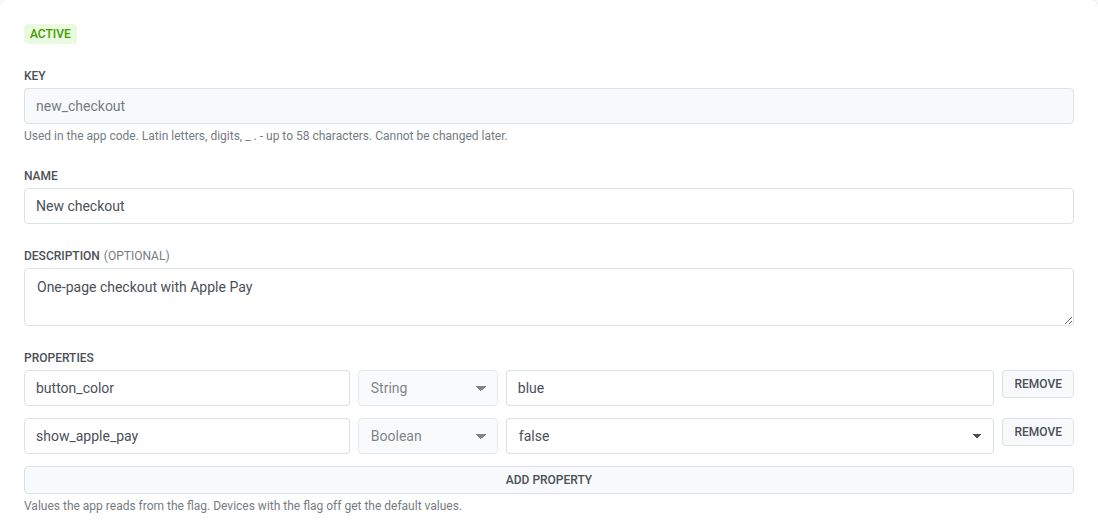
Anchor link toLas propiedades son valores que la aplicación o el sitio web leen del flag, por ejemplo el texto de un banner o el número de artículos de un bloque de recomendaciones. Omita este paso si el flag solo activa y desactiva una funcionalidad.
- En Propiedades, haga clic en Añadir propiedad.
- Introduzca la Clave de la propiedad, por ejemplo
button_color. Use letras latinas, dígitos y_, hasta 64 caracteres. La clave de propiedad es cualquier nombre que usted elija, pero sus desarrolladores leen el valor en el código exactamente por esta clave, incluidas mayúsculas y minúsculas. Acuérdela con ellos antes de guardar el flag. - Elija el tipo: Cadena, Número, Booleano o JSON. No puede cambiar el tipo después de guardar el flag.
- Introduzca el Valor predeterminado. Los usuarios que obtienen el flag desactivado reciben este valor.
Un flag puede tener hasta 50 propiedades.
Añadir reglas
Anchor link to- En Reglas, haga clic en Añadir regla.
- Introduzca un Nombre de la regla, por ejemplo
Paying customers. - En Segmento, elija a quién se aplica la regla. Déjelo vacío para aplicar la regla a todos los usuarios.
- En Despliegue, %, introduzca el porcentaje del segmento que obtiene el flag activado, de 0 a 100 con hasta dos decimales.
- En Valores para los usuarios a los que esta regla activa el flag, cambie las propiedades que deben diferir de los valores predeterminados para estos usuarios. Las propiedades que no cambie conservan sus valores predeterminados.
- Para añadir otra audiencia, repita los pasos. Use Subir y Bajar para cambiar el orden, porque decide la primera regla que coincide.
Un flag puede tener hasta 10 reglas.
Bajo Despliegue, %, cada regla muestra aproximadamente a cuántos dispositivos activa el flag, por ejemplo ≈ 1 200 dispositivos. Pushwoosh multiplica el tamaño del segmento de la regla por el porcentaje. Para una regla sin segmento, toma todos los dispositivos de la aplicación. Interprete el número como el máximo que la regla puede alcanzar, porque un dispositivo que coincide con una regla anterior se detiene en ella.
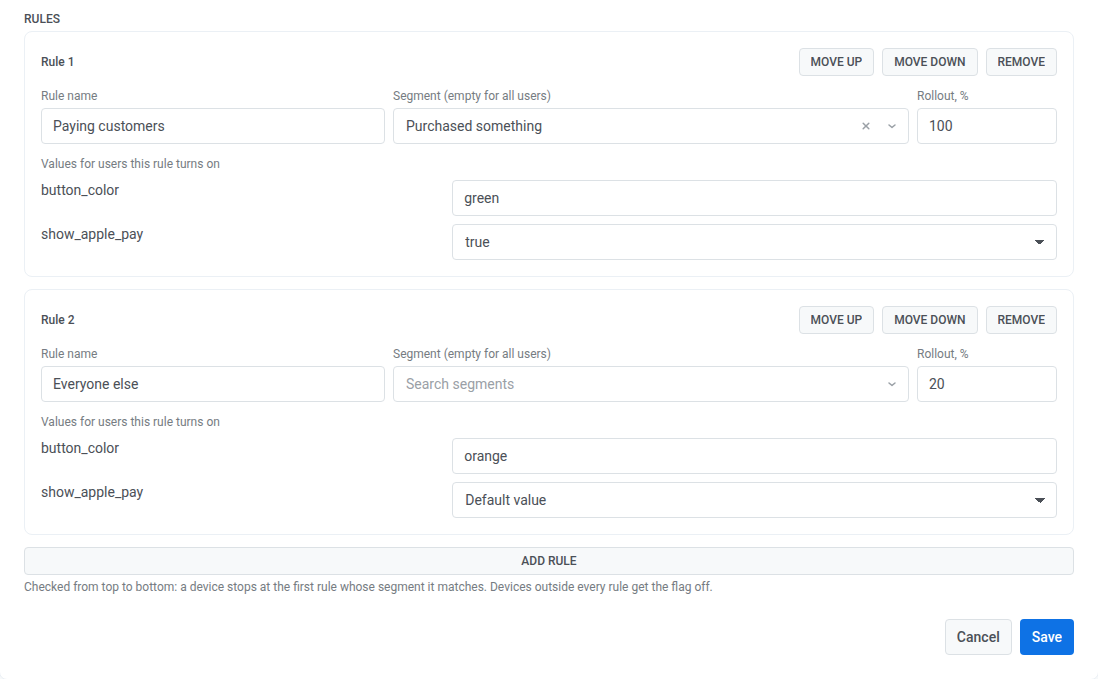
Por ejemplo, para ofrecer un nuevo proceso de pago a todos los clientes de pago y al 20 % del resto, cree dos reglas:
| Regla | Segmento | Despliegue, % | Valores para los usuarios a los que esta regla activa el flag |
|---|---|---|---|
| Paying customers | Purchased something | 100 | button_color = green, show_apple_pay = true |
| Everyone else | — | 20 | button_color = orange |
Guardar el flag
Anchor link toHaga clic en Guardar. El flag se crea como Activo, y los dispositivos lo reciben la próxima vez que comprueban los flags.
Gestionar flags
Anchor link toLa lista de flags muestra el nombre, la clave, el estado, el número de reglas y la hora de la última actualización de cada flag. Para ver los flags archivados, active Mostrar archivados. Para abrir un flag, haga clic en su nombre. El bloque Compatibilidad con SDK en la parte superior de la lista y de cada flag muestra la proporción de dispositivos de la aplicación con un SDK anterior, cuando sus dispositivos informan de la versión del SDK. Estos dispositivos no reciben flags hasta que los usuarios actualicen la aplicación.
Un flag tiene uno de tres estados:
| Estado | Qué obtienen los usuarios | Acciones |
|---|---|---|
| Activo | El flag funciona según sus reglas. | Remezclar, Desactivar para todos, Archivar |
| Desactivado | El flag está desactivado para todos los usuarios, con los valores de propiedades predeterminados. Las reglas y las propiedades se conservan. | Volver a activar, Archivar |
| Archivado | Los dispositivos ya no reciben el flag, por lo que el código usa los valores que sus desarrolladores definieron en él. | Restaurar |
Modificar un flag
Anchor link to- Abra el flag.
- Edite el nombre, la descripción, las propiedades o las reglas.
- Haga clic en Guardar.
- Si cambió las reglas o los valores de propiedades predeterminados, el diálogo Revisa los cambios enumera lo que sucede con los dispositivos. Revíselo y haga clic en Guardar.
El diálogo muestra una línea por cambio:
- Despliegue de una regla: aproximadamente cuántos dispositivos más obtienen el flag o cuántos lo pierden.
- Valores de una regla: aproximadamente cuántos dispositivos obtienen los nuevos valores, y el valor anterior y el nuevo de cada propiedad.
- Regla nueva o eliminada, un segmento distinto o un nuevo orden de reglas: adónde se mueven los dispositivos. Por ejemplo, los dispositivos de una regla eliminada pasan a la siguiente regla con la que coinciden.
- Valores predeterminados: los valores anteriores y nuevos que obtienen los dispositivos con el flag desactivado.
Los cambios solo en el nombre o la descripción se guardan sin el diálogo.
Para lanzar una funcionalidad de forma gradual, aumente paso a paso el Despliegue, % de una regla.
Si otra persona guardó el flag mientras usted lo editaba, el Control Panel no sobrescribe sus cambios y le pide que vuelva a cargar el flag. Haga clic en Recargar y vuelva a hacer sus cambios.
Desactivar un flag para todos
Anchor link toUse Desactivar para todos cuando una funcionalidad cause problemas y necesite detenerla para todos:
-
Abra el flag y haga clic en Desactivar para todos.

-
Confirme. Cada dispositivo obtiene el flag desactivado con los valores de propiedades predeterminados la próxima vez que comprueba los flags.
Mientras su sitio web o aplicación está abierto, los dispositivos reciben el cambio en el plazo de una hora. Consulte cómo comprueban los flags el Web SDK, el Android SDK y el iOS SDK.
Para volver a activar el flag con sus reglas tal como estaban, haga clic en Volver a activar.
Elegir otra muestra de usuarios
Anchor link toRemezclar coloca a cada usuario en un grupo nuevo, de modo que el mismo porcentaje de usuarios está formado por personas distintas. Úselo cuando quiera una muestra nueva, por ejemplo para iniciar una nueva prueba.
- Abra un flag activo y haga clic en Remezclar.
- Confirme. Algunos usuarios que tienen el flag activado lo pierden y otros lo obtienen la próxima vez que sus dispositivos comprueban los flags, mientras que los porcentajes se mantienen.
Archivar y restaurar un flag
Anchor link toArchive un flag cuando la funcionalidad esté totalmente lanzada o se haya eliminado del código. Un flag archivado no cuenta para el límite de flags por aplicación de su plan, y su clave sigue reservada.
- Abra el flag y haga clic en Archivar.
- Confirme.
Un flag archivado no se puede editar. Para recuperarlo, active Mostrar archivados en la lista, abra el flag y haga clic en Restaurar. Un flag restaurado vuelve como Desactivado, por lo que no llega a los usuarios por sí solo. Haga clic en Volver a activar cuando esté listo.
Ver quién cambió un flag
Anchor link toEl historial de cambios muestra cada versión guardada de un flag: qué cambió, quién lo cambió y cuándo. Cualquier persona que pueda abrir el flag puede ver su historial.
El historial se registra para los cambios a partir del 13 de octubre de 2026. Un flag sin cambios registrados muestra Aún no hay cambios. Para un flag creado antes de esa fecha, la entrada más antigua no muestra una lista de cambios, porque no hay una versión anterior con la que compararla.
- Abra el flag.
- Haga clic en Historial.
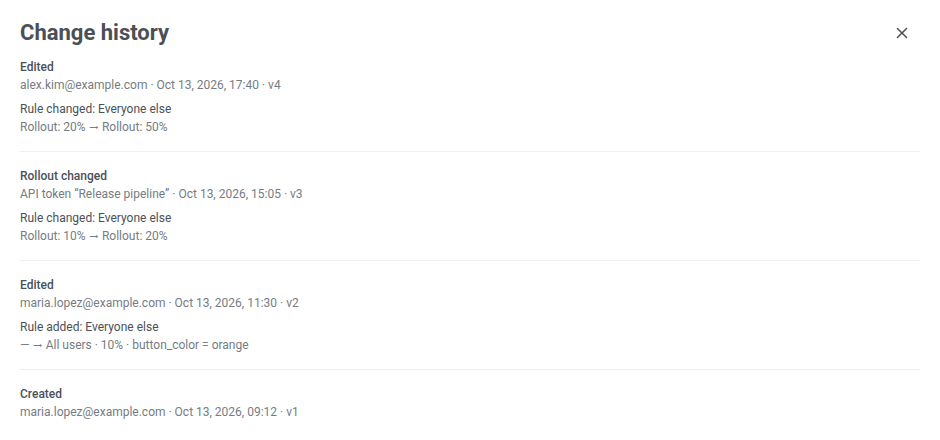
El panel Historial de cambios enumera las versiones del flag, de la más reciente a la más antigua. Cada entrada muestra:
- La acción, por ejemplo Editado.
- Quién hizo el cambio: el correo electrónico del usuario o el token de API a través del cual llegó el cambio, por ejemplo Token de API «Release pipeline», o Token de API para un token sin nombre.
- La fecha y la hora.
- El número de versión, por ejemplo v4.
Para cargar entradas anteriores, haga clic en Mostrar más.
| Acción | Qué sucedió |
|---|---|
| Creado | Se creó el flag. |
| Editado | Alguien guardó cambios en el flag. |
| Despliegue cambiado | El despliegue de una regla se cambió a través de la API o del servidor MCP. En el Control Panel, un cambio de despliegue se guarda como Editado. |
| Desactivado | Alguien hizo clic en Desactivar para todos. |
| Reactivado | Alguien hizo clic en Volver a activar. |
| Archivado | Se archivó el flag. |
| Restaurado | Se restauró el flag desde el archivo. |
| Usuarios redistribuidos | Alguien hizo clic en Remezclar. |
Debajo de cada entrada, el panel enumera lo que cambió, como valor anterior y posterior: Nombre, Descripción, Estado, Propiedades, Orden de reglas y cada regla añadida, eliminada o modificada. Para una regla modificada, muestra solo los campos que difieren: nombre, Segmento, Despliegue o Valores. Una regla sin segmento muestra Todos los usuarios.
Segmentar usuarios por flag
Anchor link toUna condición de feature flag en un segmento encuentra los dispositivos que obtuvieron un flag activado, lo obtuvieron desactivado, coincidieron con una de sus reglas o llegaron a la parte de la aplicación que controla el flag. Úsela para enviar mensajes a los usuarios que ven una funcionalidad nueva, por ejemplo para pedirles su opinión, o para crear un journey en torno a ellos.
- Abra el constructor de segmentos, como se describe en Cómo crear segmentos.
- Haga clic en Feature flag en la lista de condiciones.
- En Selecciona un feature flag…, elija el flag. Los flags archivados no aparecen en la lista.
- Elija el estado:
- está activado: dispositivos que obtuvieron el flag activado.
- está desactivado: dispositivos que obtuvieron el flag desactivado.
- está en la regla: dispositivos que coincidieron con el segmento de una regla, tanto si el Despliegue, % de la regla les activó el flag como si no. Elija la regla en Selecciona una regla….
- vio la función (30 días): dispositivos que enviaron al menos una impresión del flag en los últimos 30 días, es decir, la aplicación llamó a
logImpressionpara esta clave de flag. Consulte Encontrar usuarios que llegaron a una funcionalidad.
Feature flag aparece en el constructor de segmentos solo en los planes que incluyen feature flags. Los segmentos High Speed Delivery, que solo pueden contener condiciones de etiqueta, no pueden tenerla.
Qué dispositivos hay en cada estado
Anchor link toEl estado de un dispositivo depende de los flags que recibió por última vez y del estado actual del flag:
- Un dispositivo que nunca ha solicitado el flag, por ejemplo porque su SDK no lee flags, no está en ninguno de los estados.
- Después de que usted cambie las reglas o el Despliegue, % de una regla, un dispositivo pasa a otro estado solo cuando vuelve a solicitar los flags.
- Cuando usted desactiva o archiva el flag, está activado y está en la regla se vacían en unos 10 segundos, sin esperar a que los dispositivos vuelvan a solicitar los flags. está desactivado contiene entonces todos los dispositivos que alguna vez obtuvieron el flag.
Encontrar usuarios que llegaron a una funcionalidad
Anchor link toPara encontrar a los usuarios que vieron la funcionalidad activada:
- Añada vio la función (30 días) para el flag.
- Añada está activado para el mismo flag y una las dos condiciones con Y.
vio la función (30 días) coincide con los usuarios que llegaron a la pantalla o al código que controla el flag, tanto si el flag estaba activado para ellos como si no. Por eso se añade está activado: conserva solo a los usuarios que obtuvieron la nueva versión. El resultado es aproximado, no exacto. está activado refleja el flag que un dispositivo obtuvo por última vez, y su impresión puede proceder de una visita anterior en la que el flag estaba desactivado.
El segmento queda vacío cuando la aplicación no registra impresiones. Para registrarlas, consulte Log impressions en la guía del Web SDK, del Android SDK o del iOS SDK.
Desactivar o archivar el flag no vacía este estado. Un dispositivo sale de él 30 días después de su última impresión.
Usar segmentos de flags en journeys
Anchor link toUn segmento con una condición de feature flag funciona en una Entrada basada en audiencia y en una División por condición. Por ejemplo, separe a los usuarios que obtuvieron un nuevo proceso de pago de los que no y envíe a cada grupo su propio mensaje.
Límites
Anchor link toEl Control Panel y la API aplican estos límites al guardar un flag:
| Límite | Valor |
|---|---|
| Reglas por flag | 10 |
| Propiedades por flag | 50 |
| Tamaño de las propiedades de un flag (claves, tipos y valores predeterminados) | 10 000 bytes |
| Profundidad de anidamiento de un valor JSON | 5 niveles |
| Flags por aplicación | Lo define su plan; los flags archivados no cuentan |
| Datos que recibe un dispositivo para todos los flags de la aplicación | 64 KB |
Gestionar flags a través de la API
Anchor link toSus desarrolladores pueden crear y modificar flags desde sus propios sistemas con la Feature Flags API, y los asistentes de IA conectados a través del servidor MCP de Pushwoosh pueden gestionar flags con las mismas operaciones.