Crear un journey de prueba
Puedes experimentar con el Customer Journey Builder de Pushwoosh y aprender su funcionalidad principal antes de crear journeys para usuarios reales. Para ello, utiliza la aplicación móvil Push On que hemos desarrollado específicamente para probar las funciones de Pushwoosh.
Sigue los pasos a continuación para aprender a crear tu primer journey de prueba para usuarios móviles.
1. Instala la aplicación de demostración Push On
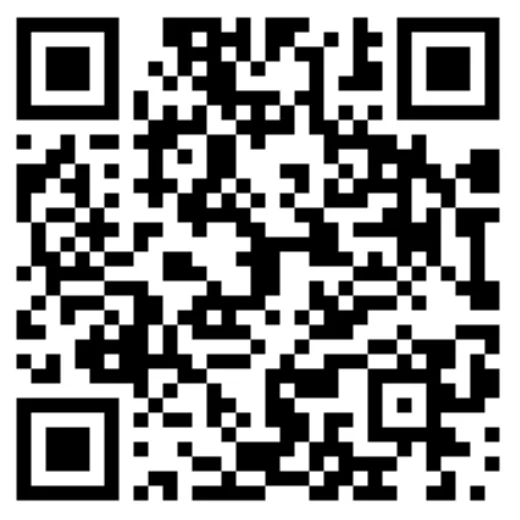
Anchor link to- Descarga la aplicación escaneando el código QR o haciendo clic en el siguiente enlace:
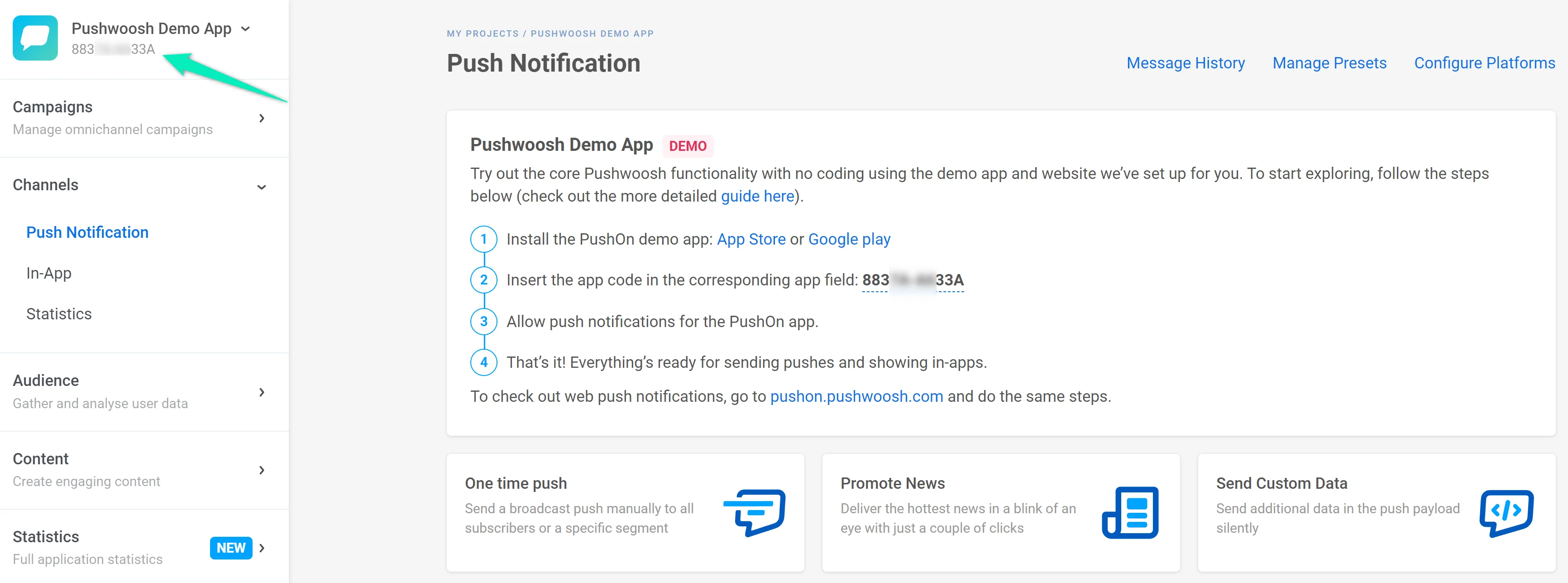
- En tu cuenta de Pushwoosh, abre la Pushwoosh Demo App predeterminada y busca tu Application code en la esquina superior izquierda del Control Panel.
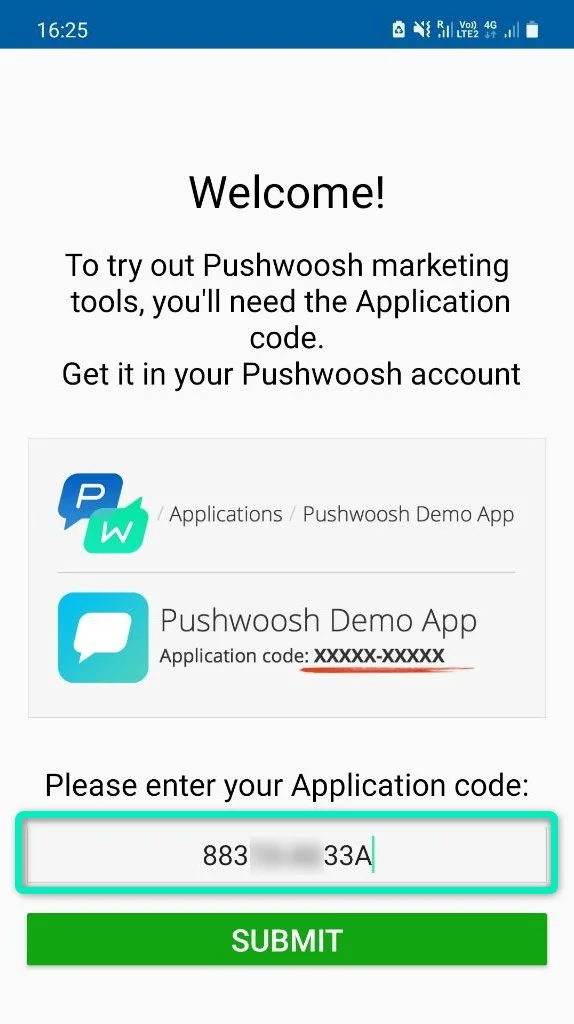
- Abre la aplicación Push On. Si ves una ventana emergente sobre el envío de pushes, confirma tu permiso. Después, introduce tu Application code y haz clic en Submit:
- Asegúrate de que la aplicación Push On tenga permiso para enviar notificaciones push.
2. Crea un journey
Anchor link toSupongamos que tienes una aplicación de compras y vas a convertir a los usuarios de tu aplicación en compradores. Un usuario llega a tu aplicación y añade algunos productos a su carrito de compras, pero no completa la compra por alguna razón. ¡Es hora de enviar una notificación push recordándole que el carrito de compras está esperando su regreso! Tu objetivo de marketing en este caso es una compra completada con éxito por el usuario.
Los siguientes pasos describen la creación de un customer journey para nuestro caso de ejemplo.
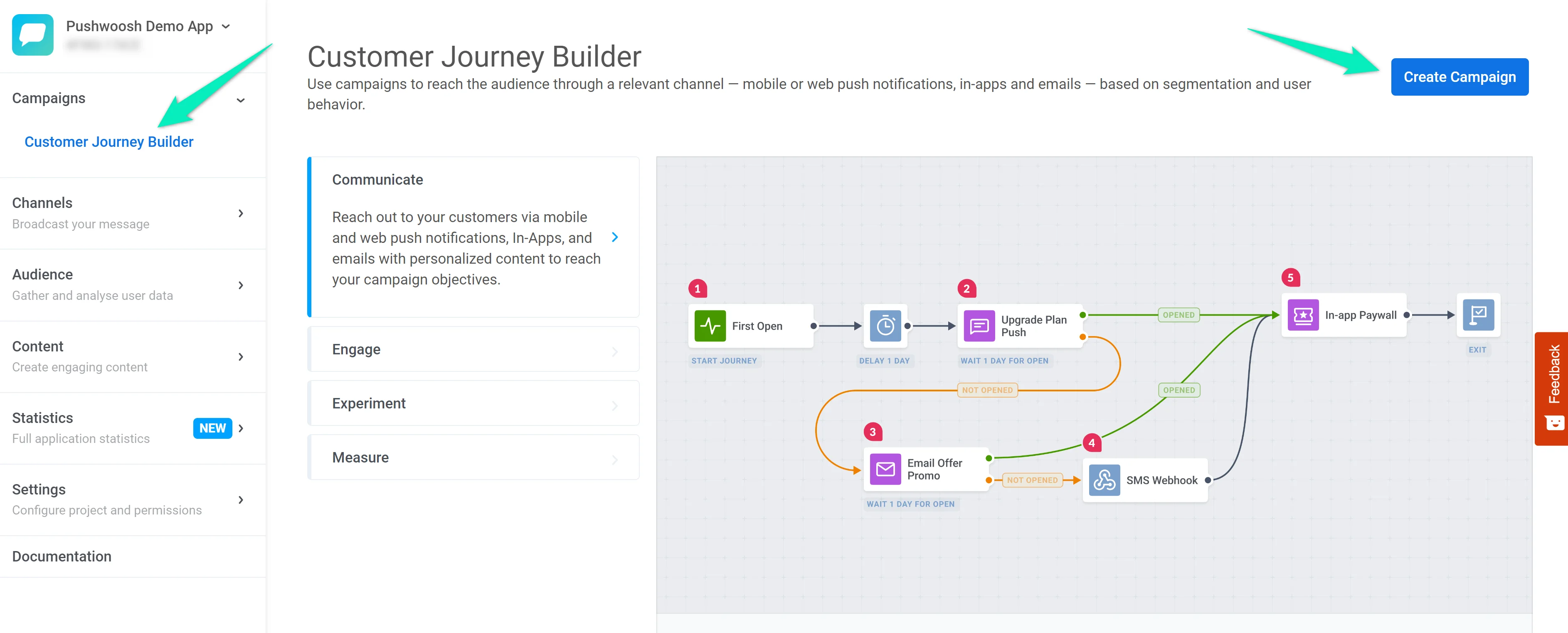
- En tu cuenta de Pushwoosh, ve a la Pushwoosh Demo App. Abre la sección Customer Journey Builder y haz clic en Create Campaign:
- Queremos que el journey comience una vez que un usuario añada un artículo al carrito. Para este propósito, usaremos una Trigger-based Entry, que se añade automáticamente al crear una nueva campaña.
Haz doble clic en el elemento de Entrada y selecciona el Evento ProductAdd:
- Ahora dividamos a los usuarios entre los que han completado el proceso de pago y los que han abandonado su carrito. Para ello, añade el elemento Wait for Trigger, elige el Evento CheckoutSuccess y configura el elemento para que espere 1 minuto:
Si un usuario completa el pago en 1 minuto después de añadir algo al carrito, irá a la rama Triggered. De lo contrario, irá a la rama Not triggered.
- Enviemos una notificación push a los usuarios de la rama Not triggered para animarles a volver a comprar:
- Añade otro elemento Wait for Trigger para seguir la eficiencia de tu comunicación: comprueba si los usuarios completan sus compras después de tu notificación push. Esta vez esperemos 5 minutos después de enviar el primer push:
- Si un usuario no completa la compra en 5 minutos, envía otro push para recuperar el carrito abandonado:
- Termina el journey aquí añadiendo el elemento Exit, o simplemente deja la rama sin una conexión de salida; ambas opciones marcan el final del journey:
- Sigue tus resultados con Conversion Goals: configura el Evento CheckoutSuccess como un indicador del éxito de tu journey y comprueba cuántos usuarios alcanzan este objetivo dentro del journey:
-
Haz clic en Launch campaign para ejecutar la comprobación previa al lanzamiento (Pre-launch check).
-
Si el journey está listo, se abre un diálogo de confirmación. Haz clic en Launch.
3. Prueba tu journey
Anchor link toAhora puedes probar el journey usando la aplicación Push On.
- Si aún no has visto la ventana emergente sobre el envío de pushes, ve a la sección Settings y haz clic en el botón Communication manager:
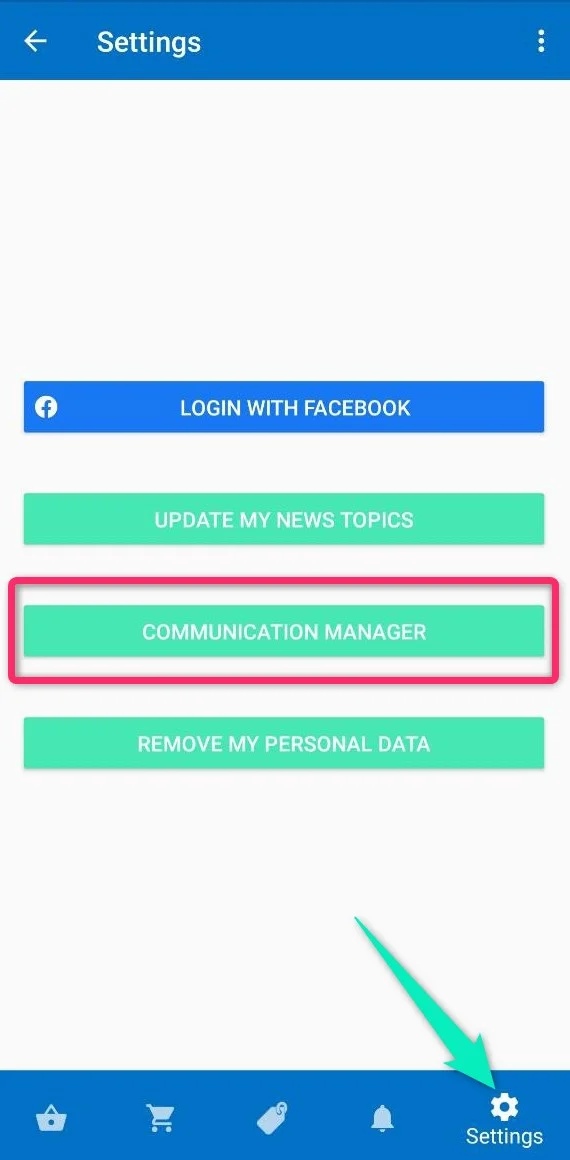
Marca la casilla para habilitar las notificaciones push y haz clic en Confirm.
- Ve a la sección Explore y añade cualquier artículo al carrito:
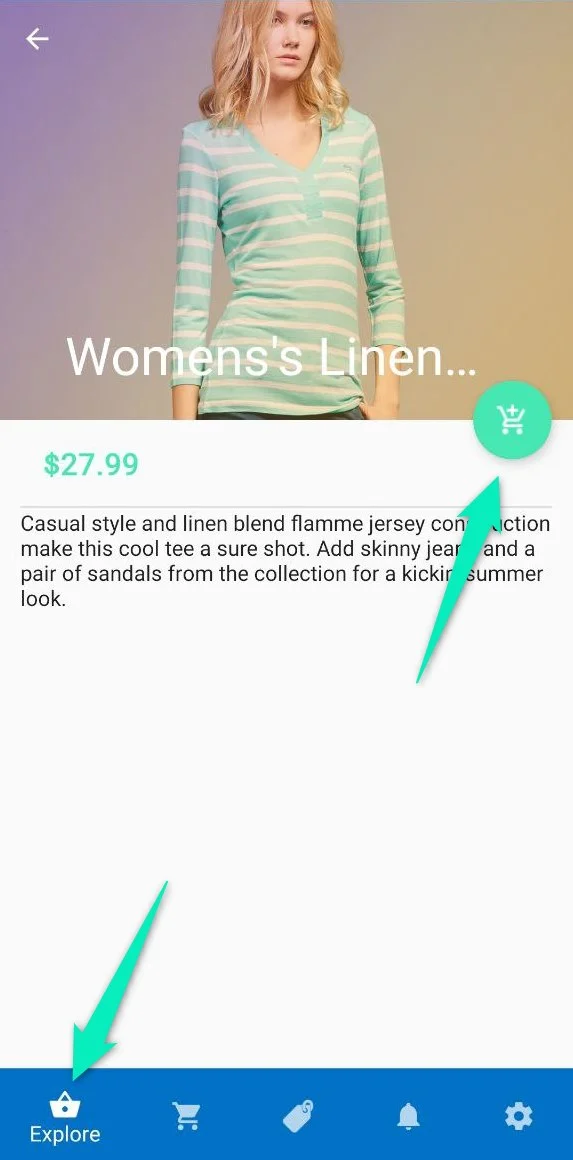
- Abre el Cart, haz clic en Checkout y selecciona Continue as guest. Esto activará el Evento ProductAdd.
- Si no haces nada más, después de un minuto recibirás la primera notificación push. Si esperas otros 5 minutos, recibirás la segunda notificación push.
- Si haces clic en Proceed, activarás el Evento CheckoutSuccess y puede que no recibas notificaciones push dependiendo del tiempo transcurrido después de activar el Evento ProductAdd.
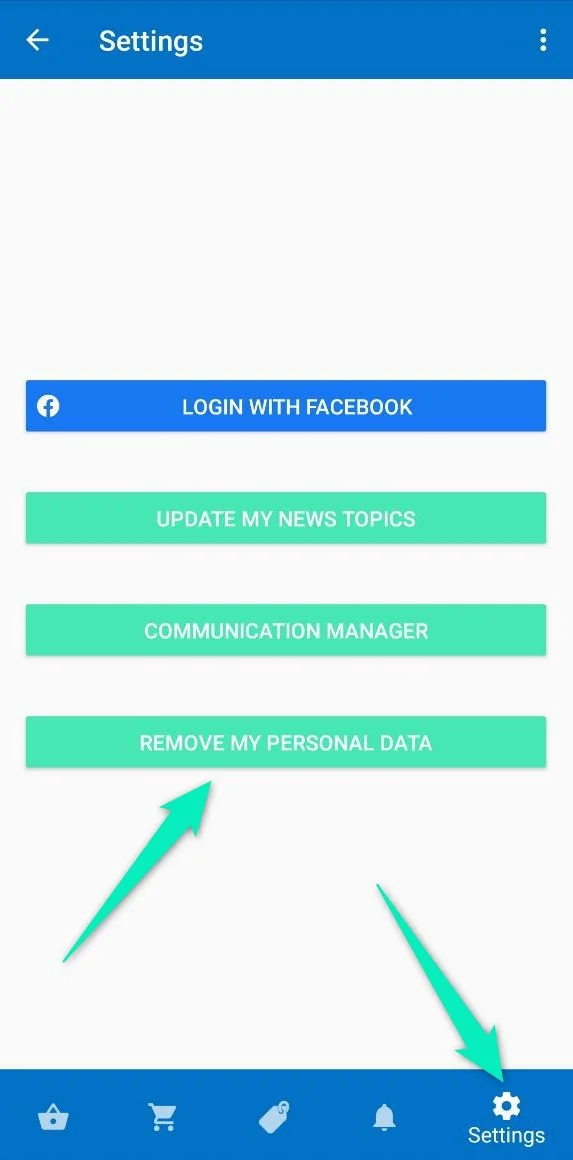
- Si quieres volver a pasar por los pasos del journey como un usuario diferente, ve a la sección Settings y haz clic en Remove my personal data. Después de eso, puedes empezar el journey como un nuevo usuario (no olvides volver a habilitar las notificaciones push, como se describe en el paso 1).
Próximos pasos
Anchor link toAhora puedes empezar a crear un journey para usuarios reales. Los siguientes artículos te ayudarán:
También puedes consultar ejemplos de journeys para cada etapa del ciclo de vida del usuario: