Emitir pase de wallet
Use el elemento Emitir pase de wallet para dar a los usuarios un pase para Apple Wallet o Google Wallet, como una tarjeta de fidelización, un boleto o un cupón. El elemento crea un pase personal para cada usuario a partir de una Wallet Pass Campaign.
Casos de uso
Anchor link to- Tarjeta de embarque tras el check-in: cuando un usuario hace el check-in, emita una tarjeta de embarque con su asiento y puerta, y envíela por push antes de la salida.
- Tarjeta de fidelización al registrarse: cuando alguien se une a su programa de recompensas, emita una tarjeta con su saldo inicial de puntos y añádala al email de bienvenida. Vea Cómo emitir un pase de Wallet al registrarse para el tutorial completo.
- Entrada de evento tras la compra: después de una compra, emita una entrada con el asiento y la fila, e inclúyala en la confirmación del pedido.
- Pase al entrar en la geozona de una tienda: cuando un comprador entra en la geozona de una tienda, emita un pase y envíe el enlace del pase de inmediato por push. Vea Cómo emitir un pase de Wallet al entrar en una geozona para el tutorial completo.
Requisitos previos
Anchor link toAntes de agregar este elemento:
- Wallet Pass Campaign: cree al menos una Wallet Pass Campaign para la aplicación. Emitir pase de wallet solo puede emitir pases desde una campaña existente. Usted diseña el pase en la campaña, no en este elemento.
- Apple Wallet: complete la configuración del pase de Apple Wallet para la aplicación. Vea también Primeros pasos con los pases de Wallet.
- Google Wallet: configure Google Wallet para Android para la aplicación.
- Entrega push: para enviar el enlace del pase en un elemento Push, configure las notificaciones push de iOS y/o las notificaciones push de Android para la aplicación.
Agregar el elemento
Anchor link toEncontrará Emitir pase de wallet en Channels dentro del constructor de journey. Para diseñar el pase en sí, vea Wallet Pass Campaigns.
- Arrastre Emitir pase de wallet al lienzo en el punto donde los usuarios deben recibir el pase.
- Haga doble clic en el elemento para abrir sus ajustes.
- Ingrese un nombre reconocible en Step Name, por ejemplo
Loyalty card. Usará este nombre más adelante al insertar el enlace del pase en un elemento Push o Correo electrónico. - En Apple Wallet campaign y Google Wallet campaign, seleccione una campaña para una o ambas plataformas. Deje un menú desplegable vacío para omitir esa plataforma.
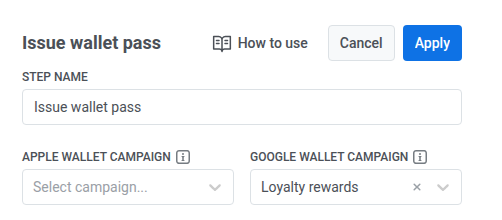
Cada menú desplegable acepta una campaña y muestra solo las campañas de esta aplicación para esa plataforma, incluidos los borradores. Las campañas archivadas no se listan. Una campaña en borrador emite pases igual que una activa, por lo que no necesita activarla primero.
Complete los campos personales
Anchor link toLos campos personales son las partes del pase que pueden variar de un usuario a otro. Aquí elige de dónde obtiene su valor cada campo.
En Personal fields on the pass, verá los campos que necesitan un valor para la campaña seleccionada. Son los mismos campos que completa en el diálogo Issue pass de la campaña. Si selecciona otra campaña, la lista cambia para coincidir.
Los campos que se completan automáticamente no aparecen en la lista:
- Marcador de posición de etiqueta: un campo como
{Seat}se completa con la etiqueta del usuario del mismo nombre. - Campos compartidos: el mismo valor en cada pase, definido una vez en la propia campaña.
Para cada campo, elija de dónde proviene su valor:
- Static value: el mismo valor en cada pase que emite este elemento. Por ejemplo,
SUMMER2026en el campo OFFER.
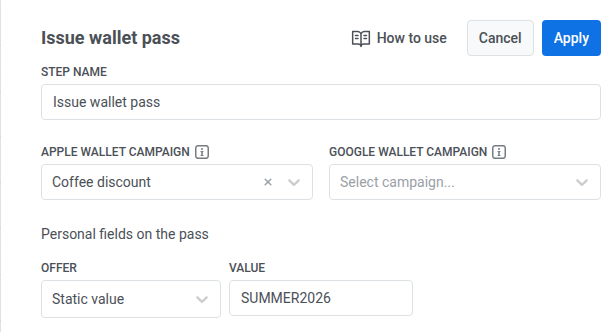
- Un evento del journey: un valor de un evento anterior en el journey, de modo que cada usuario obtenga su propio valor. El menú desplegable lista los eventos del journey: un paso de entrada o de espera se muestra con el nombre del paso y el nombre del evento, y un paso API-based entry, Webhook o Emitir pase de wallet se muestra solo con su nombre de paso. Elija el evento y luego el Attribute, por ejemplo
offer_codedel evento de entrada.
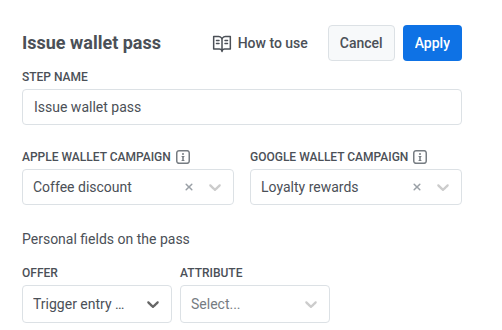
Con campañas seleccionadas para ambas plataformas, la lista muestra campos de ambas. Un campo que existe solo en una campaña se completa solo en el pase de esa plataforma.
Cuando termine, haga clic en Apply para guardar los ajustes del elemento.
Qué sucede en este paso
Anchor link to| Situación | Qué sucede |
|---|---|
| El pase se emite | El usuario pasa al siguiente elemento. |
| El usuario ya tiene un pase de esta campaña, por ejemplo después de un loop en el journey | El elemento reutiliza ese pase en lugar de crear uno nuevo, y el usuario continúa. Cada usuario tiene como máximo un pase por campaña. |
| El usuario no tiene User ID | El usuario abandona el journey. Por defecto, el SDK usa el HWID del dispositivo como User ID, por lo que esto ocurre principalmente cuando un usuario entra a través de la API o con un evento sin User ID. |
| El pase no se puede emitir, por ejemplo porque la campaña fue eliminada o archivada después de agregar el elemento | El usuario abandona el journey. |
| El servicio de wallet no responde a tiempo | El usuario abandona el journey con el motivo Error interno. |
Un usuario abandonado no se reintenta automáticamente. Si ambas plataformas están configuradas, se intenta primero con Apple. Si Apple falla, el usuario abandona antes de intentar con Google. Si Apple tiene éxito y Google falla, el usuario abandona igualmente, y el pase de Apple permanece emitido.
Enviar el enlace del pase
Anchor link toDespués de Emitir pase de wallet, agregue un push o email con un enlace que el usuario toca para agregar el pase a su wallet. El enlace solo está disponible para las plataformas que seleccionó en el elemento. Use apple_install_link para Apple Wallet y google_save_link para Google Wallet.
-
Agregue un elemento Push o Correo electrónico después de Emitir pase de wallet.
-
En el mensaje, escriba el marcador de posición con barras verticales, por ejemplo
{apple_install_link|regular|}. No use un simple{apple_install_link}.regulares un modificador de formato requerido que inserta el valor sin modificar, así que déjelo tal cual. Vea Contenido Dinámico o Plantillas Liquid para la sintaxis completa. En Correo electrónico, puede usar el marcador de posición también en la línea de asunto, no solo en el cuerpo del mensaje. -
Active Personalise message with event attributes.
-
En la tabla, marque Overwrite placeholder junto a su marcador de posición. Esto desbloquea los menús desplegables Source event y Dynamic attribute.
-
En Source event, elija su paso Emitir pase de wallet por el Step Name que le dio, por ejemplo
Loyalty card. -
En Dynamic attribute, elija
apple_install_linkogoogle_save_linkpara que coincida con el marcador de posición que usó.

Seguimiento de resultados
Anchor link toEl panel del elemento muestra las entradas y las bajas. Para un usuario que se dio de baja, también muestra el motivo:
- Sin User ID
- El pase no se emitió
- Error interno, cuando el servicio de wallet no responde a tiempo
Los usuarios que pasan por el elemento sin ser dados de baja tienen un pase emitido o reutilizado.
Para verificar que el enlace llegó a los usuarios, vea las estadísticas del siguiente elemento Push o Correo electrónico.
Números de serie
Anchor link toCada pase emitido tiene un número de serie: apple_serial_number o google_serial_number. Úselo para:
- Registrar el pase en su CRM o herramienta de soporte con un elemento Data to app o Webhook.
- Encontrar el pase en la pestaña Passes de la campaña.
- Adjuntar el pase a una campaña.