Configurar el estilo y el pie de página de todo el correo electrónico
Configurar el estilo de todo el correo electrónico
Anchor link toEn el editor de arrastrar y soltar, con tu correo electrónico abierto en el lienzo, abre la pestaña Configuración en el panel derecho.
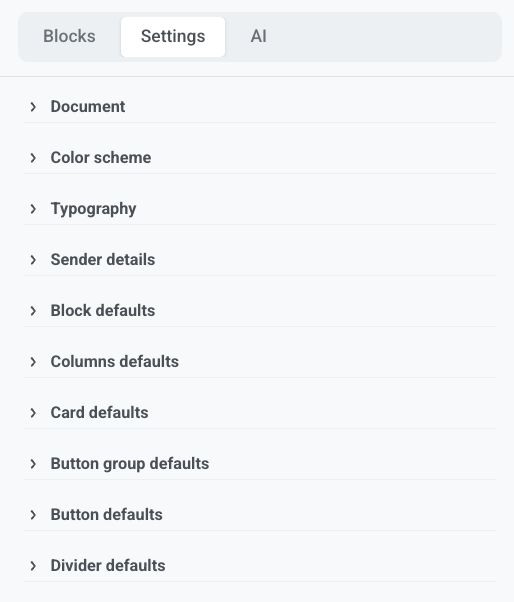
Estos ajustes se aplican a todo el correo electrónico. Para cambiar solo un bloque, selecciónalo en el lienzo y sobrescribe el estilo allí.
Documento
Anchor link toEstablece el tamaño y la apariencia de toda el área del correo electrónico:
- Ancho y relleno
- Imagen de fondo (con su propio Ajuste y posición) o degradado
- Espacio entre bloques
- Radio de esquina de imagen predeterminado, radio de esquina de área de contenido y sombra de contenido
Establece el color de fondo sólido para todo el correo electrónico en Esquema de colores, no aquí.
Esquema de colores
Anchor link toEstablece la paleta del correo electrónico:
- Fondo: color sólido detrás de todo el correo electrónico, incluido el relleno alrededor de las tarjetas y otros bloques
- Texto: texto de la página
- Encabezado: estilos de encabezado
- Enlace: enlaces de menú que no tienen un color explícito
Otros colores de la paleta se utilizan cuando eliges colores más tarde en el editor y cuando usas la IA para generar contenido. Los bloques que ya están en el lienzo conservan los colores que les estableciste.
Activa la Variante de modo oscuro para establecer colores separados para los clientes que admiten el modo oscuro.
Tipografía
Anchor link toEstablece la familia de fuentes para todo el correo electrónico. Para cada estilo de texto (Encabezado 1, Encabezado 2, Normal, etc.), establece el tamaño de fuente, el peso de la fuente, la altura de la línea y el espaciado entre letras.
Detalles del remitente
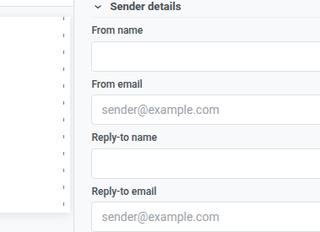
Anchor link toEn Detalles del remitente, establece de quién es el correo electrónico y a dónde van las respuestas: Nombre del remitente y Correo del remitente para el remitente que ven los destinatarios, Nombre de respuesta y Correo de respuesta para donde llegan sus respuestas.
Valores predeterminados de bloque y diseño
Anchor link toUsa estos para que los nuevos bloques coincidan con el correo electrónico hasta que diseñes un bloque en el lienzo:
- Valores predeterminados de bloque: fondo, imagen de fondo, color de borde, ancho de borde, radio de esquina y visibilidad móvil/escritorio
- Valores predeterminados de columnas: relleno exterior, relleno dentro de cada columna y espacio entre columnas
- Valores predeterminados de tarjeta: apariencia inicial para los contenedores de Tarjeta
- Valores predeterminados de grupo de botones: espaciado y alineación para los botones en un grupo
- Valores predeterminados de botón: apariencia inicial para los nuevos bloques de Botón
- Valores predeterminados de divisor: estilo de línea, color, grosor y ancho
Los valores predeterminados se aplican solo donde un bloque no establece su propio valor. Si cambias el Radio de esquina en un bloque, esa configuración reemplaza el valor predeterminado de todo el correo electrónico para todas las esquinas de ese bloque. No mezcla las esquinas del valor predeterminado y del bloque.
Configurar el pie de página del correo electrónico
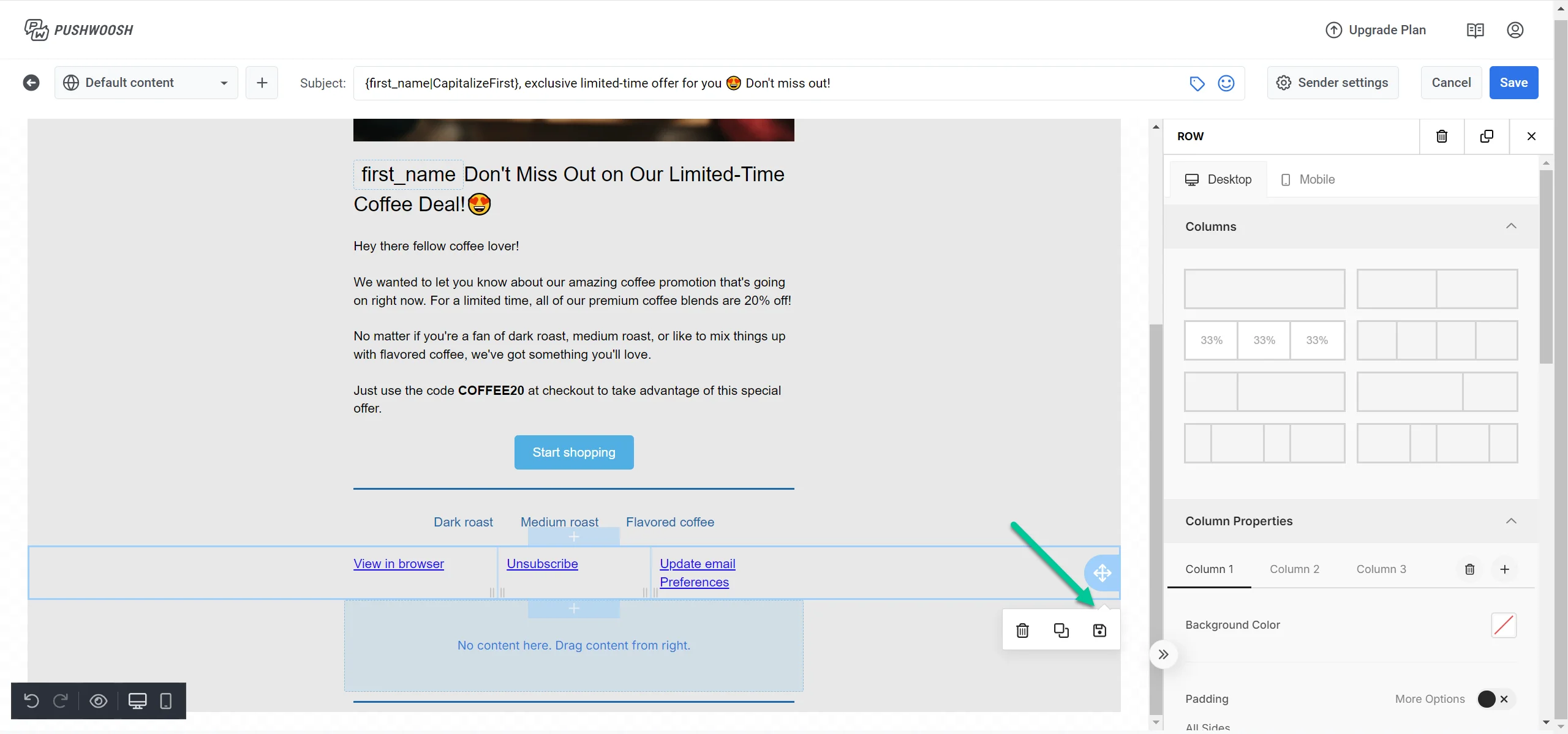
Anchor link toEn el panel Capas, selecciona Pie de página para abrir su configuración en el panel derecho.
Cada correo electrónico incluye un bloque de Pie de página para la información del remitente legalmente requerida y el enlace para cancelar la suscripción.
Cargar o guardar un pie de página del proyecto
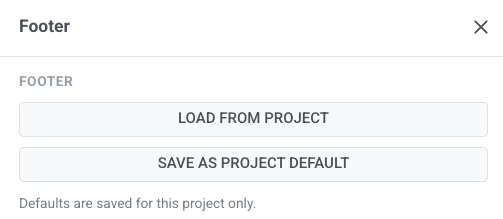
Anchor link to- Cargar del proyecto: llena el pie de página de este correo electrónico desde tu pie de página guardado a nivel de proyecto.
- Guardar como predeterminado del proyecto: almacena el pie de página actual como punto de partida para futuros correos electrónicos. Usa esto solo cuando quieras que los nuevos correos electrónicos comiencen desde este pie de página.
Los valores predeterminados se guardan solo para este proyecto.
Tipo de correo electrónico e información de la empresa
Anchor link to-
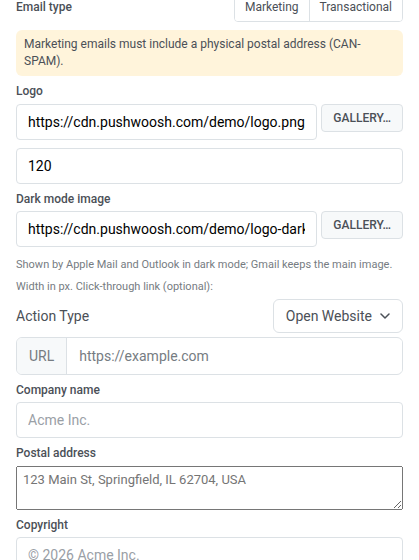
En Tipo de correo electrónico, elige Marketing o Transaccional. Para Marketing, el pie de página mantiene el enlace para cancelar la suscripción. Para Transaccional, se omite el enlace para cancelar la suscripción. La visibilidad de la cancelación de suscripción sigue esta configuración. Aprende más sobre los mensajes de marketing vs. transaccionales.
-
Establece la URL del logotipo o elige un logotipo de la galería. Este logotipo aparece en el pie de página, en la parte inferior del correo. Para mostrar tu logotipo en la parte superior del correo, añade un bloque de encabezado de logotipo, que toma su logotipo de tu Brand book.
-
Establece el ancho del logotipo en px.
-
Opcionalmente, establece la URL de una imagen de modo oscuro, o elige una imagen de la galería. Apple Mail y Outlook la muestran en lugar del logotipo principal cuando el destinatario lee en modo oscuro. Gmail siempre mantiene el logotipo principal.
Al aplicar un Brand book que tiene un logotipo, se reemplazan tanto el logotipo del pie de página como su imagen de modo oscuro por los del Brand book.
-
Opcionalmente, establece un enlace de destino: elige un Tipo de acción e introduce la URL.
-
Completa el Nombre de la empresa, la Dirección postal y los Derechos de autor.
Enlaces e insignias
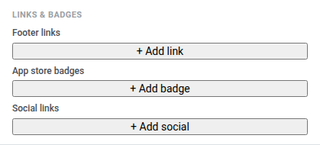
Anchor link to- Agrega Enlaces de pie de página etiquetados, como Política de privacidad o Términos.
- Agrega Insignias de la tienda de aplicaciones para App Store o Google Play con las URL de destino.
- Agrega Enlaces sociales con iconos que apunten a tus perfiles sociales.
Estilo
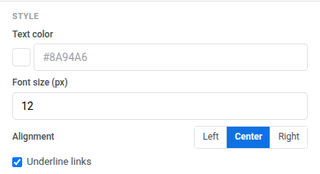
Anchor link to- Color del texto: color del texto del pie de página
- Tamaño de fuente (px): tamaño de fuente del pie de página
- Alineación: izquierda, centro o derecha
- Subrayar enlaces: activa para subrayar los enlaces del pie de página
Opciones
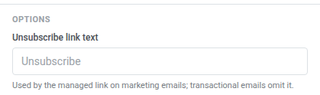
Anchor link toEstablece el Texto del enlace para cancelar la suscripción para el enlace de cancelación de suscripción gestionado en los correos electrónicos de marketing. Los correos electrónicos transaccionales omiten el enlace.
Comprueba antes de guardar
Anchor link toCuando el pie de página y la configuración de todo el correo electrónico se vean bien en el lienzo, ejecuta Comprobar antes de guardar. Consulta Comprueba tu correo electrónico antes de enviarlo.