Segmentos externos
Los segmentos externos le permiten dirigirse a personas que ya están almacenadas en su propia base de datos, como su CRM o almacén de datos, en lugar de exportarlas a un CSV y volver a cargarlo cada vez que la lista cambia. En el caso de una base de datos, le proporciona a Pushwoosh una consulta SQL que devuelve los ID de usuario correctos, y Pushwoosh sigue reejecutando esa consulta para mantener el segmento actualizado. También puede usar una audiencia de Google Analytics 4, que no necesita consulta. Una vez configurado, puede usar a estos usuarios de la misma manera que cualquier otro segmento.
Configurar una conexión afecta a su base de datos de producción. Antes de empezar, pida a su desarrollador o administrador de base de datos que:
- Prepare un usuario de solo lectura (o, para BigQuery, una cuenta de servicio de solo lectura)
- Confirme la consulta que planea usar
- Si la base de datos está detrás de un firewall, pregunte al soporte de Pushwoosh qué direcciones IP permitir
Crear un segmento externo
Anchor link toNombrar el segmento y elegir la base de datos
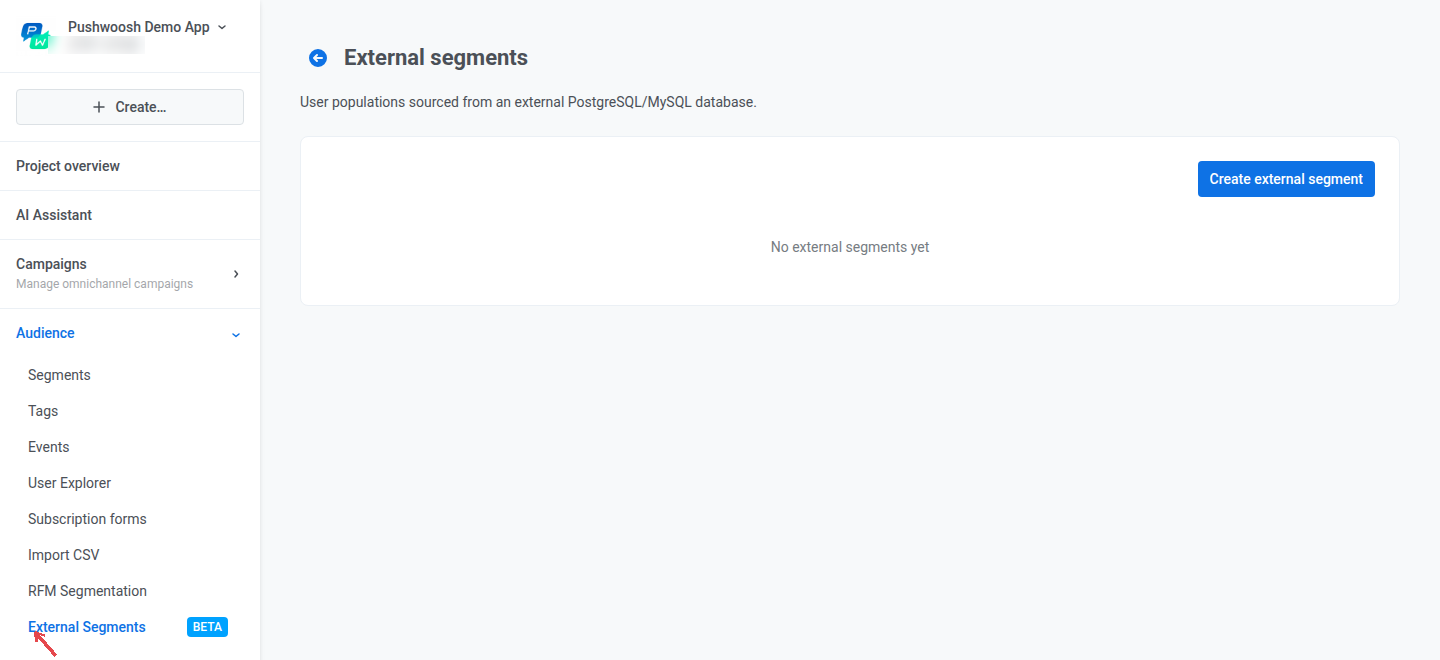
Anchor link to- Vaya a Audiencia → Segmentos externos.
- Haga clic en Crear segmento externo.
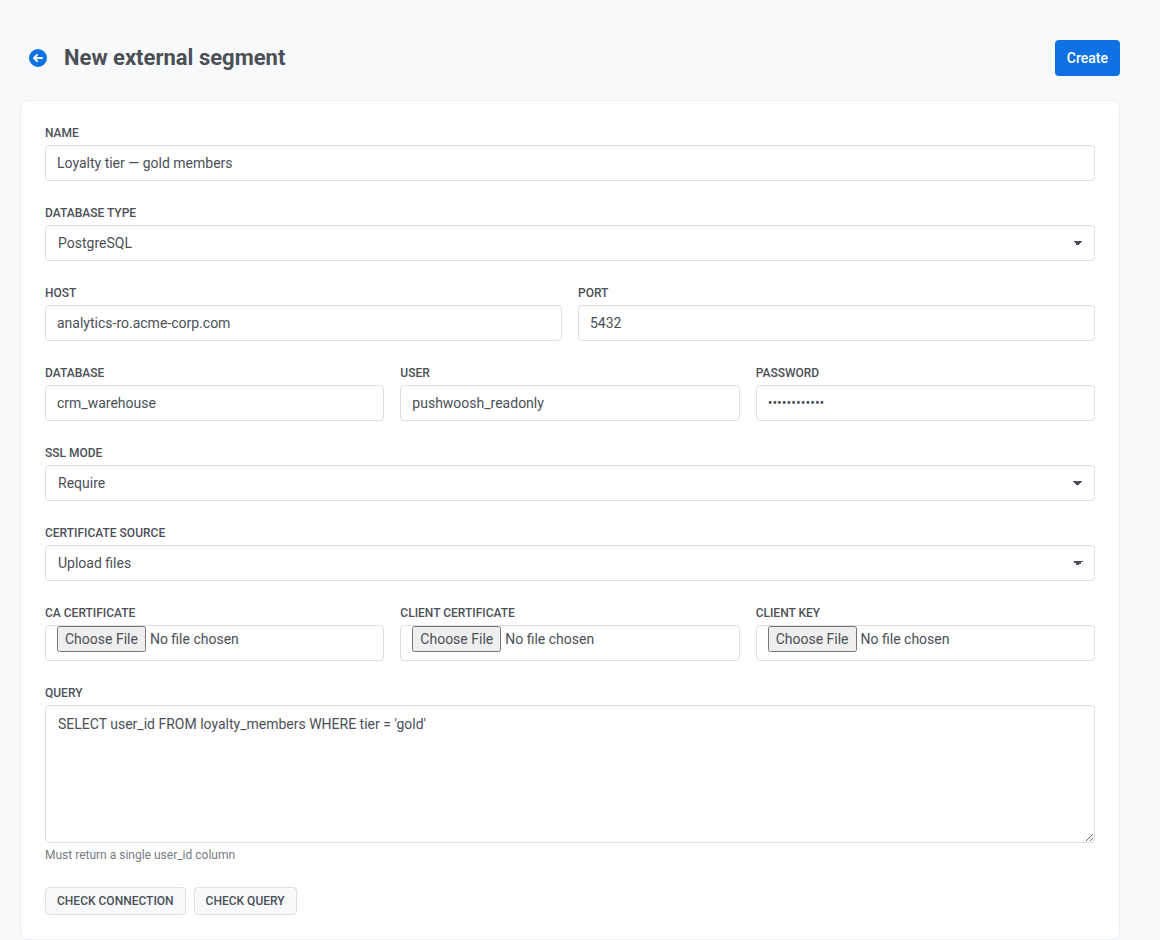
- Introduzca un Nombre para el segmento (hasta 100 caracteres).
- Elija el Tipo de base de datos: PostgreSQL, MySQL, Google BigQuery, Microsoft SQL Server / Fabric o Google Analytics 4 audience.

Rellenar los campos de conexión
Anchor link toPostgreSQL y MySQL
Anchor link toPara PostgreSQL y MySQL, rellene:
- Host y Puerto: la dirección de su servidor de base de datos. Pushwoosh requiere un host accesible públicamente y rechaza direcciones privadas, internas o de bucle local cuando comprueba la conexión o guarda el segmento.
- Base de datos: el nombre de la base de datos.
- Usuario y Contraseña: credenciales para una cuenta de solo lectura.
- Modo SSL (solo PostgreSQL, ya que las conexiones MySQL no usan TLS) establece cómo se aplica SSL/TLS, el protocolo que cifra la conexión, a su conexión de base de datos. Pregunte a su administrador de base de datos qué modo usar:
- Deshabilitado: sin cifrado.
- Requerido: cifra la conexión, pero no comprueba la identidad del servidor de base de datos.
- Verificar CA: cifra la conexión y comprueba que el certificado del servidor fue emitido por una autoridad de certificación (CA) de confianza.
- Verificación completa: igual que Verificar CA, y también comprueba que el certificado coincide con el nombre de host de su base de datos. La opción más segura.
- Para cualquier modo que no sea Deshabilitado, proporcione el Certificado CA en Origen del certificado (Subir archivos o Pegar PEM), además de un Certificado de cliente y una Clave de cliente si su base de datos los requiere.
BigQuery
Anchor link toPara Google BigQuery, rellene:
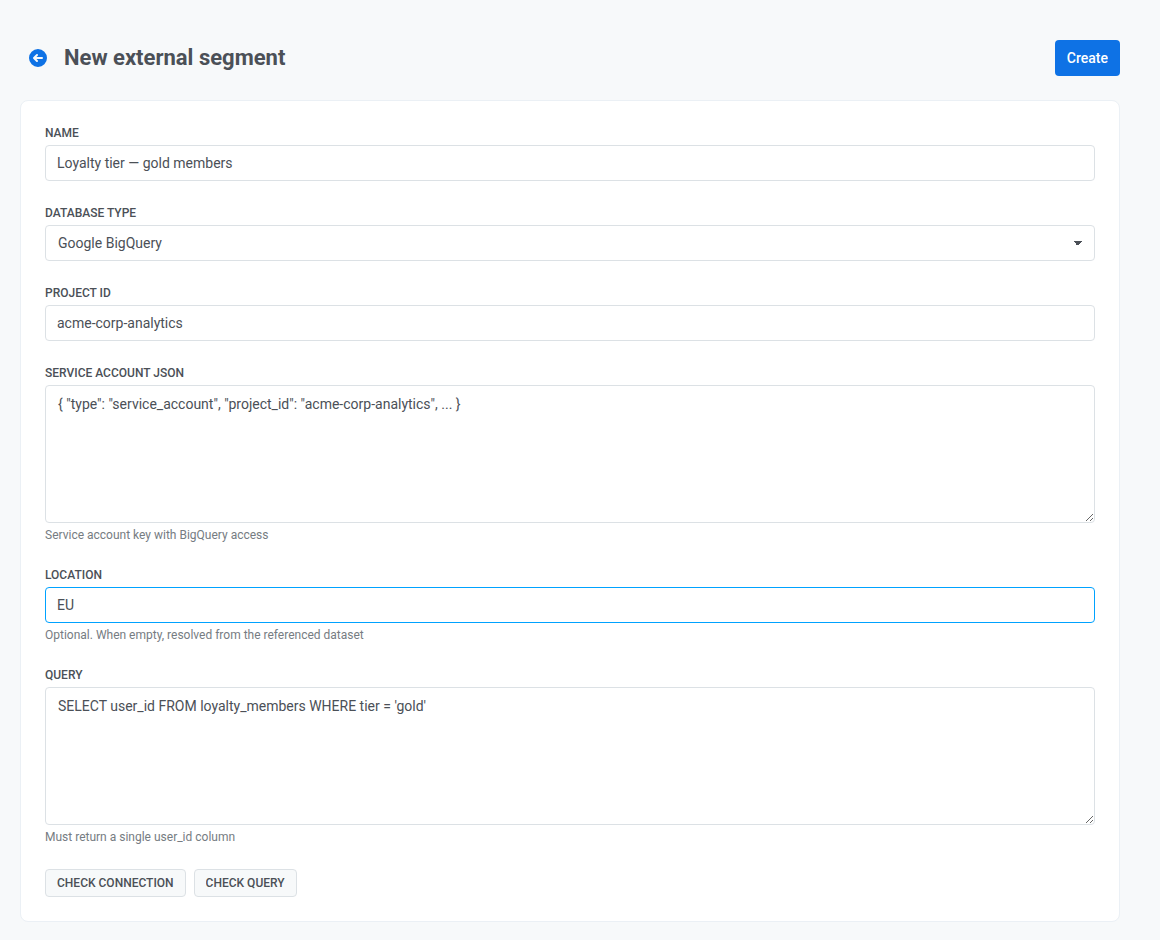
- Project ID: el proyecto de GCP que contiene su conjunto de datos.
- Service account JSON: la clave para una cuenta de servicio con acceso de lectura a BigQuery.
- Ubicación: la región del conjunto de datos (por ejemplo,
EU,USoeurope-west3). Déjelo vacío para resolver la ubicación automáticamente desde el conjunto de datos.
SQL Server / Fabric
Anchor link toPara Microsoft SQL Server / Fabric, rellene:
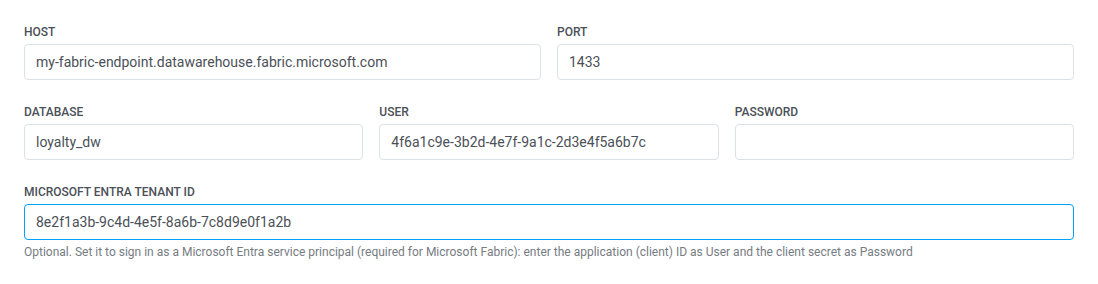
- Host y Puerto: la dirección de su servidor de base de datos, o su punto de conexión de análisis SQL de Fabric. Pushwoosh requiere un host accesible públicamente y rechaza direcciones privadas, internas o de bucle local cuando comprueba la conexión o guarda el segmento.
- Base de datos: el nombre de la base de datos.
- Usuario y Contraseña: credenciales para una cuenta de solo lectura.
- ID de inquilino de Microsoft Entra: opcional. Déjelo vacío para un inicio de sesión de SQL Server. Para Microsoft Fabric, cuyo punto de conexión de análisis SQL no tiene inicios de sesión SQL, configúrelo para iniciar sesión como una entidad de servicio en su lugar. Introduzca su ID de aplicación (cliente) como Usuario y su secreto de cliente como Contraseña.
Google Analytics 4 audience
Anchor link toUn segmento Google Analytics 4 audience obtiene sus usuarios de una audiencia que usted creó en Google Analytics, por lo que no tiene consulta. Rellene:
- ID de propiedad de GA4: el ID de la propiedad de Google Analytics, que se muestra en Google Analytics en Admin → Property details.
- Service account JSON: la clave de una cuenta de servicio con el rol Viewer en esa propiedad. Conceda el rol en Google Analytics en Admin → Property access management y habilite Google Analytics Data API y Admin API en el proyecto de Google Cloud de la cuenta de servicio.
- Audiencia: haga clic en Cargar audiencias y, a continuación, elija la audiencia. Si la lista está vacía, cree primero una audiencia en Google Analytics.
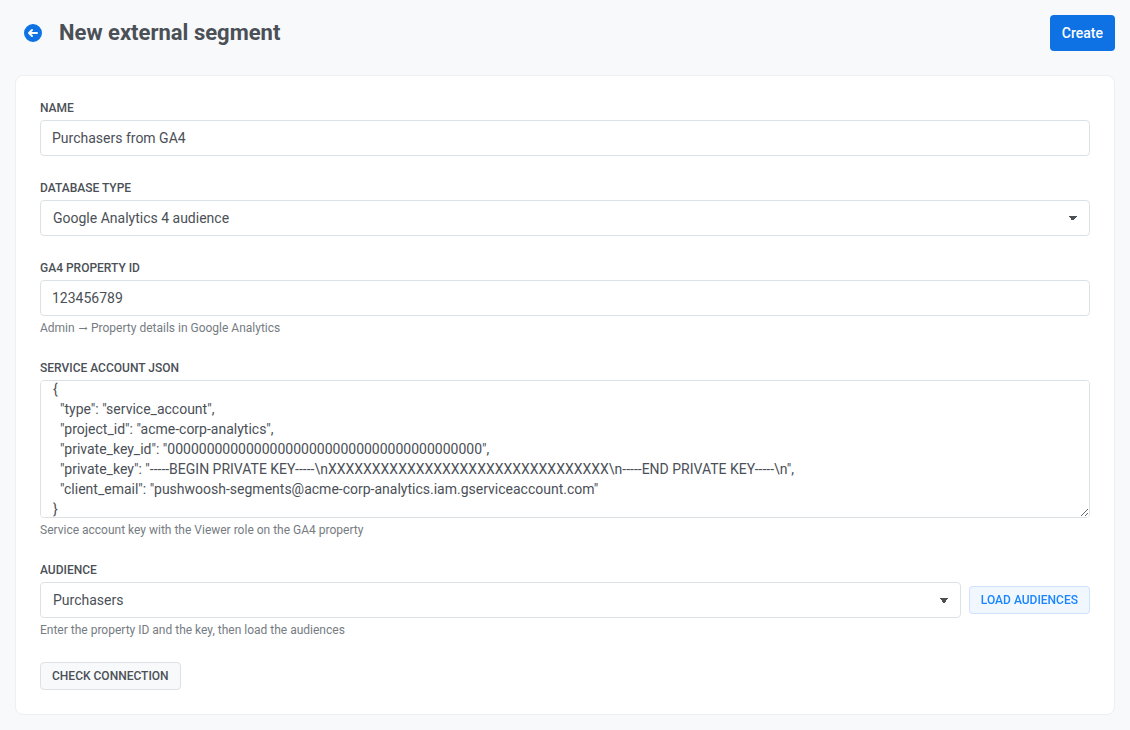
Para la configuración en Google Analytics, consulte Integración con Google Analytics. Luego haga clic en Comprobar conexión. Cuando la comprobación tenga éxito, haga clic en Crear.
Introducir la consulta
Anchor link toPara todos los tipos de base de datos excepto Google Analytics 4 audience:
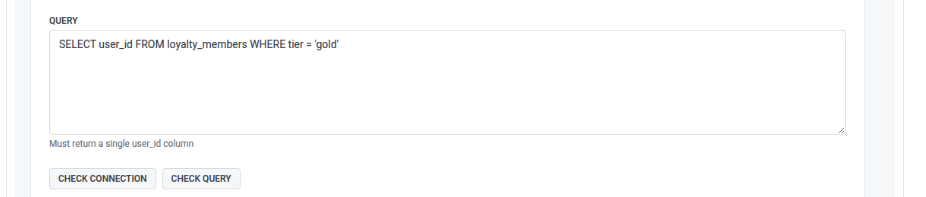
- Introduzca la Consulta. Debe devolver una única columna llamada
user_id, con una fila por cada usuario que quiera en el segmento. Por ejemplo:
SELECT user_id FROM loyalty_members WHERE tier = 'gold'- Haga clic en Comprobar conexión para confirmar que Pushwoosh puede acceder a la base de datos (se agota el tiempo de espera después de 30 segundos).
- Haga clic en Comprobar consulta para confirmar que la consulta se ejecuta y devuelve la columna correcta (también se agota el tiempo de espera después de 30 segundos).
Verificar y crear
Anchor link toCuando ambas comprobaciones tengan éxito, haga clic en Crear. Pushwoosh guarda el segmento y lo añade a la lista de Segmentos externos inmediatamente.
Cómo se mantiene actualizado el segmento
Anchor link toPushwoosh no ejecuta su consulta en un horario fijo. En su lugar, actualiza el segmento basándose en cuán recientemente se usó por última vez:
- Si los datos del segmento tienen menos de una hora, Pushwoosh utiliza los datos actuales tal cual.
- Si tienen más de una hora, Pushwoosh sigue utilizando los datos actuales mientras se actualiza en segundo plano.
- Si tienen más de tres horas, Pushwoosh espera a una nueva actualización antes de usar el segmento.
Un segmento Google Analytics 4 audience sigue las mismas reglas, con 24 y 72 horas en lugar de una y tres horas. Google Analytics actualiza la pertenencia a las audiencias aproximadamente una vez al día.
En la práctica, esto significa que un segmento que usa regularmente (por ejemplo, en un journey recurrente) se mantiene actualizado, mientras que un segmento que rara vez toca puede tardar un momento en actualizarse la primera vez que lo use de nuevo.
Si una actualización falla (por ejemplo, la base de datos se vuelve inaccesible o la consulta comienza a dar errores), Pushwoosh registra el error, pero el estado del segmento en la lista de Segmentos externos no cambia por sí solo. Después de que haya solucionado el problema por su parte, abra el segmento y haga clic en Comprobar conexión para confirmar la solución. El error se borra automáticamente la próxima vez que los datos del segmento se actualicen con éxito.
Usar un segmento externo
Anchor link toUna vez que lo ha creado, el segmento externo aparece automáticamente en Audiencia → Segmentos con el mismo nombre, listo para ser usado como cualquier otro segmento, por ejemplo, como audiencia de una campaña o un journey.
Para combinarlo con otras condiciones, añádalo como un filtro:
- Vaya a Audiencia → Segmentos → Crear segmento.
- Haga clic en Añadir filtro por: → Segmento.
- Seleccione su segmento externo por su nombre.
El mismo filtro de Segmento está disponible en filtros compuestos y cuando elige la audiencia en la Entrada basada en audiencia. Para más información sobre cómo combinar segmentos, consulte Crear segmentos a partir de segmentos existentes.
Comprobar cuántas personas hay en el segmento
Anchor link toLa lista de Segmentos externos no muestra un recuento de miembros. Abra el contenedor del segmento en Audiencia → Segmentos (consulte Usar un segmento externo) y calcule su tamaño allí.
Gestionar segmentos externos
Anchor link toEn la lista de Segmentos externos, cada fila muestra:
- El nombre del segmento.
- Código: el identificador utilizado para hacer referencia al segmento en las llamadas a la API.
- El tipo de base de datos.
- El host o, en el caso de Google Analytics 4 audience, la propiedad.
- El estado, válido o no válido.
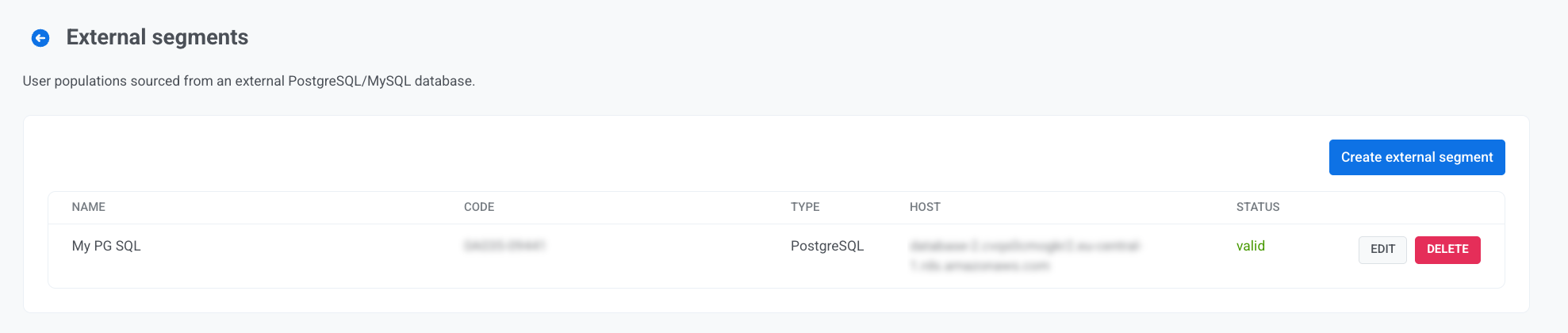
- Haga clic en Editar para cambiar la conexión o la consulta. El tipo de base de datos no se puede cambiar después de la creación. En su lugar, cree un nuevo segmento.
- Haga clic en Eliminar para quitar un segmento. Pushwoosh bloquea la eliminación mientras el segmento esté siendo utilizado por una campaña, journey, filtro o formulario emergente. Elimine esas referencias primero y luego elimine el segmento. Esta acción no se puede deshacer.