Enviar SMS único
Para enviar un SMS único en Pushwoosh, navegue a la sección Campañas, seleccione Mensajes únicos y haga clic en Enviar mensaje > SMS.
Seleccionar contenido del SMS
Anchor link toEn el paso Contenido, elija el preset de SMS que desea enviar. El texto del mensaje proviene del preset, por lo que se requiere un preset.
- Para encontrar un preset existente, utilice el campo de búsqueda o abra el menú desplegable y seleccione un preset. La vista previa a la derecha muestra cómo se verá el mensaje, incluyendo miniaturas de cualquier adjunto MMS que tenga el preset.
- Para crear un nuevo preset, haga clic en Crear nuevo, construya el preset y guárdelo. El nuevo preset se seleccionará automáticamente.
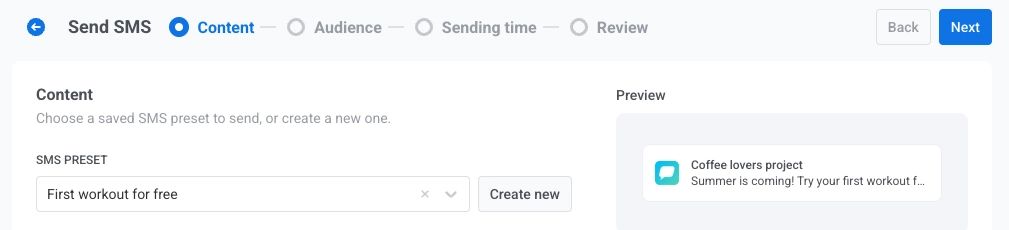
Para cambiar el orden de los presets en el menú desplegable, haga clic en el botón de ordenación situado encima. El menú desplegable se ordena por Nombre A→Z hasta que elija otro orden, y Pushwoosh recuerda el orden que elija y lo usa en todos los menús desplegables de presets de SMS, tanto en mensajes únicos como en journeys.
Seleccionar tipo de mensaje
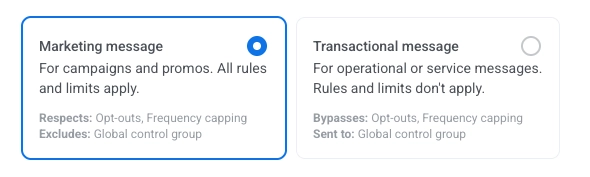
Anchor link toElija cómo se tratará este SMS para las reglas de suscripción y entrega:
- Mensaje de marketing: Respeta el frequency capping. No se envía a los usuarios del grupo de control.
- Mensaje transaccional: Se envía a todos los usuarios independientemente de su estado de suscripción. Omite el frequency capping. Se entrega a los usuarios del grupo de control.
Aprenda cómo el tipo de mensaje afecta la entrega.
Seleccionar la audiencia para su campaña de SMS
Anchor link toEn el paso Audiencia, defina quién recibirá su SMS.
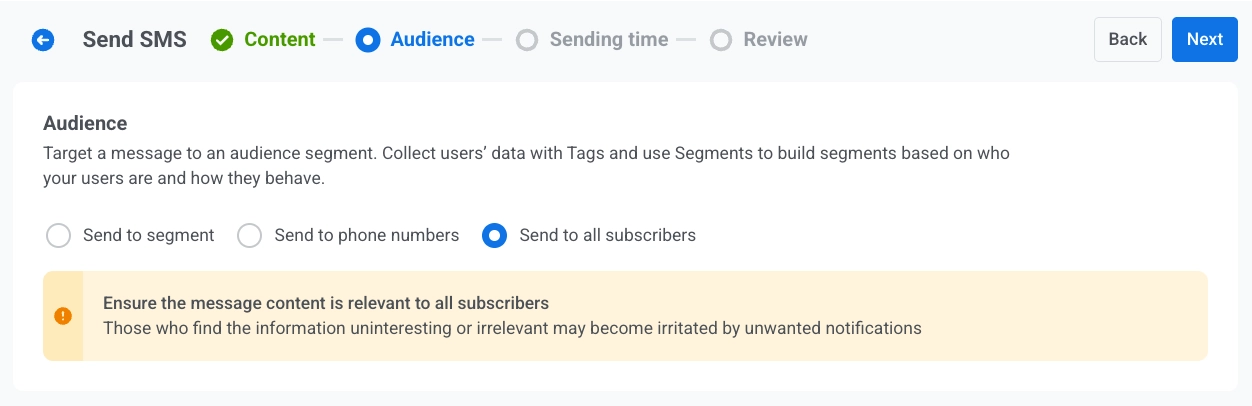
Enviar a segmento
Anchor link toDiríjase a un segmento predefinido de su audiencia basado en tags, eventos o comportamiento. Seleccione un segmento del menú desplegable, o haga clic en Crear segmento para construir o importar uno.
Enviar a una lista de números de teléfono
Anchor link toEnvíe el SMS a una lista específica de números de teléfono ingresados directamente en el formulario. Los números de teléfono que aún no están en su proyecto se registran automáticamente como dispositivos SMS y se incluyen en el envío.
Enviar a todos los suscriptores
Anchor link toDiríjase a toda su audiencia alcanzable por SMS.
Una vez que haya configurado su audiencia, haga clic en Siguiente para pasar al paso de programación.
Programar SMS
Anchor link toElija cuándo enviar su SMS.
Enviar inmediatamente
Anchor link toEnvíe el SMS tan pronto como se complete la configuración de la campaña. Esto es ideal para mensajes urgentes o sensibles al tiempo.
Hora seleccionada
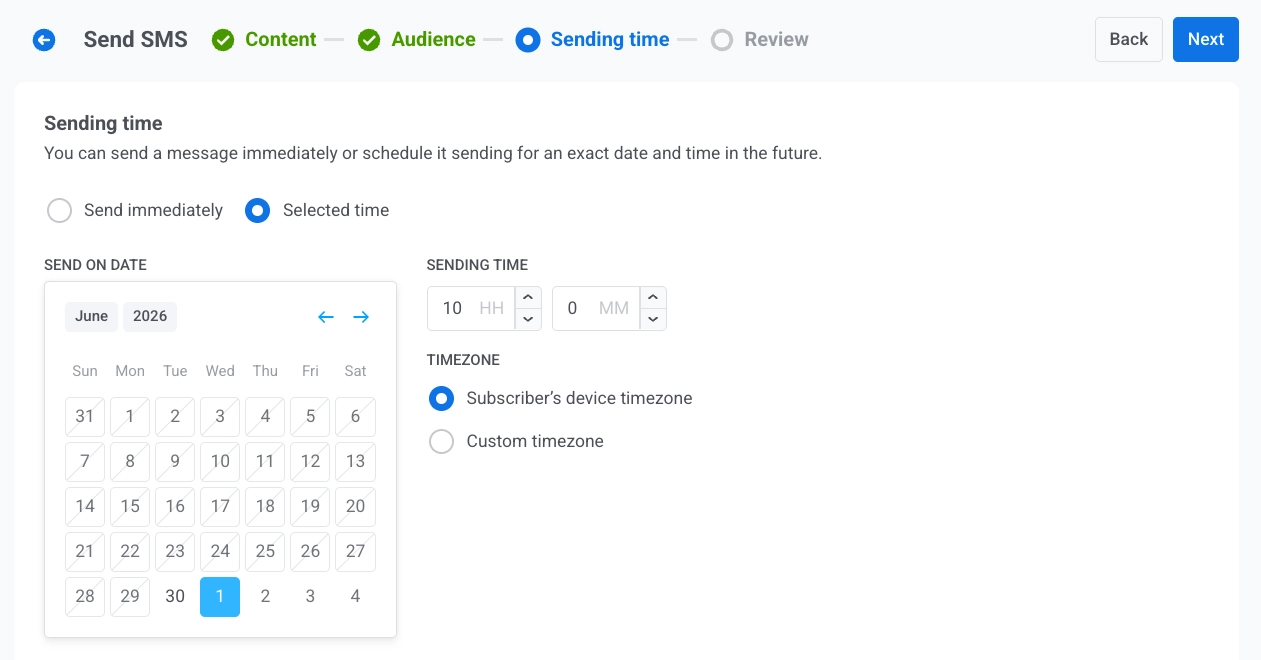
Anchor link toPrograme su SMS para una fecha y hora específicas.
- Establecer la fecha y la hora: Use el calendario para elegir la fecha, luego especifique la hora en horas y minutos (formato de 24 horas).
- Seleccionar la zona horaria:
- Zona horaria del dispositivo del suscriptor: El SMS se envía a la hora local especificada para cada destinatario.
- Zona horaria personalizada: El SMS se envía a la misma hora para todos los destinatarios, útil para dirigirse a una región en particular.
Configurar los ajustes de entrega de mensajes
Anchor link toEstablecer frequency capping
Anchor link toUse Frequency capping para limitar la frecuencia con la que los usuarios reciben mensajes SMS, evitando el exceso de mensajes y reduciendo las bajas. Elija una de las siguientes opciones:
-
Usar la configuración global de frequency capping
Aplique los límites de todo el proyecto configurados en sus ajustes globales de frequency capping. Por ejemplo, si el límite global es de 3 mensajes en 9 días, los mensajes adicionales que excedan este límite se omitirán.

-
Enviar mensajes sin frequency capping global
El usuario recibe este mensaje incluso si ha excedido los límites de mensajes del canal. Úselo con precaución para evitar el exceso de mensajes.

-
Usar frequency capping personalizado
Establezca un límite de mensajes personalizado para este mensaje. Si el usuario excede este límite personalizado, el mensaje se omite. En Modo de conteo, elija cómo se cuentan los mensajes enviados:
- Ventana móvil: cuenta los mensajes enviados en las últimas N×24 horas antes de cada envío, donde N es el número de días del límite. Por ejemplo, con un límite de 3 mensajes por 2 días, un mensaje enviado el lunes a las 9 AM deja de contar el miércoles a las 9 AM.
- Día de calendario: cuenta los mensajes enviados hoy y en los N-1 días de calendario anteriores, a partir de la medianoche. Con el mismo límite de 3 mensajes por 2 días, el miércoles cuenta cada mensaje enviado desde la medianoche del martes. Justo después de la medianoche, la ventana pasa al miércoles y al jueves. Seleccione una Zona horaria del límite para definir cuándo cae la medianoche. Si no selecciona ninguna, los días de calendario se cuentan en UTC.

Establecer límites de tasa de envío
Anchor link toLa configuración de Tasa de envío controla la rapidez con la que se entregan los mensajes a su audiencia. Ajustar la tasa de envío le ayuda a gestionar la velocidad de entrega, evitar la sobrecarga del backend y mejorar la entregabilidad general.
Elija una de las siguientes opciones:
-
Usar la configuración global de tasa de envío
Aplica los límites de tasa de envío configurados en los ajustes de entrega de mensajes de su proyecto. Si no se establecen límites, todos los mensajes se envían inmediatamente. Aprenda más sobre los límites globales de tasa de envío

-
Enviar mensajes sin tasa de envío global
Envía mensajes lo más rápido posible, ignorando cualquier límite global de tasa de envío. Úselo con precaución para evitar picos de entrega.

-
Usar tasa de envío personalizada
Sobrescribe la tasa de envío global solo para este mensaje. Especifique el número de mensajes enviados por minuto para un control total sobre la velocidad de entrega.

Una vez que haya configurado las opciones, haga clic en Siguiente para pasar al paso de confirmación.
Revisar y enviar
Anchor link toEn Revisar, verifique la vista previa y los resúmenes de contenido, audiencia y programación. Si el preset seleccionado tiene adjuntos MMS, el resumen de contenido muestra “Enviado como MMS con N imagen(es)” y la vista previa incluye las miniaturas de los adjuntos. Actualice todo lo que aún necesite cambiar antes de enviar.
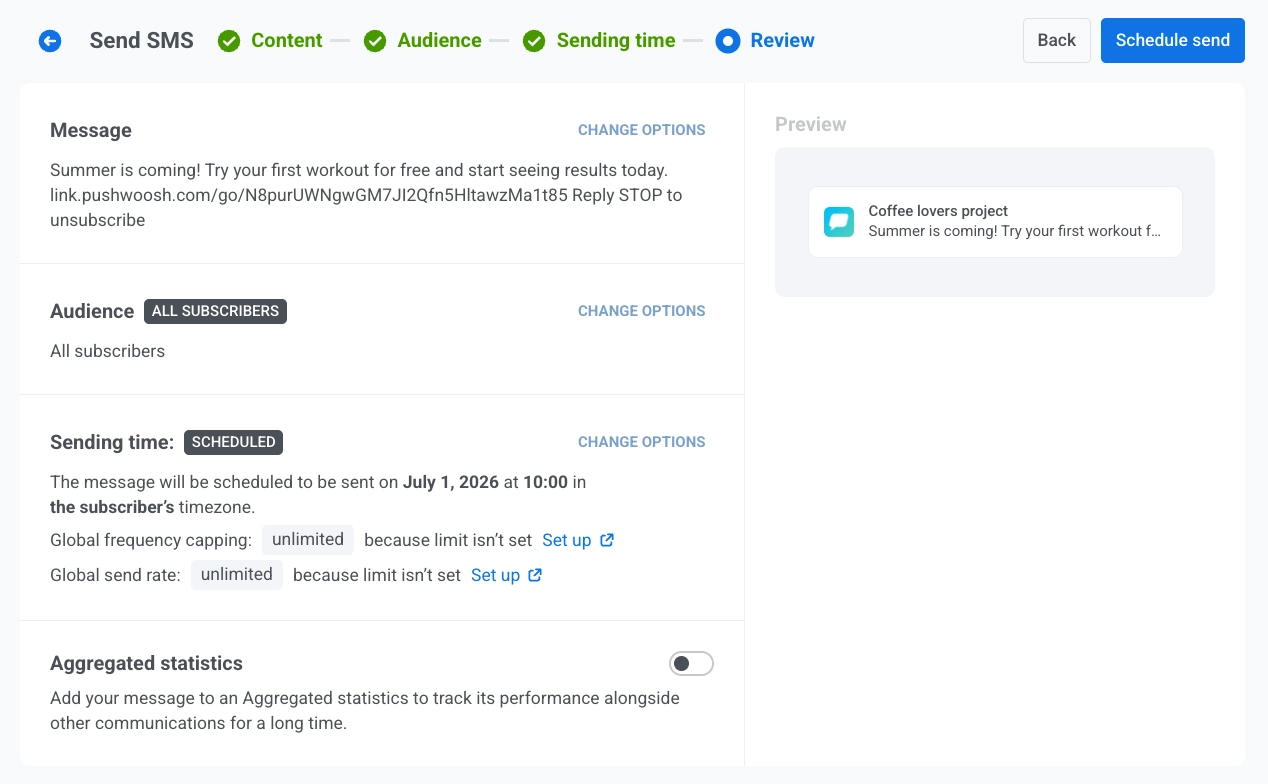
Haga clic en Programar o Enviar ahora para abrir un diálogo Send this SMS? con un campo Campaign name: una etiqueta de texto libre para este único envío.
Campaign name se precarga con el texto propio del preset de SMS (un mensaje de varias líneas se precarga como una sola línea). Bórrelo y Message History vuelve a nombrar la fila según el preset, igual que antes de que existiera este campo. Manténgalo en 255 caracteres o menos. Escribir más allá del límite trunca el texto sin aviso.
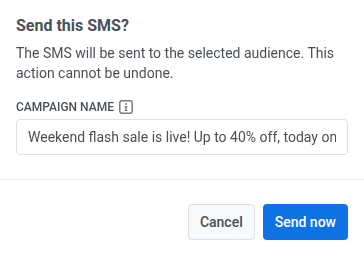
Una vez establecido, el nombre de campaña se convierte en el título en negrita de este mensaje en Message History y su exportación CSV, en lugar del nombre del preset. Confirme de nuevo en el diálogo para finalizar, dependiendo de las opciones de programación seleccionadas.
Cancelar o editar un SMS programado
Anchor link toPara los mensajes SMS que están programados y aún no se han enviado (estado PENDIENTE), puede cambiarlos o cancelarlos. Abra la lista de mensajes en Campañas → Mensajes únicos, luego abra el menú de acciones (⋮) para el mensaje:
- Editar mensaje: abre el formulario de SMS con los datos del mensaje cargados. Puede actualizar el contenido, la audiencia, la programación y los ajustes de entrega. En Review, el botón se etiqueta Aplicar cambios en lugar de Programar o Enviar ahora. Haga clic en él y luego confirme de nuevo en el diálogo Send this SMS? para guardar sus cambios, incluida cualquier edición del nombre de campaña.
- Cambiar nombre: abre un pequeño diálogo para establecer o cambiar el nombre de campaña, sin volver a abrir el formulario de edición completo. Mismo límite de 255 caracteres que el campo Campaign name que establece al enviar. Borre el campo y guarde para eliminar el nombre. La fila vuelve a su título predeterminado anterior.
- Eliminar mensaje: cancela la entrega programada y cambia el estado a Cancelado.
Escenario de ejemplo
Anchor link toImagine que dirige una tienda de comercio electrónico y desea enviar una alerta de venta relámpago por SMS a los clientes que compraron en los últimos 90 días, programada para la mañana en que comienza la venta.
1. Navegue a Campañas, seleccione Mensajes únicos, haga clic en Enviar mensaje y elija SMS.
2. En el paso Contenido, seleccione el preset Alerta de Venta Relámpago:
"¡La venta relámpago comienza ahora! Obtenga un 30% de descuento en todo, solo por hoy. Compre: {enlace acortado}"
Mantenga el tipo de mensaje como Marketing para que respete el frequency capping.
3. En el paso Audiencia, elija Enviar a segmento y seleccione Compradores recientes (90 días).
4. En el paso Programación, elija Hora seleccionada, establezca la fecha y la hora de inicio de la venta, y seleccione Zona horaria del dispositivo del suscriptor para que cada cliente lo reciba a la misma hora local.
5. En Revisar, verifique la vista previa y los resúmenes de audiencia y programación, luego haga clic en Programar para finalizar la campaña.