Estadísticas de notificaciones push
Con Pushwoosh, puede realizar un seguimiento sin esfuerzo del rendimiento de sus notificaciones push, tanto individualmente como en general como canal. Esta guía explica cómo utilizar las herramientas de análisis de notificaciones push de Pushwoosh para supervisar el rendimiento, identificar tendencias y optimizar la estrategia de mensajería.
Realice un seguimiento del rendimiento de los mensajes push individuales en Customer Journey
Anchor link toPuede realizar un seguimiento fácilmente del rendimiento de las notificaciones push enviadas como parte de su customer journey directamente en el lienzo. Para ver las métricas, simplemente pase el cursor sobre un mensaje del que desee realizar un seguimiento o active el interruptor Mostrar métricas en los Ajustes del lienzo.
Esto mostrará los siguientes datos de rendimiento para cada notificación push en su journey.
| Objetivos alcanzados | Indica el número de usuarios que alcanzaron el Objetivo de Conversión en ese punto específico. |
|---|---|
| Abiertas | Muestra el número de mensajes abiertos por los usuarios. |
| CTR | Representa el porcentaje de usuarios que hicieron clic (abrieron) en la notificación push después de recibirla. |
| Abandonos | Representa el número de mensajes que no se pudieron enviar por alguna razón (por ejemplo, si el token push de un usuario había caducado) |
Para obtener información más detallada sobre la efectividad de una notificación push, haga doble clic en el elemento del mensaje en el lienzo. Esta acción abrirá una ventana de estadísticas detalladas, presentando métricas clave específicas del mensaje, que incluyen:
- Número total de mensajes enviados
- Número total de mensajes abiertos
- Número total de entradas
- El número de usuarios que omitieron este elemento de mensaje debido a la ausencia de un dispositivo relacionado.
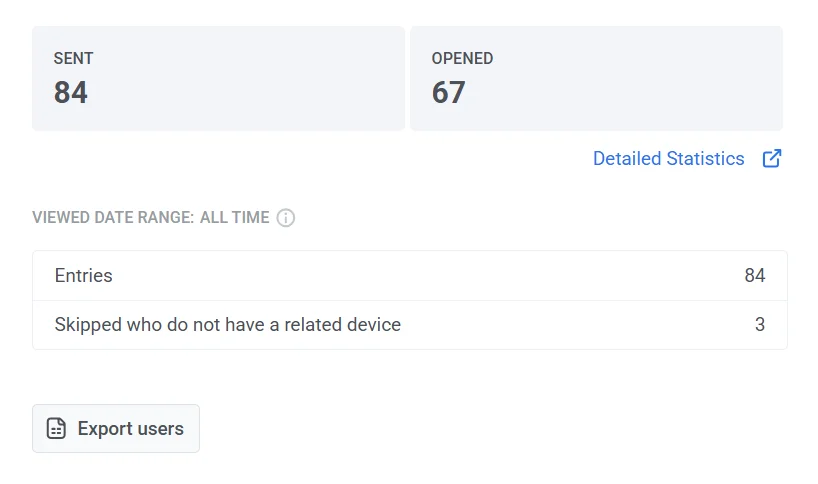
Ver estadísticas detalladas de notificaciones push
Anchor link toPara acceder a las estadísticas detalladas de una notificación push, siga estos pasos:
- A través de mensajes únicos:
- Navegue a Campañas > Mensajes únicos.
- Seleccione el mensaje que desea analizar.
- Haga clic en el mensaje para abrir la ventana de estadísticas.
- Para notificaciones en un Journey:
- Abra el lienzo de Journey.
- Seleccione el elemento Push dentro del Journey.
- Haga clic en Estadísticas detalladas para ver información sobre el rendimiento.
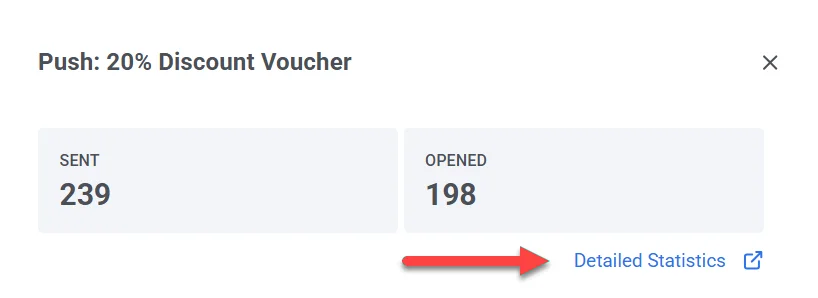
Estadísticas detalladas de notificaciones push
Anchor link toUse Estadísticas del mensaje para verificar el rendimiento de un envío específico, desde la segmentación de la audiencia hasta las aperturas.

Si un mensaje se envió por más de un canal (por ejemplo, push de iOS y correo electrónico en un solo envío), las pestañas de canal aparecen sobre Resumen / Cronología / Errores para que pueda elegir qué canal ver. Un mensaje de un solo canal no muestra pestañas de canal.
Pestaña Resumen
Anchor link toUse la pestaña Resumen para verificar el alcance, la entrega y las aperturas de este push.
Si el mensaje tiene el estado FAIL, la pestaña Resumen muestra guiones en lugar de números y un aviso con el motivo por el que no se envió. Consulte Por qué falló un mensaje.
Rendimiento de la campaña
Anchor link toEstas tarjetas resumen el rendimiento de este push a un alto nivel. La tarjeta Abiertas aparece solo cuando hay datos de apertura para este envío. Pase el cursor sobre el ⓘ en cualquier tarjeta para ver la fórmula exacta.
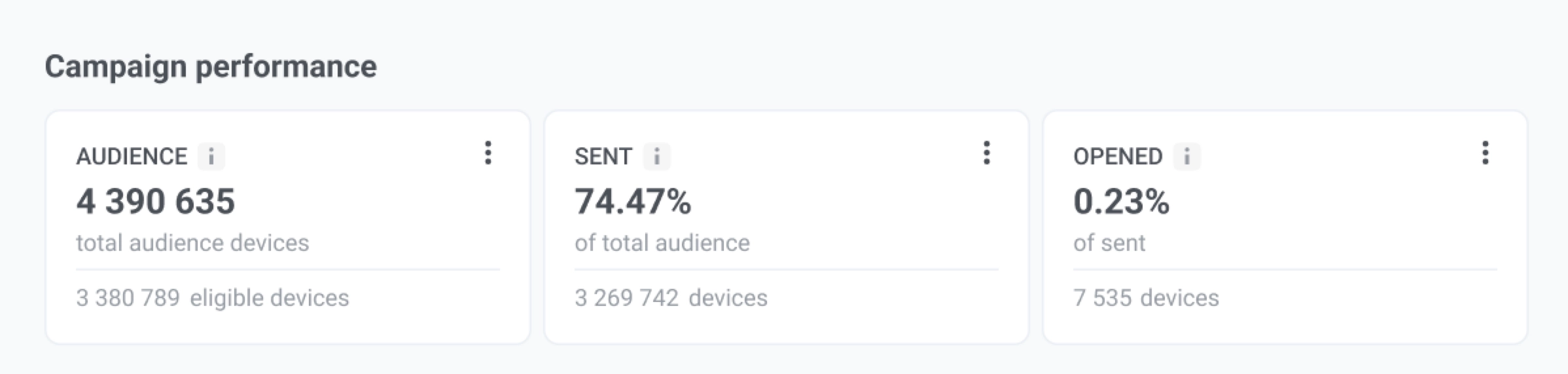
| Tarjeta | Qué muestra |
|---|---|
| Audiencia | Total de dispositivos de la audiencia para este envío, y cuántos permanecieron elegibles después de las exclusiones (por ejemplo, limitación de frecuencia o un grupo de control). |
| Enviados | Proporción del total de la audiencia que Apple, Google u otra plataforma aceptó para el envío, y ese recuento de dispositivos. Aceptado significa que la plataforma tomó el envío para procesarlo, no que la notificación ya apareció en el dispositivo. |
| Abiertas | Proporción de dispositivos enviados que abrieron la notificación al menos una vez, y ese recuento de dispositivos. |
Distribución de campañas
Anchor link toDistribución de campañas desglosa este push en cuatro pasos:
- Audiencia: a quién se dirigió
- Enviados: quién fue aceptado para el envío
- Entregas: quién recibió una confirmación de entrega
- Abiertas: quién abrió
Puede ver el mismo desglose de dos maneras: como un embudo (predeterminado) o como una tabla. Use el menú desplegable de vista en el encabezado del bloque para cambiar entre Vista de embudo y Vista de tabla. La tabla tiene una columna por plataforma más una columna de resumen de Todas las plataformas (oculta cuando solo hay una plataforma). La columna de porcentaje de la vista de embudo no se muestra en la tabla.
Haga clic en Actualizar para recargar los números. Junto a él, una marca de tiempo como a las 14:05 UTC · 16 de septiembre de 2026 muestra cuándo se cargaron las estadísticas por última vez.
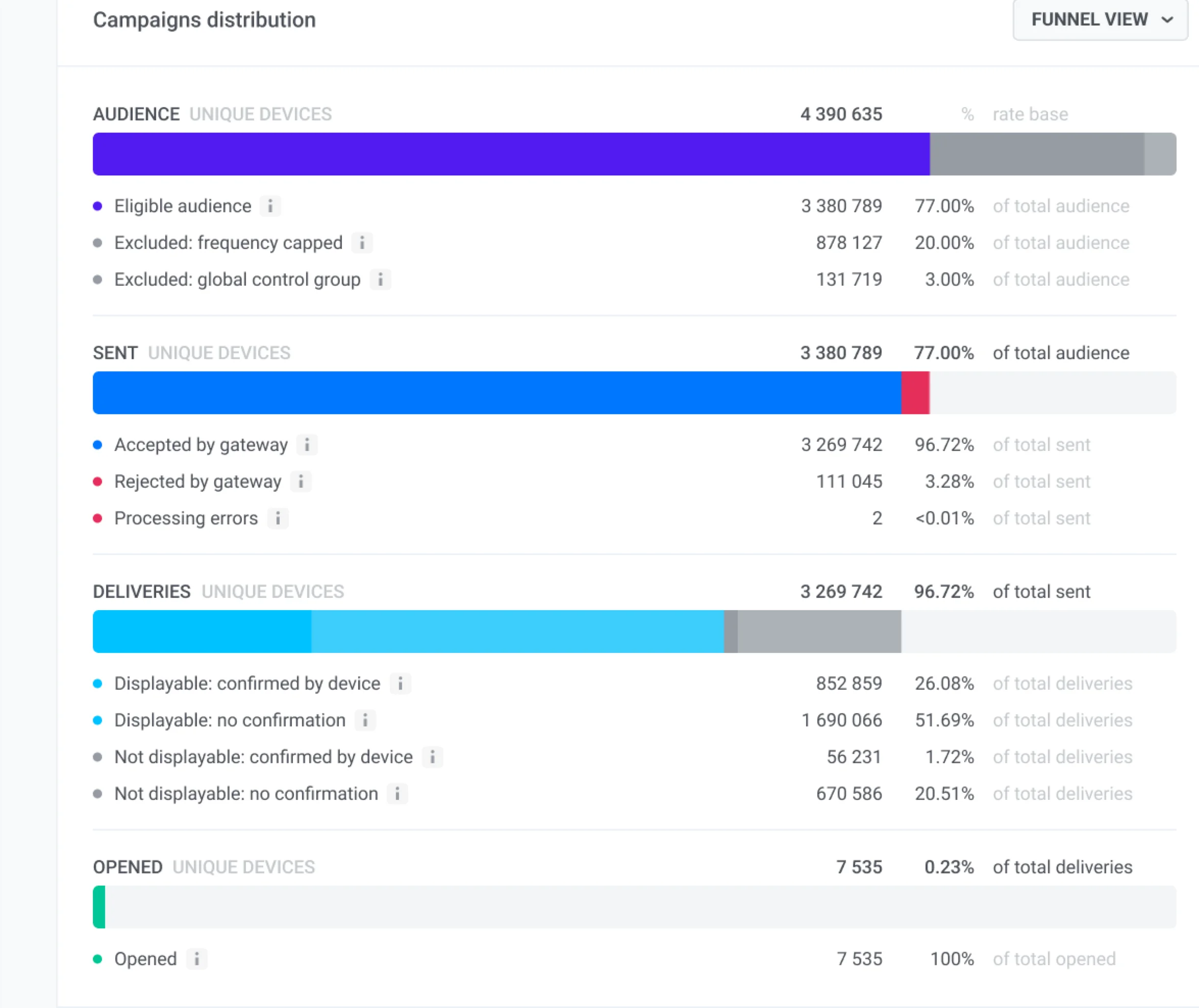
Cómo leer el embudo
Anchor link to- Siga la ruta hacia abajo: Audiencia → Enviados → Entregas → Abiertas.
- El gran porcentaje en un paso es la proporción que lo alcanzó desde el paso anterior.
- La lista debajo de un paso muestra cómo se dividen esos dispositivos (por ejemplo, aceptados vs. rechazados).
- Si falta una fila, nadie cayó en ese grupo en este push.
- La tarjeta Enviados y el paso del embudo Enviados pueden no coincidir: la tarjeta cuenta a todos los que usted segmentó, el paso del embudo cuenta solo los dispositivos elegibles.
Qué incluye cada paso
Anchor link toA quién se dirigió, dividido en dispositivos elegibles y quién fue excluido por limitación de frecuencia o un grupo de control global.
Dispositivos elegibles divididos en:
- Aceptado por la pasarela: Apple, Google u otra plataforma tomó el push para procesarlo. Esto no es lo mismo que la notificación que aparece en el dispositivo.
- Rechazado por la pasarela: un problema de plataforma o token. Los detalles están en la pestaña Errores.
- Errores de procesamiento: un fallo del lado de Pushwoosh. Si esta proporción es alta, contacte al Soporte de Pushwoosh.
Qué dispositivos aceptados confirmaron la recepción. Confirmado significa que el dispositivo o la plataforma informó la entrega, no que la persona vio la notificación.
-
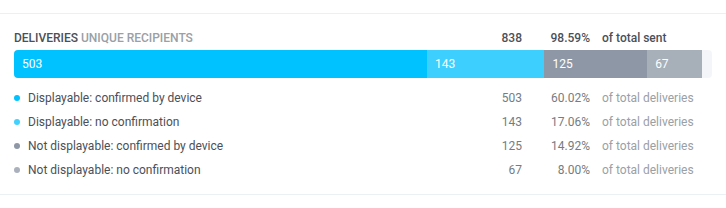
Push móvil con menos de 30 días: cuatro filas
- Mostrable: confirmado por el dispositivo
- Mostrable: sin confirmación
- No mostrable: confirmado por el dispositivo
- No mostrable: sin confirmación
Mostrable significa que las notificaciones estaban permitidas en el dispositivo en el momento del envío. El push podría haber aparecido. No significa que la persona lo vio.
-
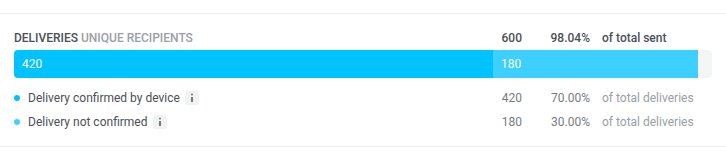
Push web, o push móvil con más de 30 días: dos filas (confirmado / no confirmado). Después de 30 días, los dispositivos con notificaciones desactivadas se incluyen en los totales. Una nota debajo del paso explica esto.
-
Desglose no disponible: una nota debajo del paso lo indica. Los totales del paso todavía se muestran.
-
Listas o paneles de control muestran cero: en algunas cuentas, la entrega puede parecer cero fuera de las Estadísticas del mensaje, mientras que este embudo y la Cronología todavía muestran números. Confíe en el embudo de Estadísticas del mensaje para ese mensaje.
Dispositivos que abrieron la notificación. Las aperturas se rastrean en todo el paso de Entregas, por lo que el recuento de aperturas puede ser mayor que las entregas confirmadas si se registra una apertura sin una confirmación de entrega.
Pestaña Cronología
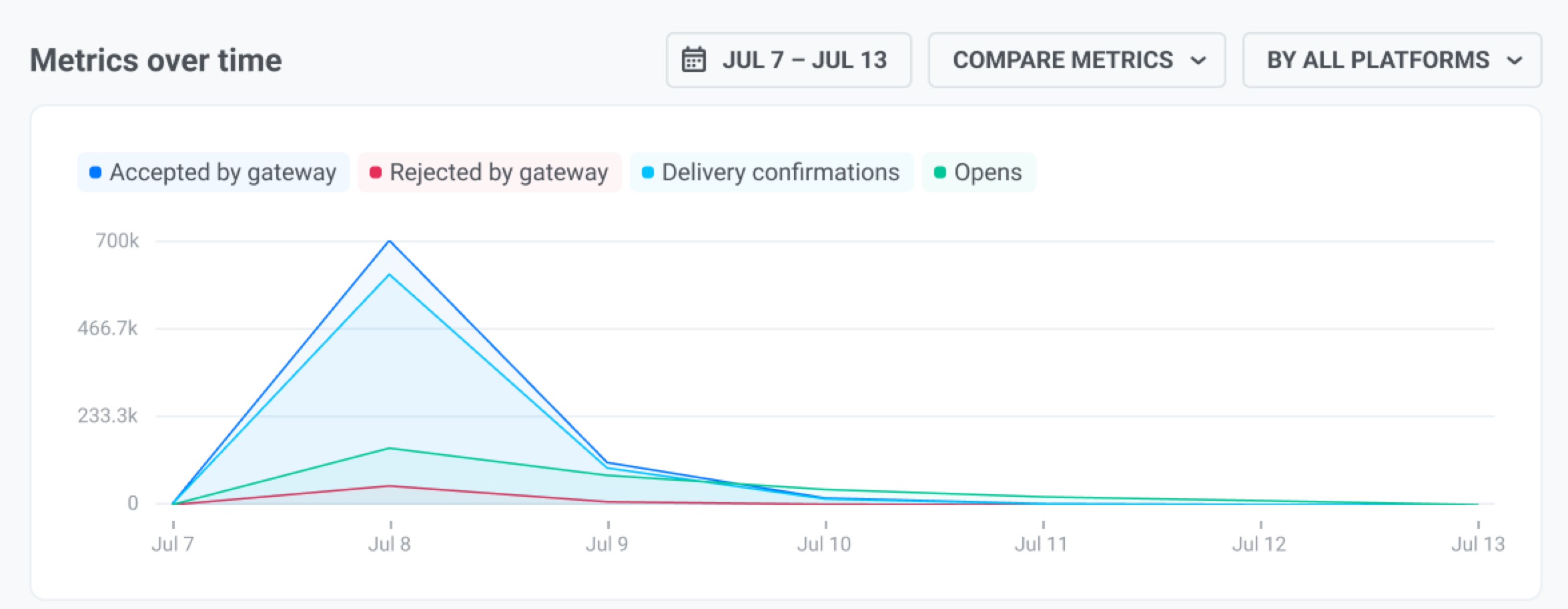
Anchor link toUse la pestaña Cronología para ver cómo se desempeñó este push hora por hora (o día por día), no solo los totales en Resumen. Por ejemplo, puede detectar cuándo llegaron las aperturas después de que envió, o cuándo se acumularon los rechazos. El gráfico (Métricas a lo largo del tiempo) tiene cuatro líneas:
- Aceptado por la pasarela: la plataforma de entrega (Apple, Google u otra) tomó el push para procesarlo.
- Rechazado por la pasarela: la plataforma rechazó el envío (por ejemplo, un problema de token o configuración).
- Confirmaciones de entrega: el dispositivo o la plataforma informó que el push fue entregado. Esto no es lo mismo que la persona que lo ve.
- Aperturas: alguien abrió la notificación.
Una tabla de resumen debajo del gráfico totaliza cada métrica para la ventana seleccionada.
Para configurar el gráfico:
- Establezca el rango de tiempo (por ejemplo, Todo el tiempo, o una ventana más corta). Las horas son UTC. Para una ventana de menos de un día, el gráfico traza puntos por minuto. Para una ventana de un día hasta un mes, agrupa los puntos por hora. Para ventanas más largas, agrupa por día (o un paso más grande).
- Elija Comparar métricas para trazar las cuatro líneas juntas, o Comparar plataformas para comparar plataformas para una métrica.
- Use Todas las plataformas para mantener todas las plataformas, o elija una plataforma para filtrar el gráfico y la tabla.
Estos controles se aplican al gráfico, a la tabla de resumen y a la tabla Eventos de abajo. No cambian las tarjetas o el embudo de Resumen.
Eventos personalizados después de un toque en este push
Anchor link toLa tabla Eventos debajo del gráfico muestra los eventos personalizados que su aplicación envió después de que los usuarios tocaran este push. Solo se completa si su aplicación envía eventos a Pushwoosh.
Cada evento se asigna al mensaje en el que el usuario hizo clic por última vez en las 72 horas anteriores al evento:
- Qué cuenta como clic: Un toque que abre la notificación.
- Clics en otros mensajes: Cuentan los clics en todos los mensajes de la misma aplicación, por lo que un evento que sigue a un toque en un mensaje posterior se asigna a ese mensaje posterior, no a este.
- Límites: Cada evento se asigna a un solo mensaje.

| Columna | Qué muestra |
|---|---|
| Evento | El nombre del evento. |
| Aciertos | Cuántos eventos se asignaron a este push. Cuenta cada evento que el usuario envía después del toque, hasta que hace clic en otro mensaje o pasan 72 horas. |
| Únicos | Cuántos usuarios distintos enviaron el evento al menos una vez. |
Los eventos se vinculan al mensaje por User ID, no por dispositivo.
Los controles de Cronología cambian la tabla de dos maneras:
- Rango de tiempo: filtra los eventos, no los toques. Un toque anterior al inicio del rango sigue contando para un evento dentro del rango.
- Plataforma: filtra los toques por la plataforma del push. El evento en sí puede venir de cualquier plataforma, por ejemplo, una compra en su sitio web después de un toque en un push de Android.
Cada fila tiene un icono de exportación. Haga clic en él para descargar como CSV los dispositivos detrás de esa fila. El archivo sigue la misma regla del último clic, por lo que coincide con la fila.
Pestaña Errores
Anchor link toUtilice la pestaña Errores para ver por qué se rechazaron los envíos. Consulte Cómo leer la pestaña Errores para saber qué muestra la pestaña y Errores de envío para saber qué significa cada código de error.
Panel de Contenido
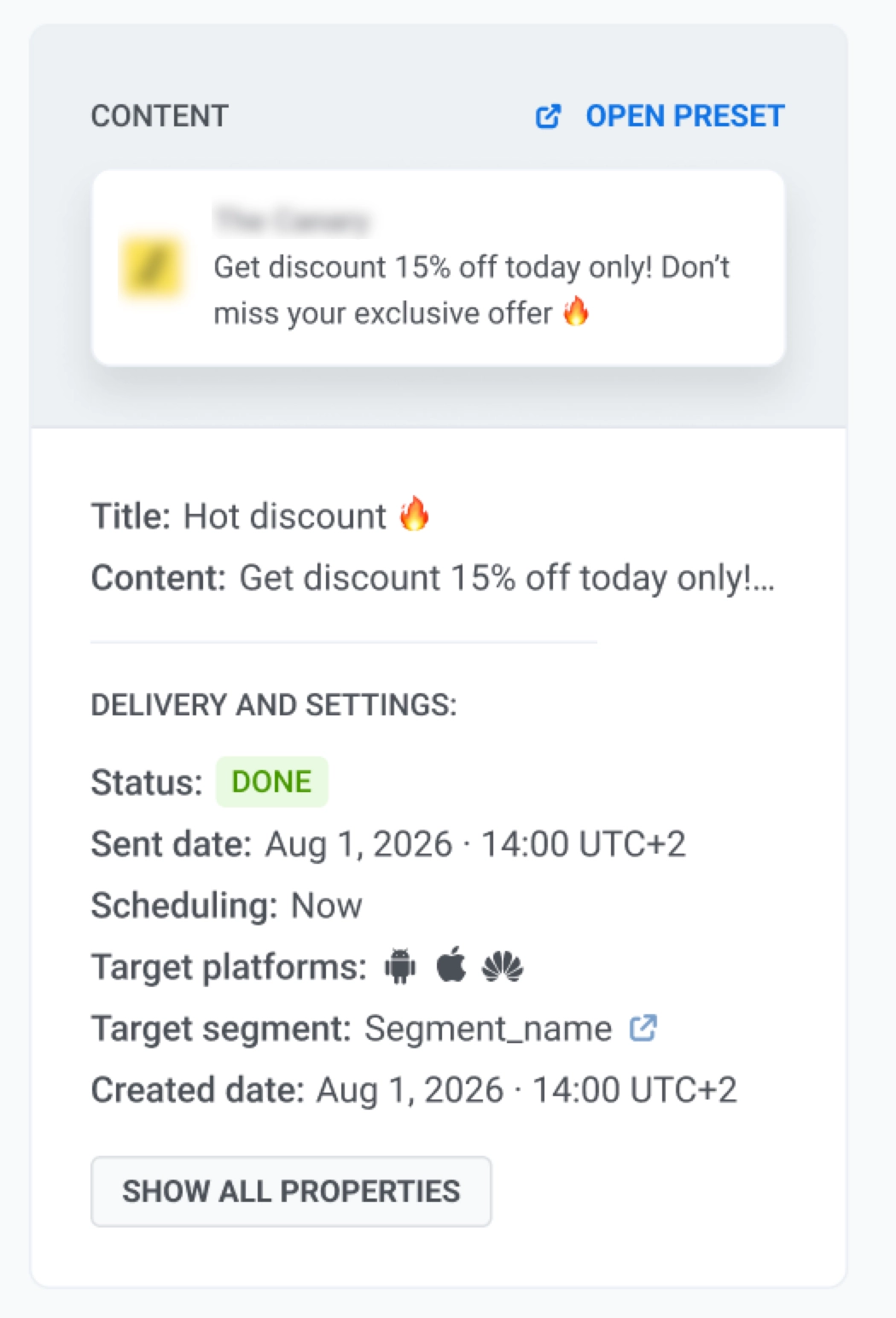
Anchor link toEl panel de Contenido de la derecha muestra la notificación tal como la vieron los destinatarios. Úselo para verificar el contenido del mensaje y confirmar la configuración de entrega.
- Para ver o editar el preajuste de push, haga clic en Abrir preajuste. Consulte Preajustes de push.
- Si el mensaje se envió en más de un idioma, use las fichas debajo de la vista previa para cambiar entre ellos.
Entrega y configuración debajo de la vista previa muestra cómo se configuró este envío.
- Estado: si este envío finalizó (Hecho) o todavía se está procesando
- Fecha de envío: cuándo se envió realmente este mensaje
- Programación: inmediata, hora seleccionada, o Mejor momento
- Segmento objetivo: la audiencia que estableció
- Plataformas objetivo: las plataformas seleccionadas, por ejemplo, iOS, Android o Web
Haga clic en Mostrar todas las propiedades solo si necesita detalles técnicos. El ID de solicitud es útil para el Soporte o sus desarrolladores al rastrear este envío exacto. Los envíos de Journey y automatizados a menudo no tienen un ID de solicitud. Omítalo cuando solo esté verificando el rendimiento.
Copiar el código del mensaje
Anchor link toPara obtener un ID para el Soporte o sus desarrolladores al rastrear este push:
- En la parte superior de la página, haga clic en Código del mensaje.
- El ID se copia en su portapapeles.
Generalmente no lo necesita para leer las estadísticas.
Exportar destinatarios y crear un segmento
Anchor link toExportar destinatarios
Anchor link toExportar destinatarios requiere el permiso Personal data en su rol.
Para descargar los destinatarios como CSV desde la parte superior de la página:
- Haga clic en Exportar estadísticas.
- Confirme la descarga.
También puede hacer clic en Exportar lista desde:
- El menú de tres puntos (⋮) de una tarjeta en Resumen
- Una fila de error en la pestaña Errores
- Una fila de evento en la tabla Eventos de Cronología (icono de exportación)
Tanto Exportar estadísticas como Exportar lista extraen del mismo registro por destinatario, que cubre solo los últimos 30 días. Los destinatarios más antiguos no están en el archivo. El cuadro de diálogo de confirmación indica este límite antes de que comience la descarga.
Qué contiene el archivo
Anchor link toEl archivo tiene una fila por dispositivo destinatario:
| Columna | Significado |
|---|---|
hwid | Identificador de dispositivo |
user_id | UserID del dispositivo, si está configurado |
platform | Plataforma del dispositivo, por ejemplo, iOS, Android o Chrome |
send_timestamp | Cuándo Pushwoosh entregó el push al proveedor de la plataforma (APNs, FCM, etc.) |
delivery_timestamp | Cuándo el dispositivo confirmó la entrega. Vacío si la entrega no se rastrea para esa plataforma |
open_timestamp | Cuándo el destinatario abrió el push. Vacío si no lo abrieron |
send_error | Nombre del error que detuvo el envío. Vacío para un envío exitoso |
pae | false solo para un envío No Mostrable (ver más abajo). true para cualquier otro resultado, incluida una fila sin envío en absoluto — no es una lectura en vivo del estado de permiso del dispositivo |
send_status | Resultado del envío: Success, Unshowable, o el nombre del error |
Estados de envío
Success: el proveedor aceptó el push y el dispositivo puede mostrarlo.Unshowable: el proveedor aceptó el push, pero el destinatario tiene las notificaciones desactivadas en la configuración del sistema operativo, por lo que no aparece ningún banner. Esto no es un fallo de entrega: el mensaje aún llega a la aplicación, y si el envío tiene habilitado Guardar mensaje en la bandeja de entrada, el destinatario aún puede encontrarlo y abrirlo en la Bandeja de entrada de mensajes. Pushwoosh cuenta los envíos no mostrables como envíos exitosos y los informa por separado como Envíos no mostrables.- Cualquier otro valor es la razón de rechazo específica del proveedor, por ejemplo,
Unregisteredpara un token de iOS que ya no es válido. El CSV escribe cada nombre con espacios (Frequency Capping). Las páginas de la plataforma en Errores de envío usan el mismo nombre sin espacios (FrequencyCapping). Haga coincidir la columnaplatformde la fila con la página correcta para obtener la lista completa de códigos y qué hacer al respecto.
Crear un segmento a partir de Enviados o Abiertos
Anchor link toUse esto cuando quiera volver a enviar mensajes a los mismos dispositivos, por ejemplo, a todos los que abrieron este push, o a todos los que la plataforma aceptó para el envío.
- En Resumen, busque la tarjeta Enviados o Abiertas.
- Haga clic en el menú de tres puntos (⋮) en esa tarjeta.
- Haga clic en Crear segmento.
- En el cuadro de diálogo Crear segmento, ingrese un nombre en Nombre del segmento.
- Haga clic en Crear.
El nuevo segmento incluye los dispositivos de esa tarjeta. Puede seleccionarlo más tarde cuando envíe otro push.
La tarjeta Audiencia solo tiene Exportar lista, no Crear segmento.
Comprender el rendimiento general de las notificaciones push
Anchor link toPuede ver los análisis generales de las notificaciones push en la sección de Paneles de control para evaluar las tendencias en la interacción y el alcance.
Para ello, navegue a Estadísticas > Paneles de control > Notificaciones push
El panel de control proporciona información completa sobre el rendimiento general de las notificaciones push, con métricas como:
- Destinatarios
- CTR de push
- Envíos de push
- Entregas de push
- Aperturas de push
- Instalaciones
- Desinstalaciones
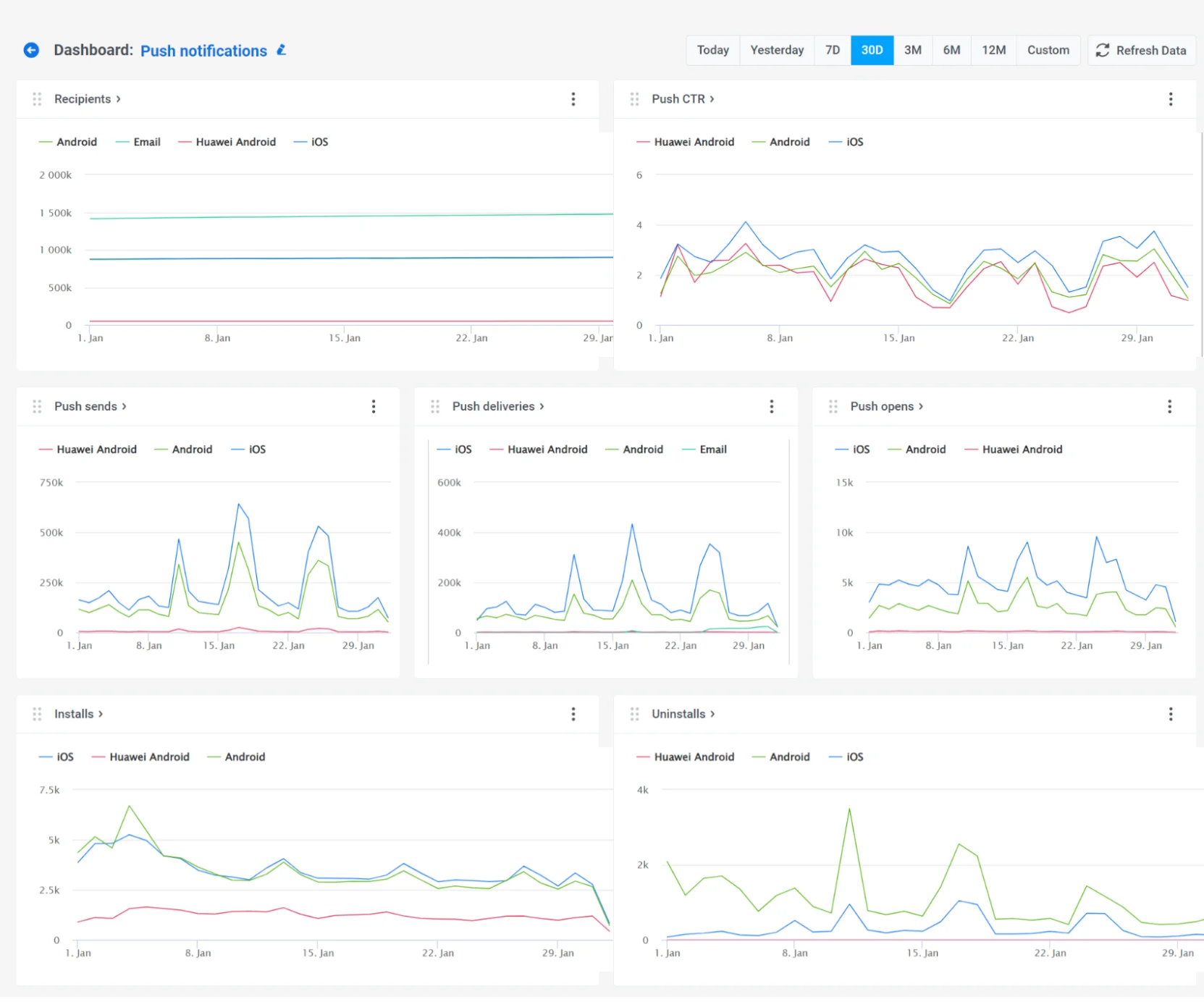
Además, puede personalizar el panel de control para que se ajuste a sus necesidades agregando o eliminando métricas específicas, o crear un panel de control personalizado completamente adaptado a sus campañas. Más información