Crear contenido de historias push
Crea un preset de push cuya notificación expandida de iOS se reproduce como una experiencia de historias a pantalla completa, al estilo de Instagram: imágenes a sangre completa, avance automático de páginas y un botón en cada página.
Requisitos previos
Anchor link toAntes de enviar historias push, tu equipo de iOS necesita:
- Añadir una Extensión de Contenido de Notificación (Notification Content Extension) a la aplicación usando el módulo
PushwooshNotificationUI. Comparte con ellos la guía para desarrolladores de historias push para iOS. - Publicar una actualización de la aplicación que incluya la extensión.
Consulta Historias push para iOS para ver qué ven los destinatarios sin esa extensión.
Crear el preset
Anchor link to- Abre Content → Push Presets.
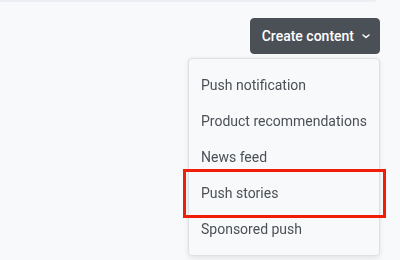
- Haz clic en Create content.
- Elige Push stories en el menú desplegable.
Redactar el mensaje
Anchor link toEscribe el título, el subtítulo y el mensaje del push de la misma forma que para un preset de push normal.
Crear las páginas de las historias
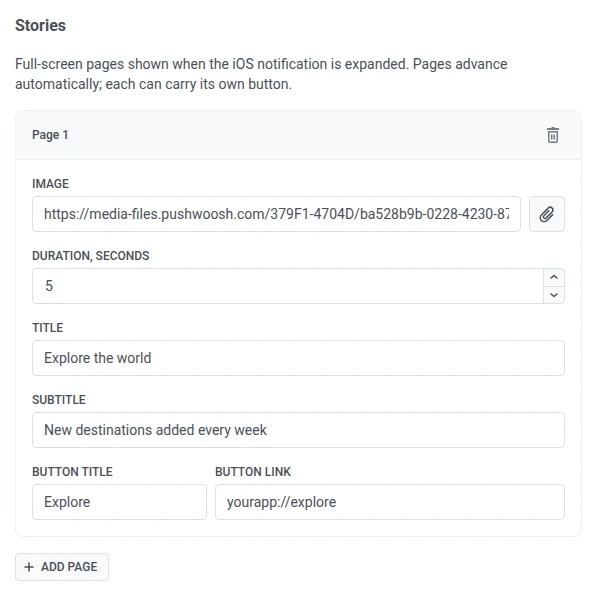
Anchor link toEn Stories, rellena los campos de cada página:
| Campo | Descripción |
|---|---|
| Image | URL de la imagen a pantalla completa de la página. Haz clic en el clip para elegir una del Almacén de medios en lugar de pegar una URL. |
| Duration, seconds | Cuánto tiempo permanece la página en pantalla antes de avanzar automáticamente, de 1 a 30 segundos. El valor predeterminado es 5 segundos. |
| Title | Texto grande que se muestra sobre la parte inferior de la imagen de la página. |
| Subtitle | Texto más pequeño debajo del título. |
| Button title | Etiqueta del botón de llamada a la acción de la página. |
| Button link | URL o deep link de la aplicación que se abre al tocar el botón. |
Haz clic en Add page para añadir más páginas, hasta 10 en total. Cada página se reproduce en orden y tiene su propia imagen, duración y botón.
Revisar la vista previa

Anchor link toUsa el panel de vista previa de la derecha para revisar cada página antes de enviar. Tiene dos pestañas:
- Push: la notificación contraída.
- Story: la página que estás editando, incluidos su imagen y su botón. Con varias páginas, la vista previa las reproduce una tras otra, y la barra de progreso de la parte superior muestra un segmento por página.
Enviar historias push
Anchor link toPara enviar el preset, selecciónalo como contenido de un push único. La audiencia queda entonces limitada a iOS. Consulta Enviar un push único con historias push.