Integración con Canva
La integración con Canva vincula tu cuenta de Canva con el Almacén de medios de tus aplicaciones de Pushwoosh. Importa páginas de tus diseños de Canva como imágenes, abre una imagen almacenada en el editor de Canva o empieza un diseño nuevo con el tamaño de una imagen de push, in-app o email. Cuando terminas en Canva, el resultado se guarda de vuelta en el Almacén de medios.
Resumen de la integración
Anchor link toTipo de integración
Anchor link toOrigen: Las imágenes provienen de tus diseños de Canva y se guardan en el Almacén de medios de Pushwoosh.
Requisitos previos
Anchor link to- El permiso Modify applications para la aplicación a cuyo Almacén de medios importas. Consulta Gestionar el acceso y los permisos de los usuarios.
- Una cuenta de Canva.
¿Cómo funciona la integración?
Anchor link toCada usuario de Pushwoosh conecta su propia cuenta de Canva. La conexión funciona para todas las aplicaciones que puedes modificar y solo ve los diseños de tu cuenta de Canva. Los compañeros de equipo que quieran importar desde Canva conectan sus propias cuentas.
Pushwoosh exporta las páginas que seleccionas en Canva y las almacena en el Almacén de medios como cualquier otra imagen. Una imagen editada en Canva se guarda como una nueva versión de la original, así que no acabas con duplicados.
Conectar Canva
Anchor link toConecta Canva en la página Integraciones de terceros o directamente desde el Almacén de medios.
Conectar desde Integraciones de terceros
Anchor link to-
Ve a Configuración > Integraciones de terceros.
-
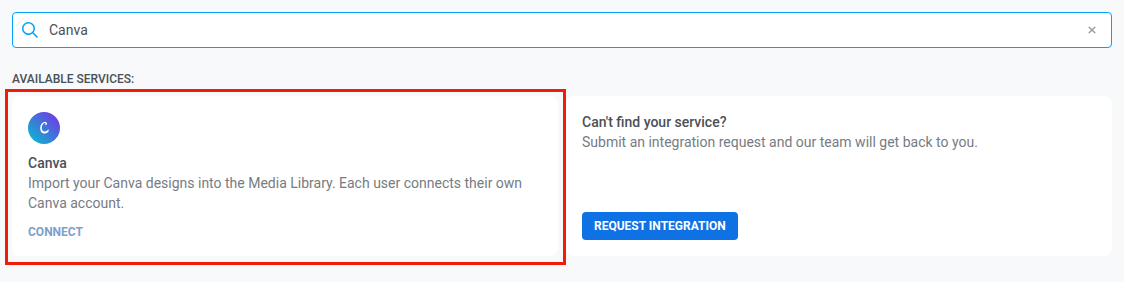
En la tarjeta Canva de Servicios disponibles, haz clic en Conectar.
-
En la ventana emergente, inicia sesión en Canva y permite el acceso a Pushwoosh.
Conectar desde el Almacén de medios
Anchor link to- Ve a Contenido > Almacenamiento multimedia.
- Haz clic en Importar desde Canva.
- Haz clic en Conectar Canva.
- En la ventana emergente, inicia sesión en Canva y permite el acceso a Pushwoosh.
Si la ventana de Canva no se abre
Anchor link toSi tu navegador bloquea la ventana de Canva, permite las ventanas emergentes para el Control Panel y vuelve a intentarlo.
Importar diseños al Almacén de medios
Anchor link to- Ve a Contenido > Almacenamiento multimedia.
- Haz clic en Importar desde Canva junto al área de carga.
- Busca el diseño: escribe en Buscar diseños o haz clic en Cargar más debajo de la lista para ver más diseños.
- Haz clic en el diseño.
- Si el diseño tiene varias páginas, selecciona las páginas que quieres importar. Puedes importar hasta 10 páginas a la vez. La primera página está seleccionada de forma predeterminada.
- En Formato, selecciona PNG o JPG.
- Haz clic en Importar.
Cuando termina la importación, las imágenes aparecen en el Almacén de medios con la insignia Canva.
Cada imagen recibe el nombre del diseño. Cuando importas varias páginas, se añade el número de página al nombre, por ejemplo Summer sale, page 2.
Mientras se ejecuta la importación:
- Permanece en la página del Almacén de medios. Si la abandonas, la importación se detiene.
- Puedes cerrar el panel Importar desde Canva.
Si la importación se detuvo, las páginas guardadas antes de ese momento permanecen en el Almacén de medios. Vuelve a importar las páginas restantes.
Editar una imagen en Canva
Anchor link toPuedes abrir cualquier imagen del Almacén de medios en el editor de Canva: imágenes importadas desde Canva, subidas desde tu dispositivo o añadidas desde otras fuentes.
- Ve a Contenido > Almacenamiento multimedia.
- En la imagen, haz clic en el icono Editar en Canva. El editor de Canva se abre en una pestaña nueva.
- Edita el diseño en Canva.
- En un plazo de 24 horas, vuelve a Pushwoosh desde Canva. Consulta Volver a Pushwoosh a tiempo.
Espera a que aparezca Guardado desde Canva. La imagen editada se almacena como una nueva versión de la original y conserva el formato de la original.
Lo que ves en Canva:
- Una imagen que importaste desde Canva: se abre el diseño original de Canva, en la página que importaste.
- Cualquier otra imagen, o un diseño de Canva al que ya no tienes acceso: Pushwoosh copia la imagen en un diseño nuevo de tu cuenta de Canva, y el Control Panel muestra un mensaje que indica que estás editando una copia.
Versiones después de editar
Anchor link toCada edición en Canva guarda una nueva versión de la imagen:
- El Almacén de medios muestra la versión más reciente. Una insignia como 2 vers. indica cuántas versiones tiene la imagen.
- Cada versión tiene su propia URL.
- El contenido que usa la URL anterior sigue mostrando la versión anterior. Para cambiar la imagen allí, copia la nueva URL y actualiza el contenido.
Consulta De dónde proviene una imagen.
Volver a Pushwoosh a tiempo
Anchor link toCuando termines en Canva, haz clic en el botón Return to de la barra superior del editor de Canva, junto a Share. Solo entonces Pushwoosh guarda tu diseño en el Almacén de medios. Funciona igual cuando editas una imagen y cuando creas un diseño nuevo.
El diseño se guarda si:
- Vuelves en un plazo de 24 horas. Después, el enlace de retorno caduca y tus cambios quedan solo en Canva. Para guardarlos, vuelve a abrir la imagen en Canva.
- Has iniciado sesión en Pushwoosh con el mismo usuario que abrió Canva.
Después de volver, se abre la página del Almacén de medios, aunque hayas abierto Canva desde el selector de imágenes de un editor.
Crear un diseño nuevo en Canva
Anchor link toPara empezar un diseño desde cero con un tamaño adecuado para tu contenido:
- Ve a Contenido > Almacenamiento multimedia.
- Haz clic en Crear en Canva.
- Selecciona un tamaño:
- Imagen grande de push · 1024×512
- In-app / Rich Media · 1080×1920
- Cabecera de email · 600×300
- Diseña la imagen en la pestaña de Canva que se abre.
- En un plazo de 24 horas, vuelve a Pushwoosh desde Canva. Consulta Volver a Pushwoosh a tiempo.
El diseño se guarda en el Almacén de medios como una nueva imagen PNG con la insignia Canva. La imagen recibe el nombre del tamaño, por ejemplo Pushwoosh 1024×512.
Crear en Canva y Editar en Canva solo aparecen después de conectar Canva.
Límites de imagen y errores
Anchor link toLímites de imagen
Anchor link toToda imagen guardada desde Canva cumple los límites del Almacén de medios, tanto si la importas como si la editas o la creas en Canva.
| Límite | Qué ocurre cuando una imagen lo supera | Mensaje en el Control Panel |
|---|---|---|
| 10 MB | Un PNG se guarda como JPG y sus áreas transparentes se vuelven blancas. Un JPG no se guarda. | file too large (max 10 MB) para un JPG |
| 25 megapíxeles | La imagen no se guarda. | image resolution exceeds limit (max 25 MP) |
Para guardar una imagen que supera un límite, reduce su tamaño en Canva y vuelve a importarla.
Si una importación falla
Anchor link toSi falla una página de una importación, la importación se detiene en esa página:
- Las páginas guardadas antes permanecen en el Almacén de medios.
- Las páginas posteriores no se importan.
Otros mensajes
Anchor link toEstos mensajes pueden aparecer cuando conectas Canva o importas y editas diseños.
| Mensaje | Causa | Qué hacer |
|---|---|---|
| No se pudo conectar Canva | Rechazaste el acceso en la ventana de Canva o la conexión no se completó. Si cierras la ventana de Canva sin responder, no cambia nada. | Vuelve a conectar Canva. |
| the Canva connection is no longer valid, connect Canva again | Canva ya no acepta tu conexión. | Vuelve a conectar Canva. |
| the design is not found or no longer shared with you | El diseño se eliminó o su propietario dejó de compartirlo contigo. | Elige otro diseño. |
| Canva rate limit, retry in… | Canva está limitando temporalmente las solicitudes. | Espera el tiempo indicado y vuelve a intentarlo. |
Para volver a conectar Canva, haz clic en Conectar en la tarjeta Canva o en Conectar Canva en el panel Importar desde Canva.
Desconectar Canva
Anchor link to- Ve a Configuración > Integraciones de terceros.
- En la tarjeta Canva de Servicios conectados, haz clic en Desconectar.
También puedes hacer clic en Desconectar junto al nombre de tu cuenta de Canva en el panel Importar desde Canva del Almacén de medios.
Al desconectar se elimina solo tu propia conexión. Las imágenes que ya importaste permanecen en el Almacén de medios, y las conexiones de otros usuarios siguen funcionando.
Si la tarjeta Canva muestra Se requiere reconectar, Canva ya no acepta tu conexión. Haz clic en Conectar y vuelve a permitir el acceso.
¿Puedo importar desde Canva con un token de API?
Anchor link toNo. Canva se conecta por usuario de Pushwoosh, por lo que la importación y la edición solo funcionan cuando has iniciado sesión en el Control Panel.
¿Qué formatos puedo importar?
Anchor link toPNG o JPG, hasta 10 MB y 25 megapíxeles por imagen. Una imagen editada en Canva conserva el formato de la original: un JPG sigue siendo JPG, y cualquier otro formato se guarda como PNG.
¿Pueden mis compañeros de equipo usar mi conexión de Canva?
Anchor link toNo. Cada compañero de equipo conecta su propia cuenta de Canva y solo ve sus propios diseños.