Historial y versiones del Journey
Cuando edita un Journey en ejecución, necesita saber qué cambió y qué sucede con las personas que ya están dentro de él. En Pushwoosh, abra el Historial del Journey para ambas cosas:
- Registro de cambios: qué cambió y quién lo cambió
- Versiones: las personas que ya están en el Journey permanecen en la ruta anterior cuando una edición no debe aplicarse a ellas, mientras que los nuevos usuarios reciben la actualización
Abrir el historial del Journey
Anchor link to- Abra Campañas.
- Abra el Journey que desea revisar.
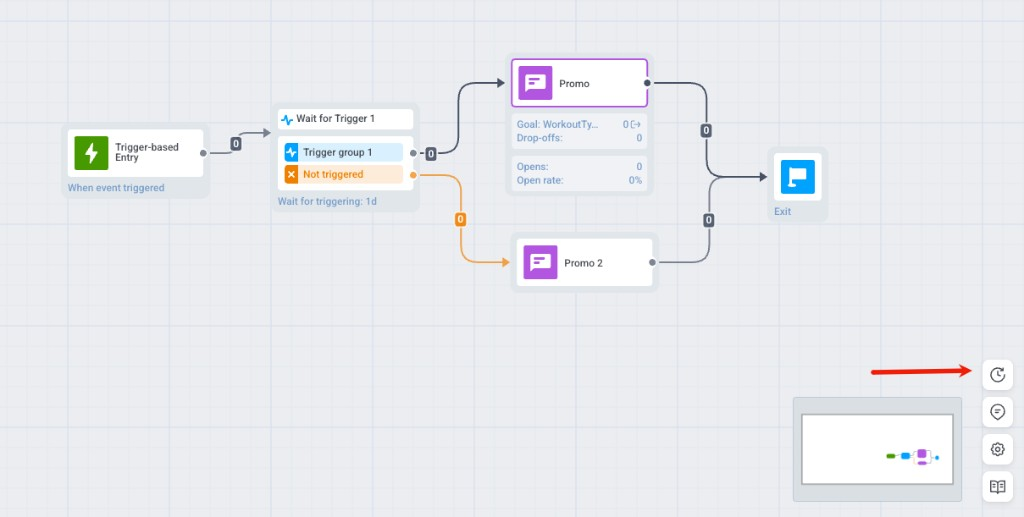
- En el lienzo, haga clic en el icono del reloj en la esquina inferior derecha para abrir el panel Historial.
Versiones del Journey
Anchor link toQué es una versión de Journey
Anchor link toUna versión de Journey es una instantánea de la campaña, creada en el momento en que la reanuda. Si ya hay personas en un Journey pausado y su edición no puede aplicarse a su recorrido, Pushwoosh bloquea ese recorrido como su propia versión cuando hace clic en Reanudar campaña, y crea una nueva versión para la edición. La versión no se crea mientras edita. Consulte Por qué Pushwoosh crea una nueva versión para saber qué ediciones lo provocan.
Ambas versiones permanecen vinculadas a la misma campaña. Aparecen como una sola entrada en la lista de campañas, pero cada una tiene su propio estado, sus propios usuarios y su propio historial. Para comprobar por qué versión pasó una persona en concreto, use Buscar ruta de usuario en la barra de herramientas del lienzo y busque por User ID, HWID, email, teléfono o token. Si el Journey tiene más de una versión, el resultado indica a qué versión pertenece esa ruta.
El versionado de Journey está activado de forma predeterminada. Si su cuenta aún no lo tiene, el panel se abre directamente en el registro de cambios sin la pestaña Versiones, y al reanudar un Journey pausado su edición se aplica al mismo recorrido en lugar de crear una nueva versión. Contacte con el soporte de Pushwoosh si no ve la pestaña Versiones.
Por qué Pushwoosh crea una nueva versión
Anchor link toUna edición estructural en un Journey pausado, como cambiar el lienzo, la audiencia o una condición de ramificación, redirigiría a los usuarios que ya están a mitad de camino si se aplicara a la versión en la que se encuentran. El versionado lo evita: la edición se convierte en una nueva versión en la que solo entran los nuevos usuarios, mientras que todos los que ya están dentro continúan por la versión en la que entraron originalmente.
No todas las ediciones requieren una nueva versión. Un cambio de redacción en un mensaje, por ejemplo, puede quedarse en la versión actual. Lo que sucede al hacer clic en Reanudar campaña depende de lo que haya cambiado. Consulte Qué sucede al reanudar un Journey pausado.
Ver versiones
Anchor link toEn el panel Historial, seleccione la pestaña Versiones.
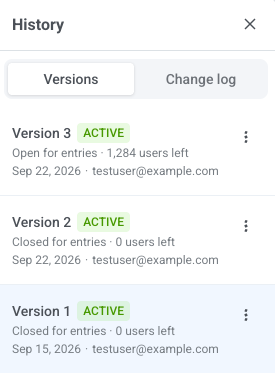
Cada tarjeta de versión muestra:
- Una insignia de Versión N y un estado (Activa, Pausada o Inactiva)
- Abierta para entradas o Cerrada para entradas, y cuántos usuarios todavía la están recorriendo
- La fecha en que se activó y quién la activó
Qué significan Abierta y Cerrada:
- Abierta para entradas: los nuevos usuarios todavía pueden entrar en esta versión.
- Cerrada para entradas: los nuevos usuarios no pueden entrar en ella. Una versión se cierra cuando se lanza una versión más nueva, o cuando usted la detiene. Las personas que ya están dentro la siguen recorriendo.
Haga clic en una tarjeta para abrir el lienzo de esa versión.
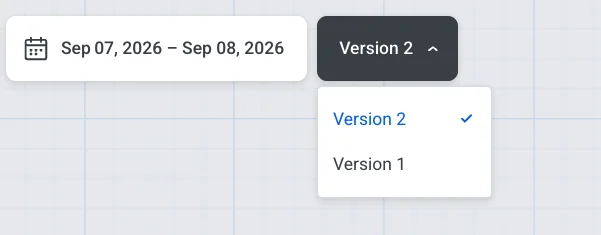
Cuando el Journey tiene dos o más versiones, use el selector de versiones en la barra superior para cambiar entre ellas.
Qué sucede al reanudar un Journey pausado
Anchor link toEditar un Journey pausado no crea una nueva versión por sí solo. Lo que sucede después depende de lo que haya cambiado al hacer clic en Reanudar campaña. Las listas de ediciones a continuación son ejemplos, no un catálogo exhaustivo de todos los campos. No necesita comprobar su edición contra ellas. Haga clic en Reanudar campaña y vea qué diálogo se abre, si es que se abre alguno. Eso le indicará en qué caso se encuentra.
Sin ediciones, o solo mover un elemento o una nota
Anchor link toPor ejemplo: sin cambios desde la pausa, o solo mover un elemento en el lienzo o editar una nota.
Haga clic en Reanudar campaña. El Journey se reanuda en la misma versión y no se guarda ninguna versión nueva.
Ediciones que no se pueden aplicar a la versión actual
Anchor link toAlgunas ediciones no se pueden aplicar a las personas que ya están en la versión actual. Pushwoosh las guarda como una nueva versión en su lugar. Por ejemplo:
- Estructura del lienzo (elementos, conexiones, tipo de elemento)
- Quién entra o cómo (audiencia, disparador, reglas de entrada)
- Ruta, esperas de temporización, objetivos o límite de entrada a la campaña
- Aplicación en un elemento de mensaje, tipo de mensaje / política de baja, o configuración de webhook
- Haga clic en Reanudar campaña.
- Elija qué sucede con las personas que todavía están en la versión actual. Configure Detener la versión actual permanentemente:
- Desactivado (predeterminado): siguen recorriendo la versión actual.
- Activado: dejan de recibir mensajes de esa versión de inmediato.
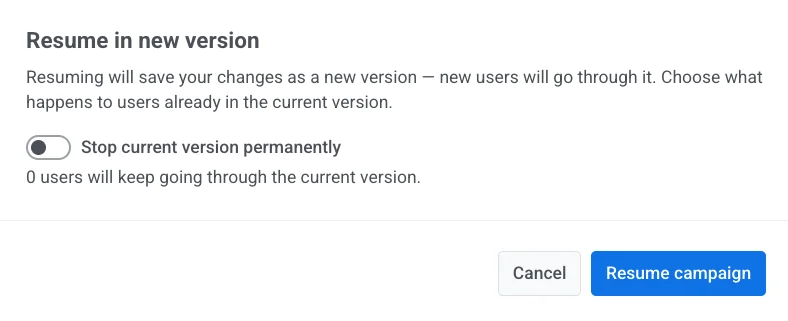
- Haga clic en Reanudar campaña para guardar la nueva versión.
Los nuevos usuarios entran en la nueva versión. Los usuarios que ya están en el Journey permanecen en la versión en la que entraron, a menos que haya detenido esa versión en el paso 2.
Ediciones en las que elige nueva versión o actual
Anchor link toAlgunas ediciones no obligan a crear una nueva versión:
- Contenido del mensaje: plantilla, texto, línea de asunto o personalización
- Frequency capping, velocidad de envío u hora de envío óptima
- Título del Journey o franjas horarias del período de silencio
- Haga clic en Reanudar campaña.
- Elija cómo aplicar las ediciones:
- Lanzar nueva versión (predeterminado): los nuevos usuarios reciben el Journey actualizado. Las personas que ya están dentro terminan en la versión en la que entraron.
- Continuar en la versión actual: todos (nuevos y existentes) recorren el Journey actualizado en la misma versión. No se guarda ninguna versión nueva.
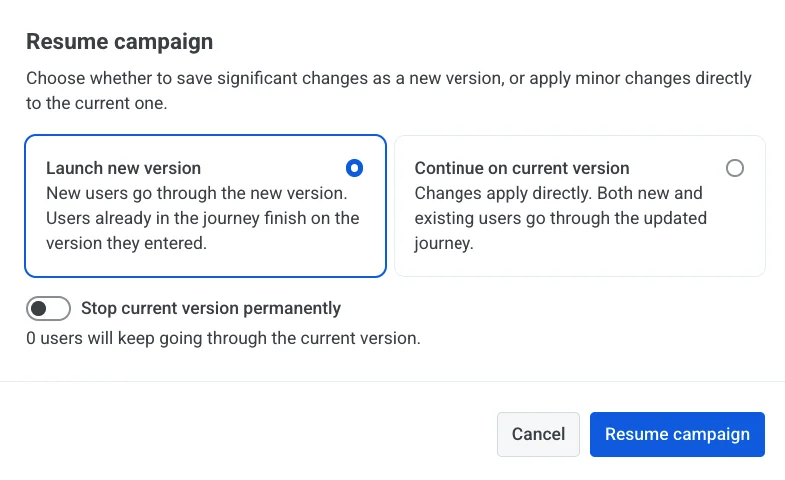
- Si eligió Lanzar nueva versión, configure Detener la versión actual permanentemente de la misma forma que en Ediciones que no se pueden aplicar a la versión actual.
- Haga clic en Reanudar campaña para confirmar.
Si el Journey usa Entrada basada en Audiencia, cualquiera de las dos rutas de reanudación puede mostrar opciones de audiencia adicionales, las mismas que se describen en Opciones de reanudación para la Entrada basada en Audiencia: qué puntos de entrada son solo para usuarios nuevos o están programados al lanzar una nueva versión, o si se debe volver a entrar en cada fuente de audiencia al continuar en la versión actual.
Detener una versión
Anchor link to- Abra la pestaña Versiones.
- Haga clic en el menú de tres puntos de la tarjeta de una versión.
- Seleccione Detener esta versión….
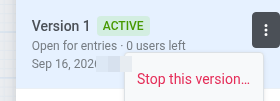
Si la campaña se vuelve Inactiva después de detener una versión, restáurela con Restaurar en la lista de campañas o Restaurar para editar en el lienzo. Consulte Restaurar.
Registro de cambios
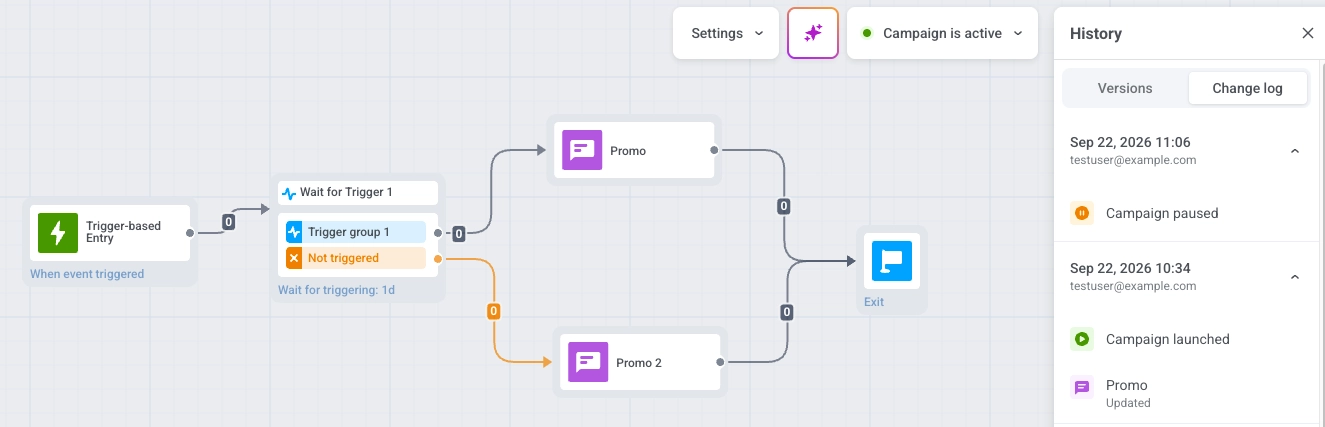
Anchor link toUse el Registro de cambios cuando necesite ver qué cambió en el Journey, cuándo cambió y quién lo cambió. Por ejemplo, para comprobar una actualización o averiguar quién editó un paso. No es un recorrido independiente de la campaña. Muchas ediciones aparecen aquí sin crear una nueva versión.
En el panel Historial, seleccione la pestaña Registro de cambios.
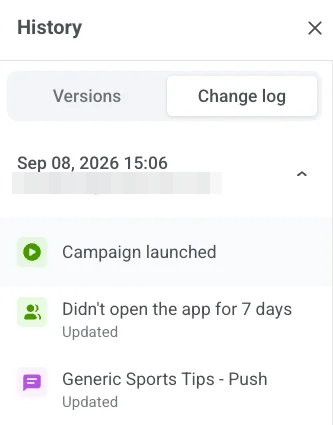
Cada entrada muestra cuándo ocurrió la actualización, quién la hizo y qué se modificó (por ejemplo, lanzamiento de campaña o condiciones de entrada). Expanda una entrada para ver los cambios en un elemento individual del Journey.