Microsoft Fabric: ingesta de fila
Use Microsoft Fabric: ingest row para transmitir una fila a una tabla de Eventhouse (KQL) desde un paso de un journey, a través de la API de ingesta de Fabric. A diferencia de los otros puntos de Integraciones que toman su propio token, este se autentica a través de una aplicación de Entra ID conectada una vez para toda la cuenta. No hay un campo de token en el punto en sí.
Usos típicos:
- Alimentar una tabla de informes: insertar una fila por cada paso del journey alcanzado, para un panel de control o una consulta programada posterior.
- Registrar eventos a medida que ocurren: transmitir datos brutos del journey a Eventhouse en lugar de esperar a un pipeline por lotes.
- Unir con datos existentes: insertar un valor de dispositivo o de Tag que sus tablas de Fabric puedan unir con sus propios conjuntos de datos.
Antes de empezar
Anchor link toConecte una aplicación de Entra ID en Ajustes > Integraciones de terceros > Microsoft Azure:
- Registre una aplicación en su directorio de Entra ID y cree un secreto de cliente para ella.
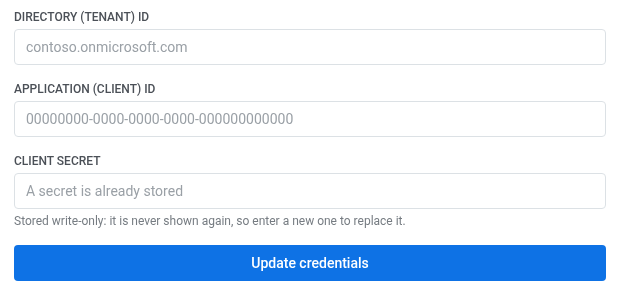
- En ID de directorio (inquilino), introduzca su inquilino, por ejemplo
contoso.onmicrosoft.com. - En ID de aplicación (cliente), introduzca el ID de cliente del registro de la aplicación.
- En Secreto de cliente, pegue el secreto. Se almacena como solo escritura: Pushwoosh no lo volverá a mostrar, así que pegue uno nuevo para reemplazarlo.
- Haga clic en Conectar Azure.
Después de conectar Azure, instale la integración para que el punto aparezca en el constructor de journeys.
También es necesario que haya tres cosas en su sitio en el lado de Eventhouse, o la solicitud fallará:
- La tabla de destino necesita un mapeo de ingesta JSON; la ingesta por streaming de JSON no funciona sin uno.
- El registro de la aplicación necesita el rol de
ingestoren el Eventhouse. No hay un botón para esto en la interfaz de usuario de Fabric; otórguelo ejecutando esto en la ventana de consulta del Eventhouse:.add database ['<database name>'] ingestors ('aadapp=<Application (client) ID>;<Directory (tenant) ID>') - La base de datos KQL necesita tener habilitada su política de ingesta por streaming. Ejecute esto en la misma ventana de consulta:
.alter database ['<database name>'] policy streamingingestion enable
Mantenga los ['...'] alrededor del nombre de la base de datos en estos comandos si contiene un guion; un nombre con guion sin comillas no se analizará correctamente.
Configurar el punto
Anchor link to- Arrastre Microsoft Fabric: ingest row desde la sección Integraciones del panel izquierdo al lienzo.
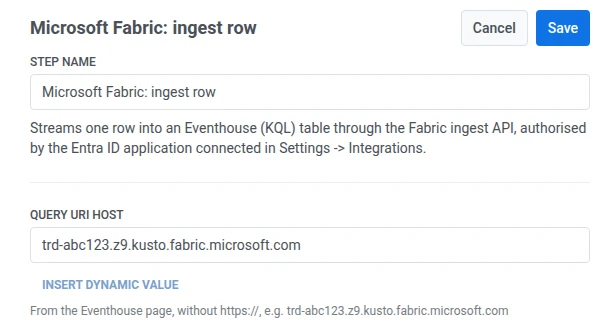
- Haga doble clic en el punto e introduzca un Nombre del paso.
- En Host del URI de consulta, introduzca el host de su Eventhouse desde su URI de consulta, en la página de Resumen del sistema del Eventhouse. No incluya
https://, por ejemplotrd-abc123.z9.kusto.fabric.microsoft.com.
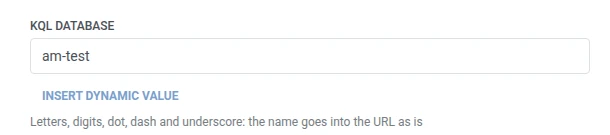
- En Base de datos KQL, introduzca el nombre de la base de datos de destino.
- En Tabla, introduzca el nombre de la tabla de destino.

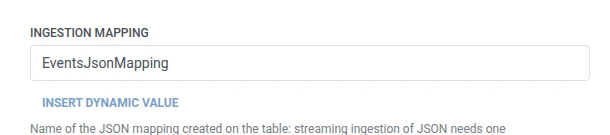
- En Mapeo de ingesta, introduzca el nombre del mapeo JSON creado en esa tabla.
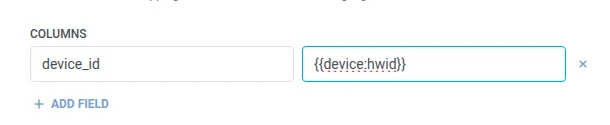
- En Columnas, añada una fila por cada columna de Eventhouse en la que escribir. Introduzca el nombre de la columna y el valor. Los nombres no deben estar vacíos y deben ser únicos. Un valor puede ser texto fijo o una macro de viajero como
{{tag:Name}}, las mismas macros que en el cuerpo de un Webhook. O haga clic en Insertar valor dinámico para elegir un atributo que un paso anterior de este journey haya producido, por ejemplo, una respuesta de un LLM o un valor de Webhook mapeado.
- Haga clic en Guardar.
Respuesta
Anchor link toEl viajero continúa hacia el paso que conecte a continuación en el lienzo.
Atributos después de que se ejecute el paso
Anchor link toEste punto no mapea ningún dato de respuesta de vuelta al journey.
Fallos y respuestas inesperadas
Anchor link toAbra el Registro de llamadas en el panel del punto y compruebe la respuesta:
- 401 o 403: las credenciales de la aplicación de Entra ID conectada o su rol de
ingestorson incorrectos o faltan. - 520 con
StreamingIngestionException: Failed to initialize cursor tracker...: la política de ingesta por streaming de la base de datos KQL no está habilitada. La propia bandera del errorpermanent: falsese interpreta como «reintentar más tarde», pero reintentarlo no soluciona esto. Ejecute.alter database ['<database name>'] policy streamingingestion enableen la ventana de consulta del Eventhouse (consulte Antes de empezar).
Una solicitud fallida elimina al viajero del journey. Consulte Errores y solicitudes fallidas.
Escenario de ejemplo: Transmitir la actividad del journey a un panel de control de Fabric
Anchor link toUn equipo quiere un panel de control en vivo de cada paso alcanzado en un journey activo, sin esperar a una exportación por lotes.
- Añada Microsoft Fabric: ingest row justo después del paso que desea rastrear. Establezca Base de datos KQL en
am-test, Tabla enEventsy Mapeo de ingesta enEventsJsonMapping. En Columnas, establezcadevice_iden{{device:hwid}}. - Haga clic en Guardar.
Una vez que esto se ejecute, cada viajero que llegue a este paso aparecerá en la tabla de Eventhouse en segundos, listo para el panel de control.