Supabase: insertar fila
Usa Supabase: insertar fila para escribir una fila en una tabla de Supabase desde un paso de un journey, a través de la API REST de tu proyecto, utilizando una clave de rol de servicio. Este punto se autentica con su propia clave de rol de servicio. No utiliza ninguna integración a nivel de cuenta configurada en otro lugar en los Ajustes.
Usos típicos:
- Escribe en la base de datos de tu propia aplicación: inserta una fila que tu aplicación ya lee de esa tabla de Supabase.
- Registra eventos a medida que ocurren: escribe datos brutos del journey directamente en la tabla en lugar de esperar un pipeline por lotes.
- Sincroniza con datos existentes: inserta un valor de dispositivo o Tag que tus tablas de Supabase puedan unir con tus propios datos.
Configurar el punto
Anchor link to- Arrastra Supabase: insertar fila desde la sección de Integraciones del panel izquierdo al lienzo.
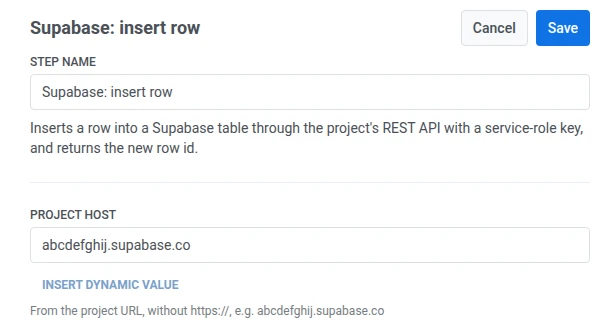
- Haz doble clic en el punto e introduce un Nombre del paso.
- En Host del proyecto, introduce el host de tu proyecto desde su URL, por ejemplo
abcdefghij.supabase.co. No incluyashttps://ni una barra inclinada al final. Pushwoosh añadehttps://y la ruta de la API por sí mismo.
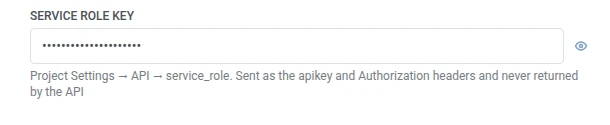
- En Clave de rol de servicio, introduce la clave de Ajustes del proyecto > API > service_role. Se almacena enmascarada, como una cabecera secreta de webhook, y Supabase nunca la devuelve a Pushwoosh.
- En Tabla, introduce el nombre de la tabla de destino.

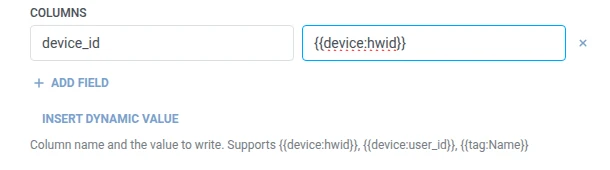
- En Columnas, añade una fila por cada columna de la tabla en la que escribir. Introduce el nombre de la columna y el valor. Los nombres no deben estar vacíos y deben ser únicos. Un valor puede ser texto fijo o una macro de viajero como
{{tag:Name}}, las mismas macros que en el cuerpo de un Webhook. O haz clic en Insertar valor dinámico para elegir un atributo que un paso anterior en este journey haya producido, por ejemplo, una respuesta de un LLM o un valor de Webhook mapeado.
- Haz clic en Guardar.
Respuesta
Anchor link toEl viajero continúa hacia el paso que conectes a continuación en el lienzo.
Atributos después de la ejecución del paso
Anchor link to| Atributo | Qué contiene |
|---|---|
supabase_row_id | El id de la nueva fila |
Cómo usarlo en pasos posteriores
Anchor link toEl viajero ya ha continuado al siguiente paso independientemente de este atributo. Guárdalo en un Tag con Actualizar perfil de usuario si necesitas hacer referencia o actualizar esta fila específica más tarde, por ejemplo, a través de la propia API de Supabase.
Fallos y respuestas inesperadas
Anchor link toUna solicitud fallida elimina al viajero del journey. Consulta Errores y solicitudes fallidas.
Escenario de ejemplo: Registrar una nueva prueba en Supabase
Anchor link toUna aplicación quiere que cada inicio de prueba se registre en su propia base de datos de Supabase, sin un trabajo de exportación por separado.
- Añade un elemento de Entrada basada en disparador y configúralo para que se active con un evento
TrialStarted. - Añade Supabase: insertar fila justo después. Establece Tabla en
travelers. En Columnas, establecedevice_iden{{device:hwid}}. - Haz clic en Guardar.
Una vez que esto se ejecuta, cada inicio de prueba obtiene una fila en la tabla de viajeros, lista para las propias consultas de la aplicación.