Crear un Brand book
El Brand book guarda tu logotipo, colores, fuentes, valores predeterminados de bloque y voz de marca una vez, para que puedas aplicar un estilo coherente a cualquier plantilla de correo electrónico o in-app en lugar de configurarlo desde cero cada vez.
Abrir el Brand book
Anchor link toAbre el Brand book desde cualquiera de estos lugares:
- Content → Email Content: haz clic en Brand book en el encabezado, junto a How to use. El Brand book también se ofrece en la pantalla de lista vacía, antes de que hayas creado contenido de correo electrónico. Esto abre el Brand book directamente, sin abrir o crear una plantilla de correo electrónico.
- Editor de correo electrónico de arrastrar y soltar: abre el menú ⋮ y selecciona Brand book, o haz clic en el botón Brand book fijado en la parte inferior de la pestaña Blocks o Settings.
- Editor de in-apps integrado: abre el menú ⋮ y selecciona Brand book.
Todas estas opciones abren el mismo Brand book para la aplicación actual, por lo que no importa cuál uses. Otra aplicación en tu cuenta mantiene su propio Brand book por separado.

Aceptar un kit de marca sugerido a partir de tu historial de correos electrónicos
Anchor link toPushwoosh puede crear un kit de marca para ti automáticamente, a partir de las plantillas y mensajes que tu aplicación ya ha enviado, y ofrecerlo como un punto de partida ya preparado en lugar de un Brand book en blanco.
Una vez que una aplicación ha enviado suficientes plantillas y mensajes de correo electrónico, Pushwoosh los escanea en busca de un estilo compartido: colores, fuentes, logotipo y tono de voz. Cómo ves la sugerencia depende de dónde abras el Brand book.
Guardar la sugerencia en un editor
Anchor link to- Abre el editor de correo electrónico, in-app o página en la nube. La sugerencia se abre como una ventana emergente e indica en cuántas plantillas y mensajes se basa.
- Revisa los colores, las fuentes, el logotipo y el tono de voz sugeridos.
- Elige cómo guardarla:
- Save to Brand book guarda la sugerencia tal cual.
- Review & edit abre el Brand book con la sugerencia rellenada en el formulario, para que puedas ajustarla antes de guardar.
No se guarda nada hasta que hagas clic en Save to Brand book en la ventana emergente o en Guardar marca en el formulario.
Para decidir más tarde, pospón la sugerencia.
Cuando el logotipo no se puede seleccionar automáticamente
Anchor link toSi la ventana emergente muestra una etiqueta de logotipo no encontrado, Pushwoosh no pudo elegir un logotipo con confianza. En su lugar, muestra hasta tres imágenes candidatas de tus correos electrónicos:
- Elige una para incluirla en el kit de marca.
- Deja la selección vacía para guardar el kit con el logotipo actual de tu Brand book sin cambios.
También puedes establecer el logotipo manualmente más tarde en la sección Logotipo a continuación.
Cuando no hay suficientes datos de voz
Anchor link toSi la ventana emergente muestra un banner de Se omitió el tono de voz, tu aplicación no ha enviado suficiente texto de correo electrónico para establecer un tono fiable, por lo que Tono de voz permanece vacío. Rellena la Voz de marca tú mismo después de guardar el kit, o espera hasta que la aplicación envíe más correos electrónicos.
Posponer la sugerencia
Anchor link toPara decidir más tarde, haz clic en Not now, presiona Esc o haz clic fuera de la ventana emergente. No se aplica nada y la ventana emergente no se volverá a abrir por sí sola.
Cuando estés listo, abre el Brand book. La sugerencia te espera allí como un banner marcado como en espera. Revísala y guárdala desde el banner.
Guardar la sugerencia desde la lista de Email Content
Anchor link to- Abre el Brand book desde Content → Email Content. La sugerencia aparece como un banner dentro del panel.
- Haz clic en Review para rellenar el formulario con la sugerencia.
- Ajusta los campos si es necesario y luego haz clic en Guardar marca.
Review rellena dos campos de forma distinta:
- Logo: se rellena con su mejor candidato solo si aún no has establecido un logotipo. Un logotipo existente permanece sin cambios. Establece el tuyo en Logotipo a continuación si necesitas uno diferente.
- Brand voice: se reemplaza con el valor de la sugerencia siempre que la sugerencia tenga uno, incluso si ya habías establecido el tuyo propio. Si la sugerencia no tiene voz, Brand voice se queda como está, sin un aviso independiente. Si permanece vacío, rellénalo tú mismo en Voz de marca.
Haz clic en × para descartar el banner en su lugar. Si cierras el panel sin hacer clic en ninguna de las dos opciones, el banner permanece para la próxima vez, igual que cuando pospones una sugerencia de la ventana emergente.
Configurar tu marca
Anchor link toDefine cómo se ve y suena tu marca en todas las plantillas: logotipo, colores, fuentes, valores predeterminados de bloque y voz de marca. Escanea tu sitio web para rellenar la mayoría de los campos automáticamente, o configúralos tú mismo en las secciones siguientes.
Crear desde tu sitio web
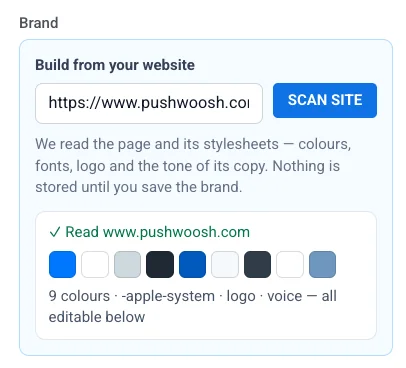
Anchor link toEscanea tu sitio para rellenar la mayoría de los campos de marca automáticamente.
- Introduce tu dominio en el campo Crear desde tu sitio web.
- Haz clic en Escanear sitio.
Pushwoosh lee la página y sus hojas de estilo para obtener los colores, las fuentes, el logotipo y el tono de su texto. Siempre rellena la paleta y las fuentes a continuación, y también rellena el logotipo y la Voz de marca cuando el sitio los proporciona. No se guarda nada hasta que hagas clic en Guardar marca.
Voz de marca
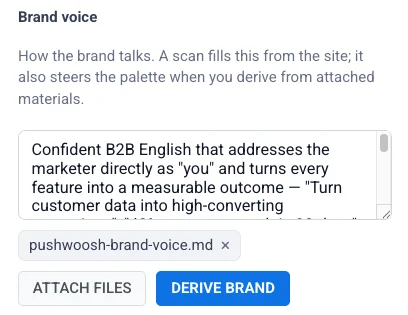
Anchor link toDescribe cómo tu marca se comunica con los clientes, ya sea escribiéndolo tú mismo o haciendo que Pushwoosh lo derive de un archivo.
- Escríbelo tú mismo: introduce la voz de tu marca en el campo Voz de marca. Un escaneo del sitio rellena esto automáticamente cuando el sitio lo proporciona.
- Derívalo de un archivo: haz clic en Adjuntar archivos para adjuntar un archivo (una imagen, un PDF del manual de marca, o un archivo web o de texto), luego haz clic en Derivar marca para generar una paleta, fuentes y voz a partir de él. Tu logotipo actual se utiliza automáticamente como fuente si no adjuntas una imagen.
Logotipo
Anchor link toSi has escaneado tu sitio anteriormente, es posible que el Logotipo ya esté rellenado. Sigue los pasos a continuación para añadirlo o cambiarlo manualmente.
- Haz clic en Elegir logotipo.
- Elige un logotipo de tu Almacén de medios, o pega la URL de una imagen alojada.
El bloque Encabezado de logotipo del editor de correo electrónico parte de este logotipo. Para establecer cómo se ve ese encabezado de forma predeterminada, abre el acordeón Logo header debajo de Logotipo:
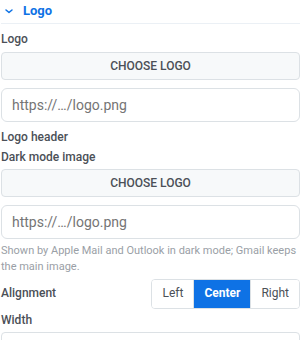
- Dark mode image: mostrada por Apple Mail y Outlook en modo oscuro. Gmail mantiene la imagen principal.
- Alignment: izquierda, centro o derecha.
- Width: el ancho del logotipo en px.
- URL: un destino para hacer el logotipo clicable.
- Background: actívalo para establecer un color de fondo detrás del logotipo.
- Padding: actívalo para añadir espacio alrededor del logotipo. Usa All sides para un relleno uniforme, o activa More options para establecer cada lado por separado.
- Bottom border: actívalo para dibujar una línea debajo del encabezado, luego define su Width y color.
Cómo llegan estos valores predeterminados a tus correos electrónicos:
- Cada bloque de encabezado de logotipo en el correo electrónico parte de este aspecto y recoge tus cambios aquí la próxima vez que apliques la marca.
- Un encabezado que editaste directamente en el lienzo conserva su propio aspecto en su lugar, hasta que lo restablezcas.
- Para guardar aquí una edición del lienzo, usa Save to Brand book en ese encabezado. Consulta Encabezado de logotipo.
- El logotipo del pie del correo electrónico también procede de aquí. Si Logotipo está establecido, al aplicar la marca se define el logotipo del pie con Logotipo y la imagen de modo oscuro del pie con Dark mode image de arriba. Si Dark mode image está vacía, el pie muestra también el logotipo principal en modo oscuro. Los demás campos del pie se quedan como están. Consulta Configurar el pie del correo electrónico.
Colores, fuentes y valores predeterminados de bloque
Anchor link toSi has escaneado tu sitio anteriormente, es posible que la paleta y las fuentes ya estén rellenadas. Ajusta los colores, las fuentes y los valores predeterminados de bloque en las secciones desplegables debajo de Logotipo (las mismas opciones de estilo que la pestaña Configuración del editor de correo electrónico). Más información
Guardar y aplicar tu marca
Anchor link toHaz clic en Guardar marca para almacenar tus ajustes.
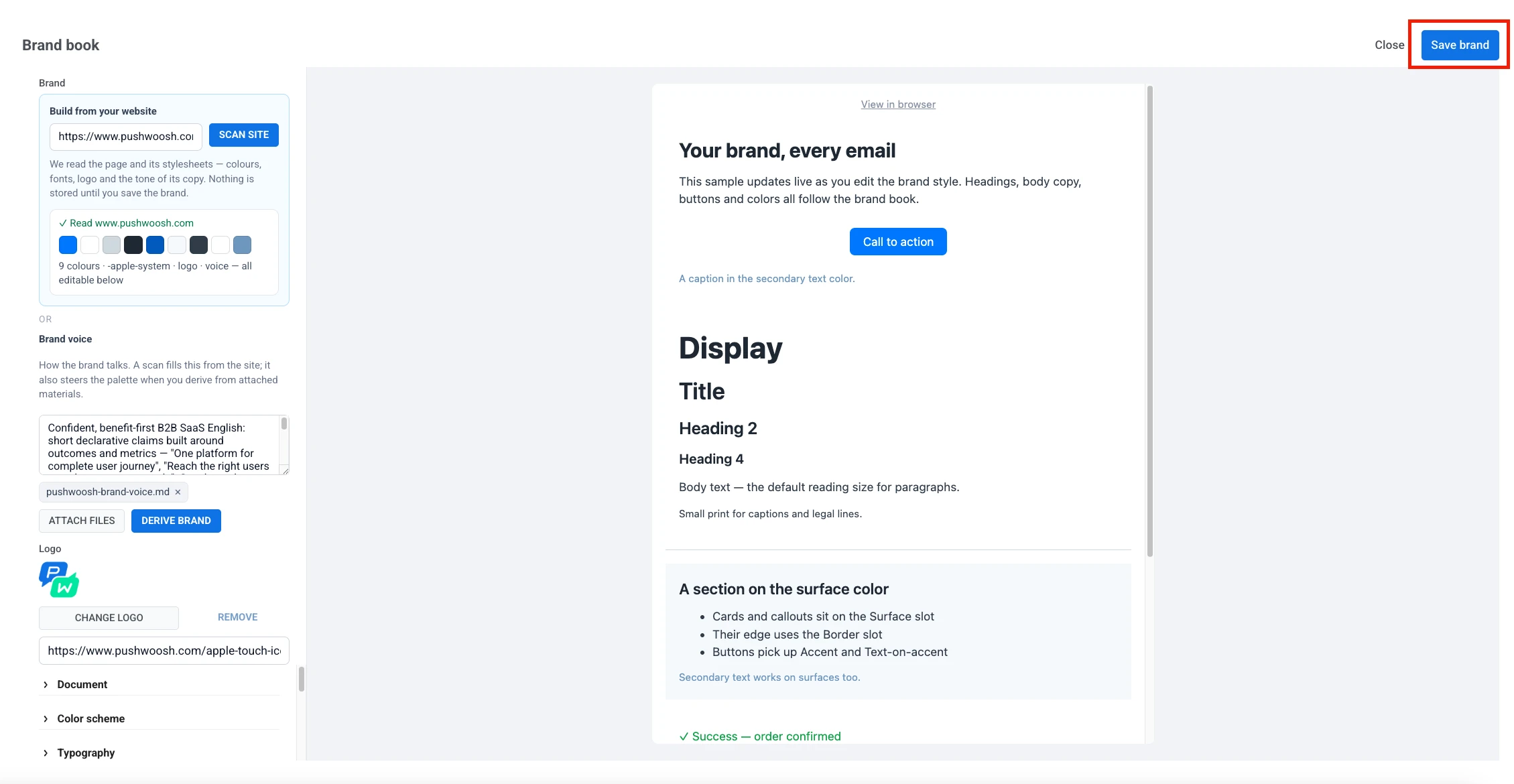
Si abriste el Brand book desde una plantilla de correo electrónico o in-app que estabas editando, se te pedirá que le apliques la marca:
- Aplicar: repinta los colores y reemplaza las fuentes y los valores predeterminados de bloque con tu marca guardada. El contenido en sí no se ve afectado.
- Not now: guarda la marca para más tarde sin cambiar lo que estás editando.
Si en su lugar abriste el Brand book desde la lista de Email Content, no hay ninguna plantilla abierta a la que aplicar la marca. Save brand almacena tus ajustes y cierra el panel.
Puedes aplicar tu marca guardada a cualquier otra plantilla de correo electrónico o in-app de la misma manera. Abre el Brand book desde ella y guarda de nuevo.
Aplicar o restablecer estilos de marca
Anchor link toUtiliza estas opciones para actualizar una plantilla que ya creaste con tu última marca guardada.
Mientras editas una plantilla de correo electrónico o in-app, abre el menú ⋮ y utiliza las opciones bajo Estilos de marca:
- Aplicar estilos del Brand book: aplica tu marca guardada a la plantilla sin abrir el Brand book. No disponible hasta que hayas guardado una marca al menos una vez.
- Restablecer estilos personalizados: elimina las personalizaciones de estilo para que los colores, las fuentes y el espaciado sigan de nuevo el Brand book. El contenido y el diseño permanecen igual.
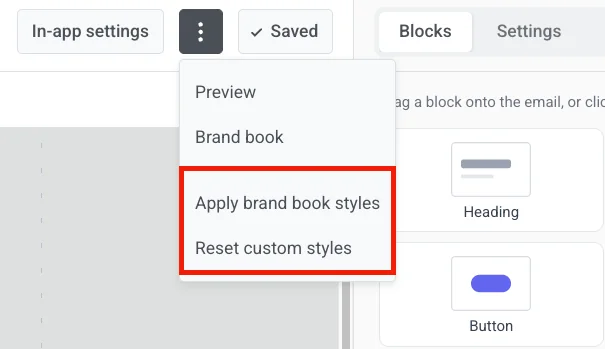
En el editor de correo electrónico de arrastrar y soltar, estas mismas dos acciones también están a un clic de distancia: haz clic en el ⋮ junto al botón Brand book fijado en la parte inferior de la pestaña Blocks o Settings.
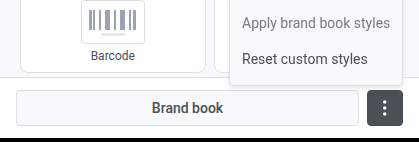
Confirma cada acción cuando se te solicite. Utiliza Deshacer en la barra superior para revertirla.