Actualizar tags mediante CSV
Para facilitar su segmentación de marketing, los valores de los Tags se pueden asignar a los dispositivos de sus suscriptores a través de CSV. Al cargar archivos CSV, puede establecer valores para múltiples Tags y múltiples dispositivos a la vez.
Tenga en cuenta que solo los Tags existentes se pueden actualizar a través de CSV.
1. Preparar el CSV
Anchor link toExportar segmento
Anchor link toVaya a Segmentos, seleccione el Segmento para el que desea establecer tags y exporte el segmento. Se descargará el archivo CSV.
El archivo CSV contiene los siguientes datos del usuario:
- HWIDs de los dispositivos que cumplen con ese segmento de Filtro (en la primera columna del .csv)
- Tokens Push de los dispositivos del usuario (en la segunda columna)
- tipos de dispositivos (entero y humanizado)
- todos los Tags de su cuenta de Pushwoosh (en las columnas restantes)
En las celdas del CSV descargado, cambie los valores de los Tags o añada los que falten. Guarde los cambios.
Crear CSV
Anchor link toSi la exportación de segmentos no está disponible para su plan de suscripción, cree un archivo CSV donde:
- la primera columna se llame HWID y contenga los ID de hardware de los dispositivos de los usuarios,
- las otras columnas se llamen exactamente como los Tags en su cuenta de Pushwoosh,
- las celdas contengan los valores que se asignarán para el HWID y el Tag especificados.
| HWID | Nombre | Edad | Alertas Push Habilitadas | Versión del SDK | Primera Instalación | Preferencias |
|---|---|---|---|---|---|---|
| XXXX-XXXX-XXXX-XXXX-XXXXXXXXXXXX | Paul | 25 | false | 6.4.12.0 | 2023-06-27 12:00:00 | [“deporte”,“noticias”] |
| YYYY-YYYY-YYYY-YYYY-YYYYYYYYYYYY | Anne | 30 | true | 6.7.17.0 | 2025-11-14 16:00:00 | [“moda”,“viajes”] |
Representación de import.csv en formato de texto plano:
HWID,Nombre,Edad,Alertas Push Habilitadas,Versión del SDK,Primera Instalación,PreferenciasXXXX-XXXX-XXXX-XXXX-XXXXXXXXXXXX,Paul,19,false,6.4.12.0,2023-06-27 12:00:00,"[""deporte"",""noticias""]"YYYY-YYYY-YYYY-YYYY-YYYYYYYYYYYY,Anne,25,true,6.7.17.0,2025-11-14 16:00:00,"[""moda"",""viajes""]"2. Cargar CSV
Anchor link toSeleccione el proyecto. Tenga en cuenta que los valores de los Tags se actualizan solo para el proyecto seleccionado. Si algunos HWIDs en su CSV no están registrados para el proyecto seleccionado, los valores de los Tags no se asignarán a esos HWIDs.
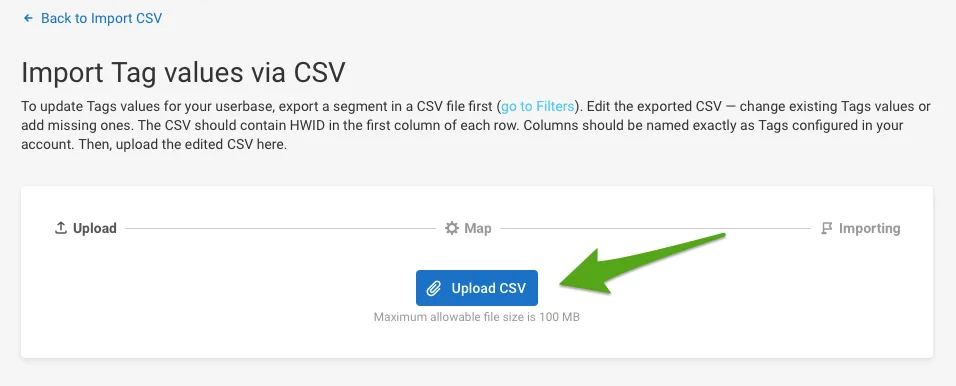
Vaya a Importar CSV -> Actualizar valores de Tag.

Presione Cargar CSV y busque su archivo editado.
3. Elegir Tags para actualizar
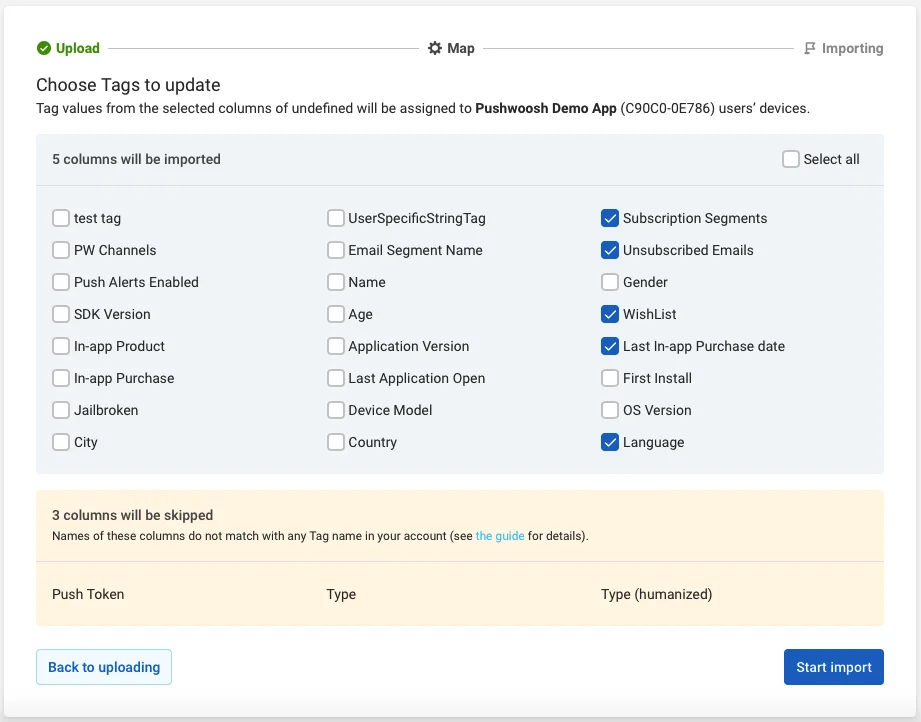
Anchor link toSeleccione las columnas a importar. Los valores de las columnas que seleccione se asignarán a los dispositivos correspondientes (HWIDs de la primera columna). Las columnas que no se llamen como los Tags en su cuenta se omitirán.
Presione Iniciar importación.
4. Comprobar los resultados
Anchor link toUna vez que se inicie la importación, verá su estado actualizado en tiempo real. Puede salir de la página y comprobar el estado de la importación más tarde; puede llevar un tiempo procesar archivos CSV grandes.
Cuando se complete la importación, el informe muestra la cantidad de Tags actualizados, filas procesadas y filas omitidas.
Las filas procesadas son aquellas en las que los valores de los Tags de las columnas seleccionadas se asignan al HWID de la primera columna.
Las filas se omiten si el HWID especificado en la primera columna de la fila no está registrado para el proyecto para el que está actualizando los Tags. Los valores de dichas filas no se asignan a los HWIDs.
