Retraso de tiempo
El elemento Retraso de tiempo (Time Delay) hace que los usuarios esperen un tiempo determinado. Después del retraso, pasan al siguiente paso. El retraso puede ser un período fijo, una hora específica o una fecha. También puede basarse en el valor de una Tag o en un atributo de Evento.
Opciones de retraso
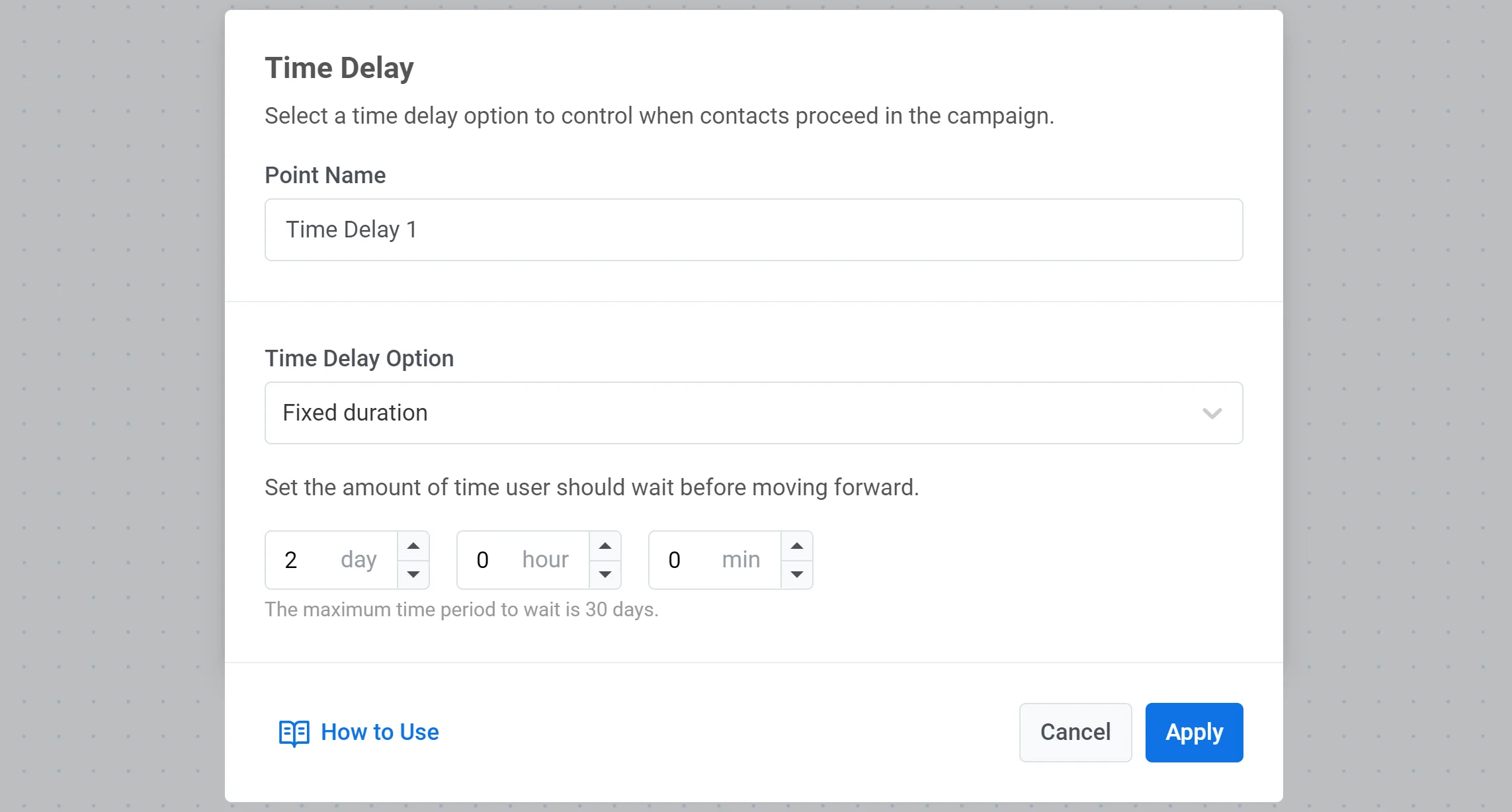
Anchor link toDuración fija
Anchor link toCuando se establece un período fijo, el elemento Time Delay permite a los usuarios continuar su journey solo cuando transcurre el tiempo especificado.
Por ejemplo, si se establece un retraso de 8 horas, un usuario que llegue a este elemento del journey esperará 8 horas antes de pasar al siguiente paso.
Hora específica
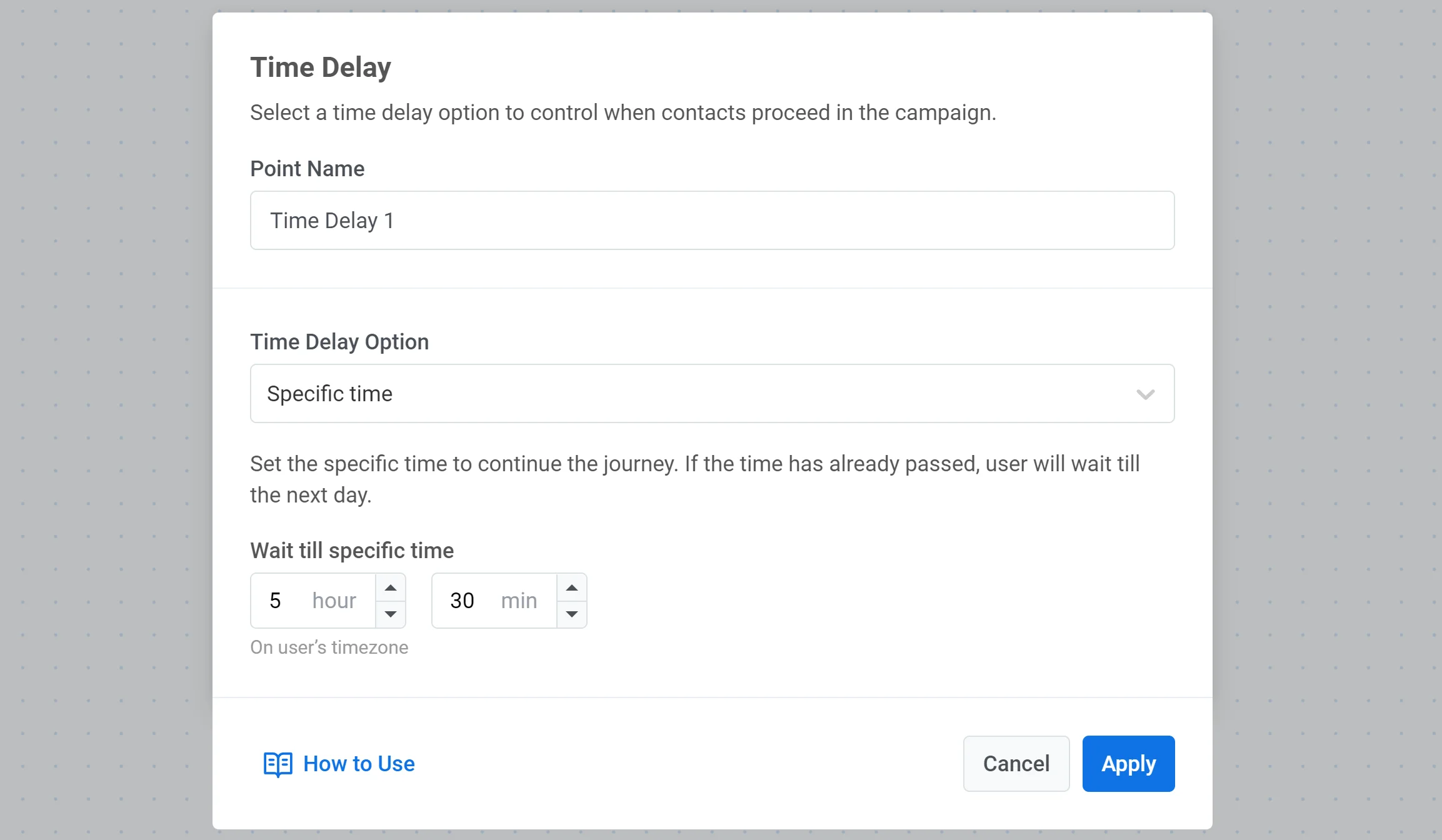
Anchor link toPuede establecer una hora exacta para que los usuarios avancen. Los usuarios que lleguen al elemento de retraso procederán a la hora especificada.
Por ejemplo, si un usuario llega a un elemento de retraso a primera hora de la mañana y usted ha configurado el retraso para que espere hasta las 17:30, esos usuarios pasarán al siguiente punto del journey a las 17:30 según la zona horaria de su dispositivo.
Fecha
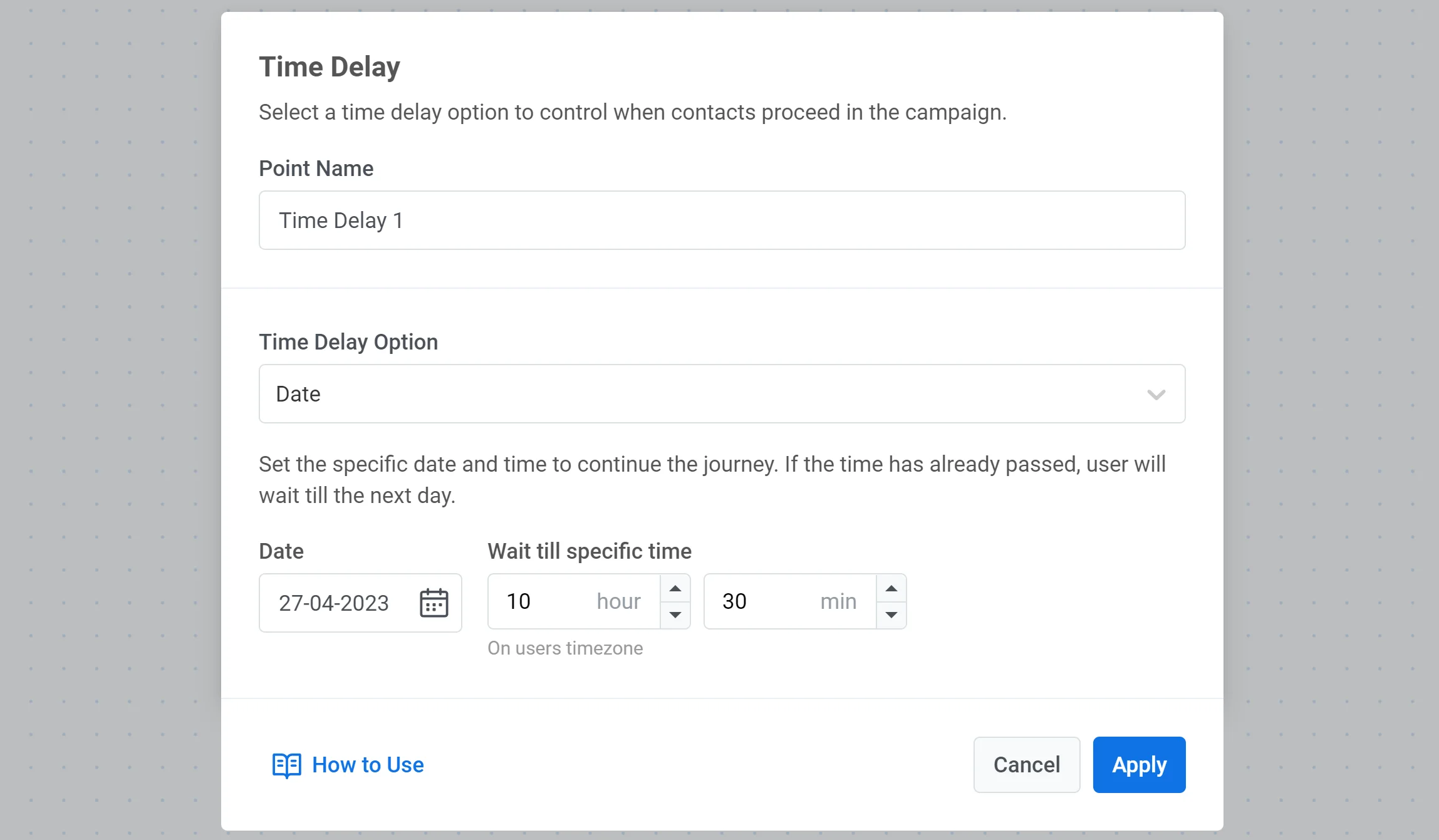
Anchor link toSi desea configurar una campaña única en una fecha específica (por ejemplo, enviar una notificación de Black Friday), seleccione una fecha y hora concretas para continuar el journey.
Día de la semana
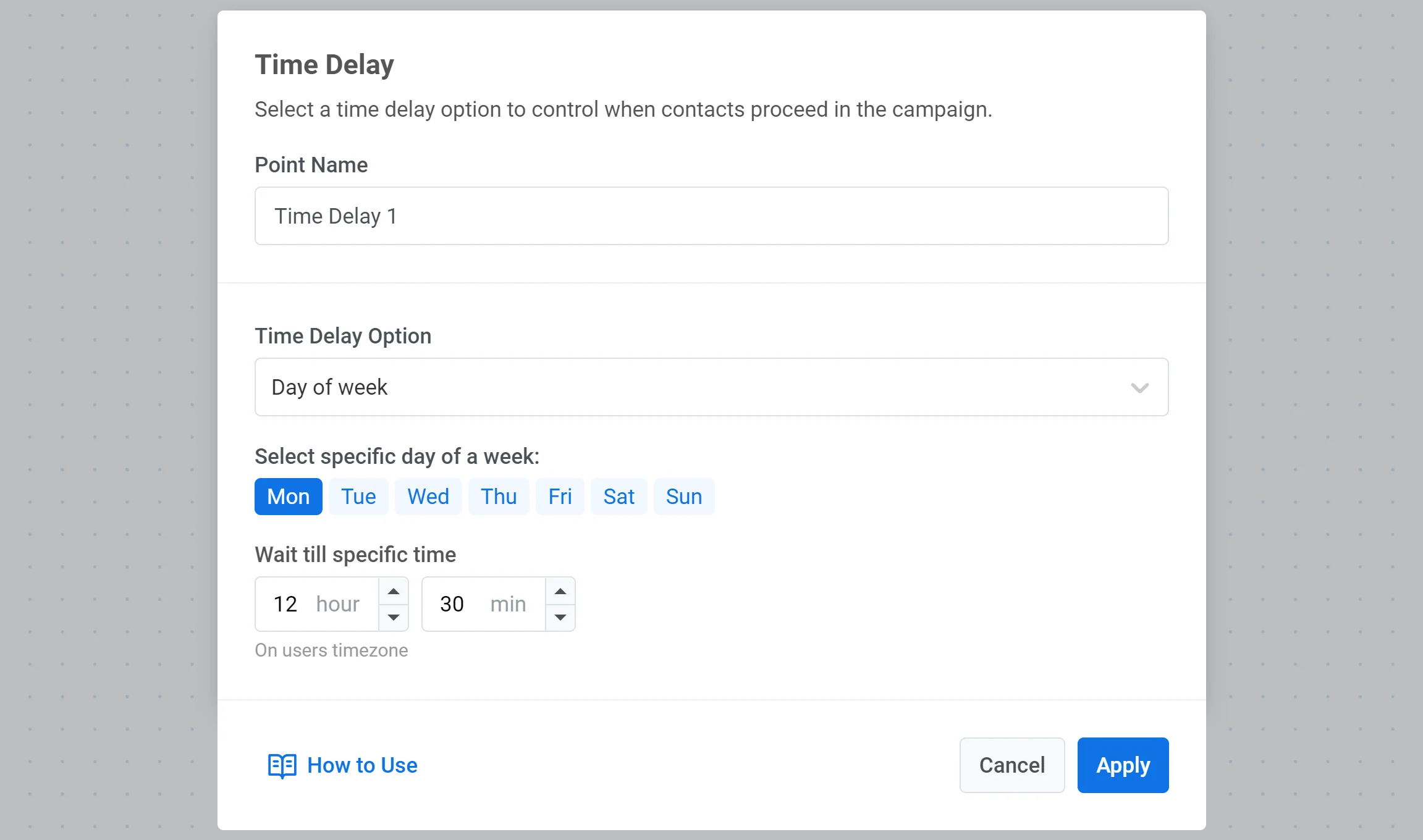
Anchor link toSi desea que el usuario pase al siguiente punto del journey solo en un día específico de la semana, seleccione la opción Día de la semana y establezca el día y la hora deseados.
Retraso basado en datos de usuario o evento
Anchor link toUtilice esta opción cuando el tiempo de espera deba provenir de una Tag, un atributo de Evento o un valor mapeado desde una respuesta de Webhook.
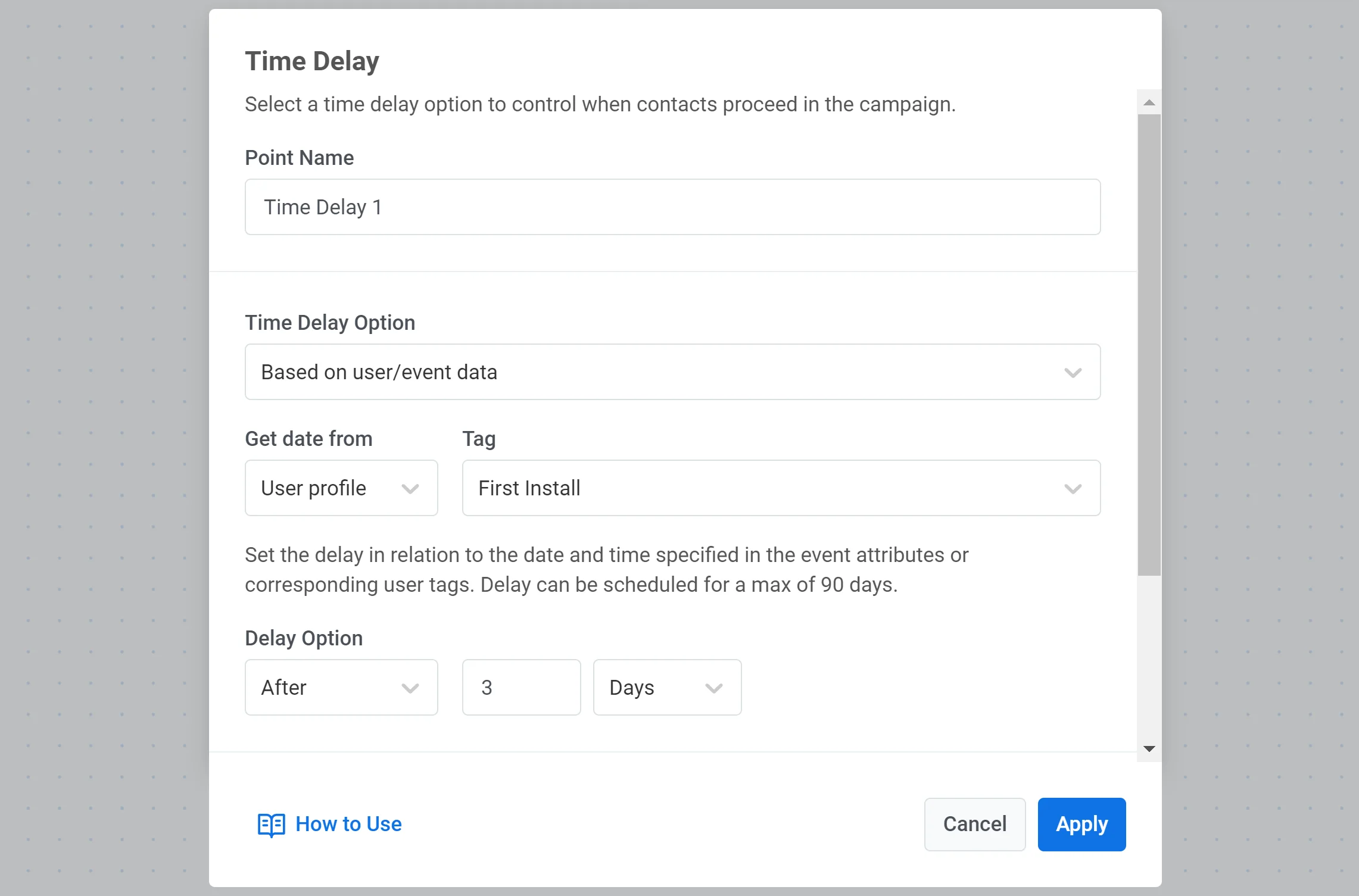
- En Opción de retraso de tiempo, seleccione Basado en datos de usuario/evento.
- En Obtener fecha de, seleccione Perfil de usuario para usar una Tag, o Evento para usar un atributo de evento o un valor de una respuesta de webhook.
- Si seleccionó Perfil de usuario, elija la Tag que contiene la fecha.
- Si seleccionó Evento, elija el evento y el atributo que contiene la fecha. Para valores mapeados de webhook, consulte Usar una fecha de una respuesta de webhook a continuación.
- Establezca el desfase: Antes, Después o En la fecha, luego introduzca el número de días.
Usar una fecha de una respuesta de webhook
Anchor link toSi un elemento Webhook anterior en el journey tiene configurado el Mapeo de respuesta, los atributos mapeados están disponibles en Evento.
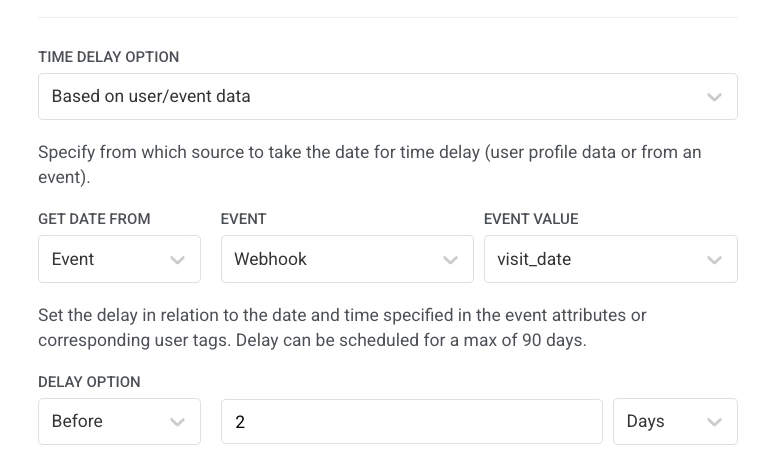
- En Opción de retraso de tiempo, seleccione Basado en datos de usuario/evento.
- En Obtener fecha de, seleccione Evento.
- En Evento, seleccione el paso del webhook por el nombre que le dio (por ejemplo,
Get appointment details). - En Valor del evento, seleccione el atributo mapeado que contiene la fecha (por ejemplo,
visit_date). - Establezca el desfase (por ejemplo, Antes
2Días).
El valor debe seguir las mismas reglas de formato de fecha que las Tags y los Eventos (consulte Requisitos de formato de fecha más arriba).
Dividir ramas cuando la fecha está en el pasado o vacía
Anchor link toPara permitir que los usuarios continúen cuando no cumplen la condición de retraso, active Dividir en ramas si la fecha está en el pasado o la fecha está vacía. El flujo se divide en En el futuro y En el pasado. Utilice la rama En el pasado para los usuarios cuyos valores de Tag, atributos de Evento o fechas mapeadas de webhook no coincidan con el retraso. Puede añadir otros elementos en esa rama (por ejemplo, otro Retraso de tiempo, División por condición, Esperar a un activador o un mensaje).
Por ejemplo, si establece un recordatorio 2 días antes de una cita utilizando el atributo de fecha del evento de la cita. Si la cita es mañana, el usuario no cumplirá la condición de 2 días antes y saldrá a menos que active la división de ramas.
Cuando las fechas de las citas cambian a mitad del journey
Anchor link toSi una fecha en una Tag o en un atributo de Evento cambia mientras el usuario ya está en el journey, la configuración del Retraso de tiempo permanece como estaba cuando el usuario llegó al elemento.
Considere la posibilidad de crear varios journeys cuando los usuarios reprogramen con frecuencia citas, entregas o eventos similares.
Por ejemplo, inicie un journey con el evento AppointmentCreated con un atributo DateTime (un journey de recordatorio). Establezca un recordatorio push 2 días antes de la visita utilizando Basado en datos de usuario/evento. Para gestionar las reprogramaciones:
- Cree un evento
AppointmentChanged. - En el journey de recordatorio, establezca
AppointmentChangedcomo objetivo de conversión para que los usuarios que reprogramen salgan del journey. - Cree un nuevo journey que comience con
AppointmentChangedpara recordar a los usuarios que actualizaron la fecha y hora de su visita.
Pausar un journey mientras un usuario está esperando
Anchor link toPausar un journey no pausa el temporizador del Retraso de tiempo: la hora de envío se fija cuando el usuario entra en el punto de retraso, independientemente del estado de pausa del journey.
- Si esa hora cae dentro de la ventana de pausa, el usuario espera en este paso y el mensaje se envía inmediatamente una vez que reanude el journey.
- Si cae después de la reanudación, el mensaje se envía a la hora programada originalmente, como si la pausa nunca hubiera ocurrido.
Un usuario que espere en este punto se perderá si pausa el journey durante más de 7 días (esto ocurre silenciosamente, sin entrada de registro ni métrica), si selecciona Detener campaña mientras el journey está en pausa, o si elimina este elemento durante la edición. Consulte Editar un journey activo para ver qué más puede ocurrirles a los usuarios cuando pausa un journey.