Edición de Journeys
Tanto los Journeys en borrador como los activos pueden ser editados. Es posible que necesite actualizar los elementos del Journey en los siguientes casos:
- Probar la efectividad de sus comunicaciones
- Ajustar un Journey a algunos eventos especiales y condiciones cambiantes
- Editar errores ocasionales
Edición de un Journey en borrador
Anchor link toPara editar un elemento de un Journey que aún no ha sido lanzado, simplemente haga doble clic en él. Puede aprender más sobre la configuración de cada elemento en el artículo de elementos de Journey.
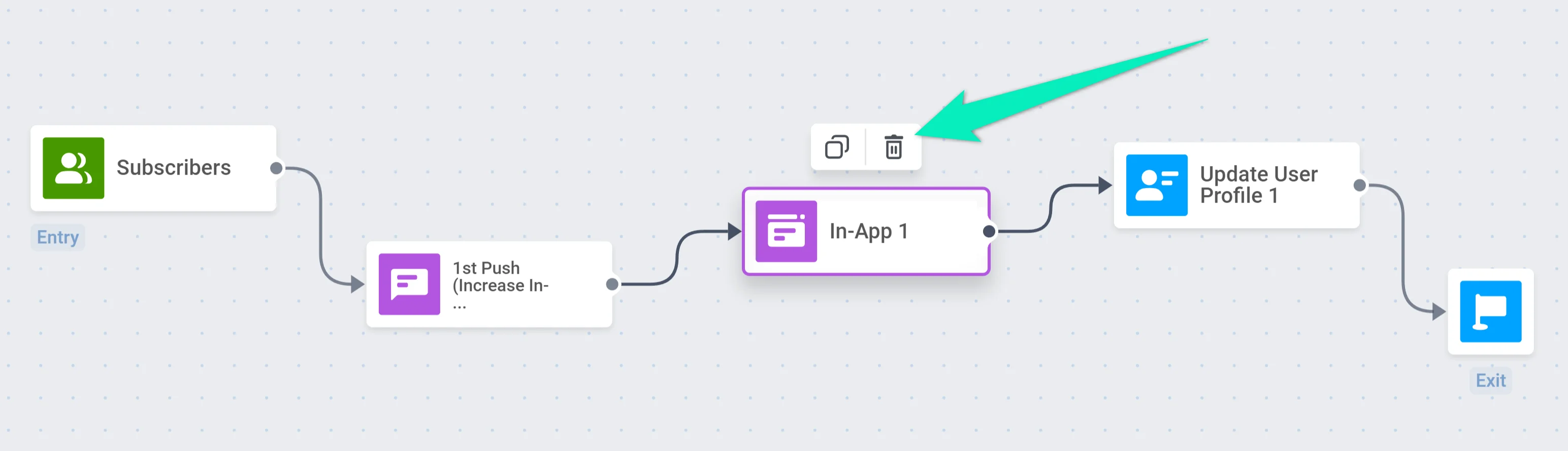
Si necesita eliminar un elemento de un Journey en borrador, seleccione este elemento y haga clic en el ícono de la papelera:
Edición de un Journey activo
Anchor link toPara editar un Journey activo, primero necesita pausarlo. Haga clic en el menú desplegable de la campaña y seleccione Pausar para editar.

Mientras el Journey está pausado, no entran nuevos usuarios. Los usuarios que ya entraron permanecen en el Journey y continúan desde donde lo dejaron una vez que lo reanude. Consulte ¿Qué sucede con los usuarios que ya están en el Journey cuando lo pausa? para obtener detalles sobre elementos específicos.
Editar elementos en el lienzo
Anchor link toModifique y elimine elementos de la misma manera que en un Journey en borrador. Haga doble clic en un elemento para abrir su configuración.
Eliminar o añadir elementos
Anchor link toSi elimina un elemento, conecte los elementos restantes entre sí o a un nuevo elemento si añade uno:
Dejar una rama sin una conexión de salida también es una forma válida de terminarla. En el lienzo, el final de una rama abierta muestra un pequeño ícono de pista con un contador de cuántos usuarios salieron por allí. En las estadísticas, estas salidas se cuentan en Salidas, no como un error.
Guardar cambios
Anchor link toPushwoosh guarda sus cambios automáticamente mientras edita un Journey en borrador o pausado, por lo que no es necesario guardar manualmente. El estado debajo del nombre de la campaña le indica qué hacer:
- No guardado: el guardado automático aún no ha guardado sus ediciones. No se necesita ninguna acción. Se guarda automáticamente unos 10 segundos después de que comience a editar. Cerrar la pestaña o navegar a otra página antes de ese momento no pierde la edición. Permanece en la caché de este navegador y se reanuda cuando vuelva a abrir el Journey aquí.
- Guardado: sus ediciones están guardadas. Esto aparece brevemente después de cada guardado exitoso, luego el estado vuelve a mostrar el nombre de la campaña.
- Guardado solo en este navegador: el guardado automático no pudo contactar al servidor. El estado se vuelve naranja en el encabezado y aparece un banner debajo del lienzo con un botón Guardar de nuevo.
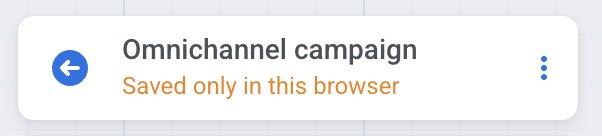
El banner debajo del lienzo repite esta información con una forma de reintentar:

Un cambio marcado como Guardado solo en este navegador permanece en el almacenamiento local de este navegador: sobrevive a una recarga aquí, pero no llegará a otros navegadores o dispositivos hasta que un guardado tenga éxito. Haga clic en Guardar de nuevo para reintentar inmediatamente. De lo contrario, Pushwoosh seguirá reintentando en segundo plano y eliminará el banner una vez que se complete un guardado.
Si intenta salir de la página mientras el último cambio no ha llegado al servidor, Pushwoosh le preguntará si desea Salir de todos modos o Permanecer:
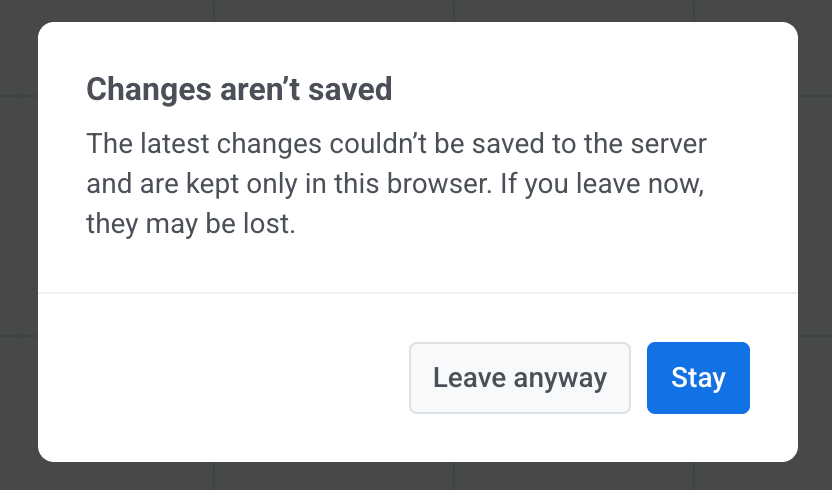
Salir sin guardar no descarta la edición. Permanece en la caché de este navegador y se reanuda cuando vuelva a abrir el Journey aquí.
Reanudar la campaña
Anchor link toCuando termine de editar, haga clic en Reanudar campaña en la parte superior derecha del lienzo.
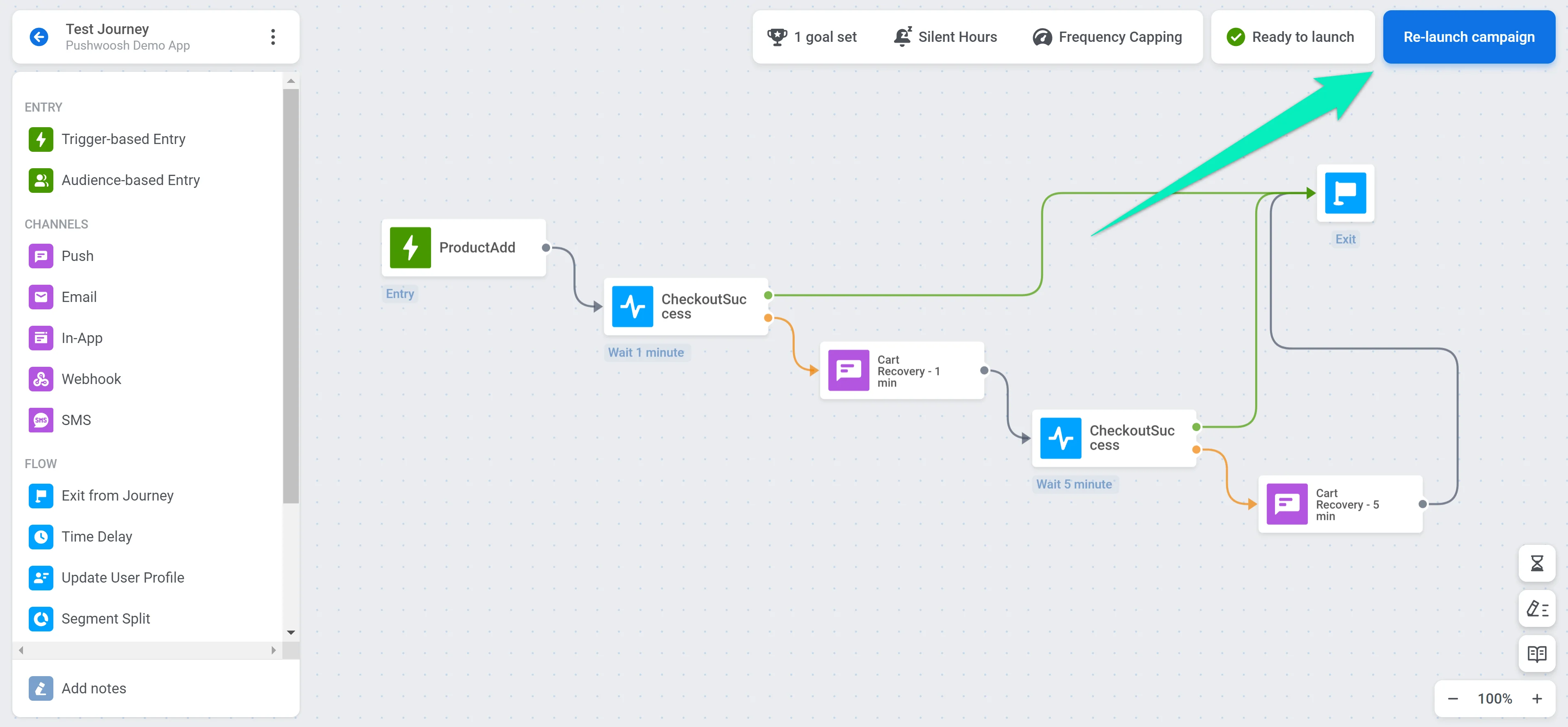
Para los Journeys con Entrada basada en Audiencia, el paso de reanudación muestra opciones de audiencia adicionales. Consulte Opciones de reanudación para la Entrada basada en Audiencia.
Según lo que haya cambiado, reanudar mantiene la campaña en su versión actual o inicia una nueva. Consulte Historial y versiones del Journey para saber qué significa cada opción y cómo gestionar las versiones después.
¿Qué sucede con los usuarios que ya están en el Journey cuando lo pausa?
Anchor link toPausar un Journey no detiene a los usuarios que ya han entrado: continúan desde donde lo dejaron una vez que lo reanude. Lo que le sucede a un usuario mientras tanto depende del elemento en el que estaba esperando cuando lo pausó.
Un usuario está esperando en un Retraso de Tiempo (Time Delay)
Anchor link toPausar el Journey no pausa el temporizador del Retraso de Tiempo (Time Delay): el tiempo de envío se fija en el momento en que el usuario entra en el punto de retraso, no cuando el Journey se reanuda.
- Si ese tiempo cae dentro de la ventana de pausa, el usuario espera en este paso y el mensaje se envía inmediatamente una vez que reanude el Journey.
- Si cae después de que reanude, el mensaje se envía a la hora programada originalmente, como si la pausa nunca hubiera ocurrido.
Por ejemplo, un usuario entra en un Retraso de Tiempo de 24 horas el lunes a las 10:00, por lo que el mensaje se programa para el martes a las 10:00. Si pausa el Journey el lunes a las 15:00 y lo reanuda el miércoles, el mensaje se envía inmediatamente al reanudar. Si lo pausa el lunes a las 15:00 y lo reanuda el martes a las 08:00, el mensaje se enviará igualmente a la hora planeada originalmente, el martes a las 10:00.
Un usuario está esperando en Esperar Disparador (Wait for Trigger)
Anchor link toSi el período de espera del evento del elemento Esperar Disparador (Wait for Trigger) finaliza mientras el Journey está pausado, el usuario espera en este paso. Una vez que reanude el Journey, el usuario continúa por la rama No activado.
Un usuario está esperando en la división Abierto/No abierto
Anchor link toUn usuario que recibió un mensaje justo antes de que pausara el Journey, en un flujo con la opción Dividir flujo si se abre el mensaje activada, espera en este paso si el tiempo de espera para esa división finaliza mientras el Journey está pausado. Una vez que reanude el Journey, el usuario continúa por la rama No abierto.
Opciones de reanudación para la Entrada basada en Audiencia (Audience-based entry)
Anchor link toDespués de pausar el Journey, editarlo (p. ej., cambiar el contenido del mensaje o añadir pasos) y hacer clic en Reanudar campaña, el elemento Entrada basada en Audiencia (Audience-based entry) muestra opciones que dependen de la configuración actual de Programación de entrada. Estas opciones controlan cómo se trata a los usuarios cuando el Journey se reanuda.
Sin fecha de entrada programada
Anchor link toSi la Programación de entrada es Entrada única e Inmediatamente (los usuarios entraron en el lanzamiento, no se estableció ninguna fecha), elija cómo se maneja la audiencia cuando el Journey se reanuda:
-
No volver a ingresar la audiencia en la campaña al reanudar (predeterminado)
Los usuarios que entraron previamente no volverán a entrar en el Journey. Continuarán desde donde lo dejaron. -
Volver a ingresar la audiencia en la campaña al reanudar
A los usuarios que aún cumplan con los criterios del segmento se les permitirá volver a entrar en el Journey al reanudar si la configuración del límite de entrada a la Campaña permite la reentrada y el usuario no se encuentra actualmente en el Journey.Esto significa que los usuarios que entraron previamente y ya no están activos en el Journey pueden ser añadidos nuevamente si se cumplen ambas condiciones.

Fecha de entrada programada
Anchor link toSi la Programación de entrada es Entrada única y Programar para un día específico, seleccione qué sucede con los usuarios cuya hora de entrada programada (en su zona horaria local) ya ha pasado:
- Excluir usuarios cuya hora local ya ha pasado
Los usuarios cuya hora local programada (p. ej., 10:00) ya ha pasado no entrarán en la campaña. - Permitir que los usuarios entren inmediatamente
Los usuarios cuya hora local ya ha pasado entrarán en la campaña inmediatamente cuando se reanude.

En la sección Después de reanudar la campaña, elija cómo se maneja la audiencia cuando haga clic en Reanudar campaña:
-
No volver a ingresar la audiencia en la campaña al reanudar (predeterminado)
Los usuarios que entraron previamente no volverán a entrar en el Journey. Continuarán desde donde lo dejaron. -
Volver a ingresar la audiencia en la campaña al reanudar
A los usuarios que aún cumplan con los criterios del segmento se les permitirá volver a entrar en el Journey al reanudar si la configuración del límite de entrada a la Campaña permite la reentrada y el usuario no se encuentra actualmente en el Journey.
Fecha de cierre de entrada
Anchor link toSi el punto tiene Cuándo se cierra la entrada establecido en En un día específico, al hacer clic en Reanudar campaña se valida la fecha de cierre de la misma manera que en un primer lanzamiento. Si la fecha de cierre no es posterior a la fecha de inicio de entrada en todas las zonas horarias a las que se aplica, la reanudación se rechaza con el mismo error que en el lanzamiento: End entry must be later than start entry, o End entry is not later than start entry in timezones: … nombrando las afectadas.
Cambiar solo la fecha de cierre no reprocesa la audiencia de la misma manera que lo hace una nueva fecha de inicio en Programar para un día específico. Si los usuarios que ya pasaron vuelven a entrar sigue dependiendo únicamente de la elección No volver a ingresar / Volver a ingresar anterior, no de la fecha de cierre.
Ver el historial de cambios y versiones del Journey
Anchor link toHaga clic en el icono del reloj en la esquina inferior derecha del lienzo para abrir el panel de historial en el lado derecho del generador de Journey. Consulte Historial y versiones del Journey para saber qué muestran las pestañas del panel, si obtiene una pestaña de Versiones en absoluto, cómo leer el registro de cambios y cómo cambiar entre versiones.