Contenido conectado
El contenido conectado es una característica en las plantillas Liquid que le permite recuperar y usar dinámicamente datos de una fuente externa, como un servicio web, directamente dentro de sus mensajes de correo electrónico o notificaciones push. Esta característica permite la personalización en tiempo real al obtener datos JSON de una URL especificada y guardarlos en una variable que se puede utilizar en su contenido.
Casos de uso clave
Anchor link to-
Recomendaciones de productos: Muestre listas de productos personalizadas adaptadas a cada usuario.
-
Códigos promocionales: Inserte códigos promocionales únicos generados por un servicio de backend.
Prerrequisitos
Anchor link to- Para usar el Contenido Conectado, debe tener su propio servicio de backend que genere y proporcione los datos requeridos (por ejemplo, códigos promocionales, recomendaciones de productos) basados en User ID, HWID o tags personalizados. Pushwoosh luego obtiene estos datos antes de enviar un mensaje.
Guía de implementación paso a paso
Anchor link toPaso 1. Configure el servicio de backend
Anchor link toEl servicio de backend debe:
- Aceptar una solicitud que contenga parámetros específicos del usuario (por ejemplo,
userId). El Contenido Conectado admiteUserID,HWIDo cualquier tag personalizado que haya configurado en su proyecto. - Devolver una respuesta JSON con los datos requeridos. Este contenido se puede insertar dinámicamente en los mensajes.
Paso 2. Cree un preset con Contenido conectado en Pushwoosh
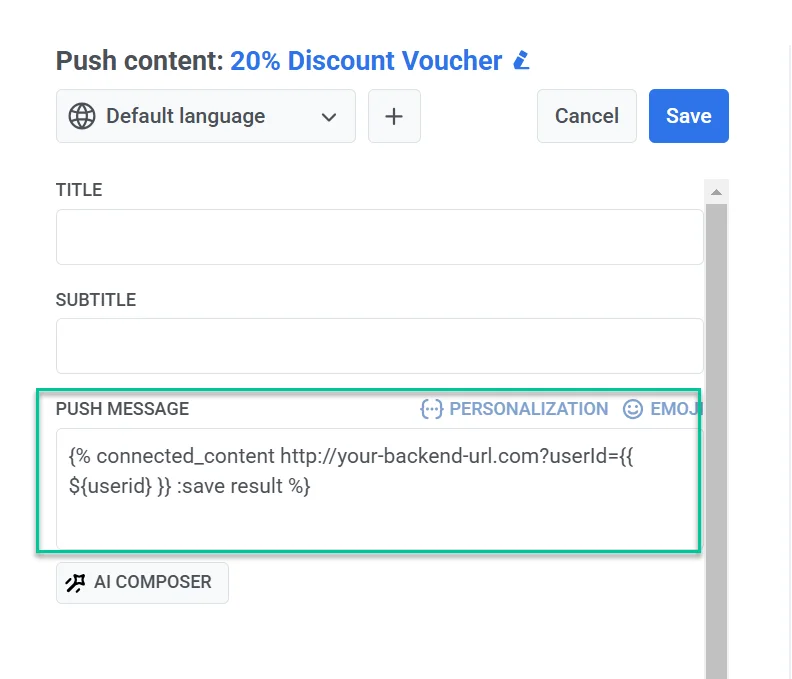
Anchor link to- En el editor de contenido Push o editor de contenido de correo electrónico, inserte la sintaxis de Contenido Conectado en el campo del mensaje.
Ejemplo
{% connected_content http://your-backend-url.com?userId={{ ${userid} }} :save result %}Desglose de la sintaxis
connected_content | Obtiene datos JSON de la URL de backend especificada. |
http://your-backend-url.com | El punto final del backend que devuelve los datos requeridos en formato JSON. |
userId={{ ${userid} }} | Un parámetro de consulta dinámico que pasa el ID de usuario al backend. Dentro de connected_content, envuelva una variable en ${}. En el texto del mensaje, escriba {{userid}} sin él. |
:save result | Almacena la respuesta JSON obtenida en la variable de resultado para su uso en plantillas Liquid |
Autenticación (opcional)
Si su servicio de backend requiere autenticación, puede incluir una clave de API o un token en la solicitud de Contenido Conectado para garantizar un acceso seguro.
{% connected_content http://your-backend-url.com?userId={{ ${userid} }}&auth=YOUR_API_KEY :save result %}También puede enviar datos de autenticación (o cualquier otro) como encabezados HTTP utilizando el parámetro opcional :headers, un objeto JSON de nombres y valores de encabezado.
{% connected_content http://your-backend-url.com?userId={{ ${userid} }} :headers {"Authorization": "Bearer YOUR_TOKEN", "X-Api-Key": "YOUR_API_KEY"} :save result %}:headers {...} | Un objeto JSON de encabezados HTTP enviados con la solicitud, por ejemplo, Authorization: Bearer <token>. |
Uso de tags en Contenido conectado
Para incluir el valor de un tag, agréguelo a la URL como parámetro de consulta con la misma forma {{ ${tag_name} }}. Si se escribe como {{ tag_name }} dentro del tag connected_content, el valor se envía vacío.
{% connected_content http://your-backend-url.com?userId={{ ${userid} }}&lang={{ ${Language} }} :save result %}- A continuación, agregue el texto del mensaje incorporando los datos recuperados, así:
Hola, {{userid}}, obtenga su código promocional personal - {{result.code}}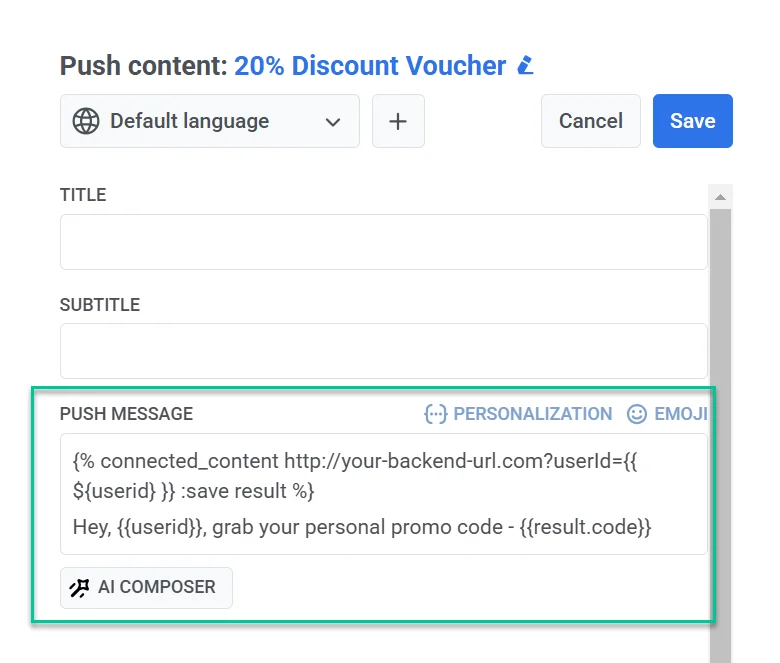
- Después de finalizar el contenido del mensaje y configurar los ajustes del preset, guárdelo para reutilizarlo en campañas.
Paso 3. Envíe un mensaje usando el preset configurado
Anchor link toEnvíe un mensaje con este preset utilizando el formulario de push único o formulario de correo electrónico o customer journey.