Configuración de la cuenta
La sección Configuración de la cuenta le permite gestionar su configuración de inicio de sesión y seguridad, la zona horaria y la configuración de notificaciones, y obtener una visión general de sus métricas de uso de Pushwoosh. Para acceder a ella, navegue a Mi cuenta > Configuración de la cuenta.
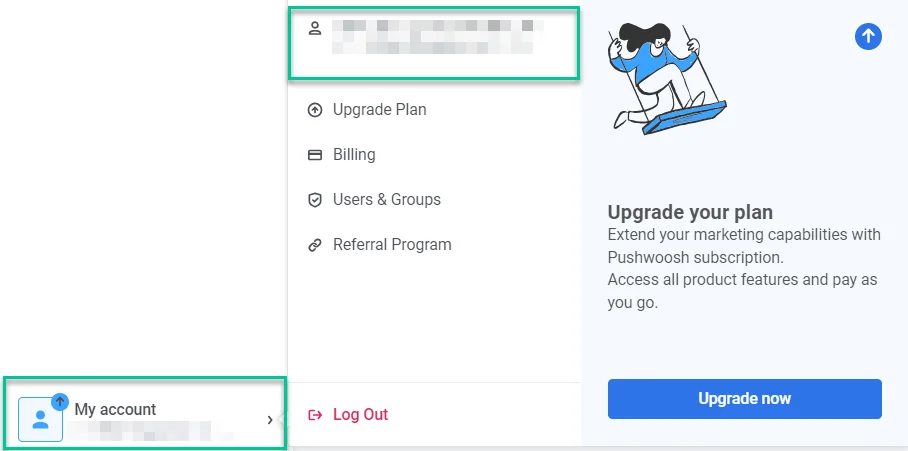
A continuación se presenta un desglose de cada subsección y sus funcionalidades.
Configuración de la cuenta
Anchor link toInicio de sesión y seguridad
Anchor link toInicio de sesión con correo electrónico
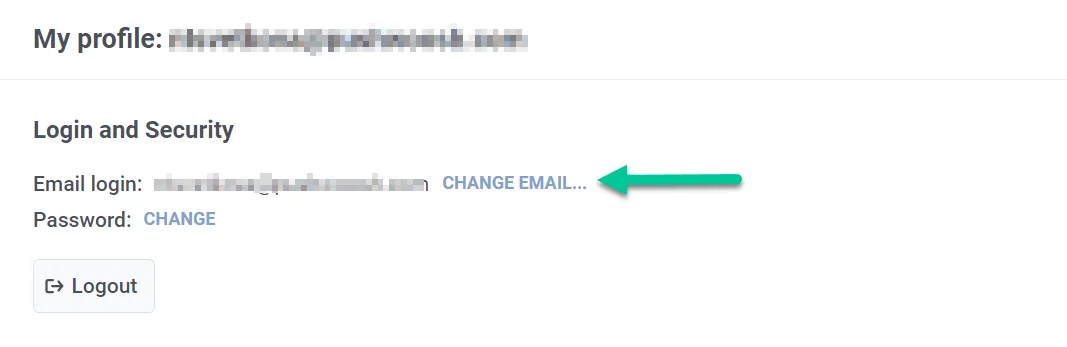
Anchor link toAquí se muestra la dirección de correo electrónico con la que se registró. Para actualizarla, haga clic en CAMBIAR CORREO ELECTRÓNICO.
En la ventana emergente, introduzca la nueva dirección de correo electrónico que desea utilizar y su contraseña actual para confirmar el cambio. Luego haga clic en el botón Obtener enlace.
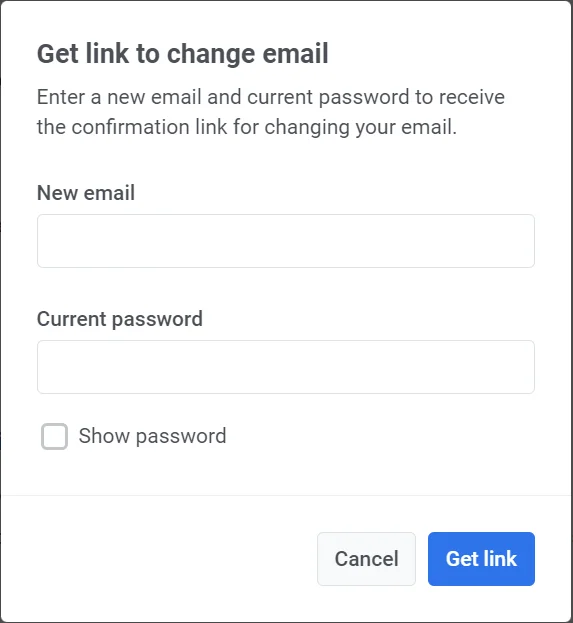
Le enviaremos un enlace de verificación a su dirección de correo electrónico actual para confirmar el cambio.
Contraseña
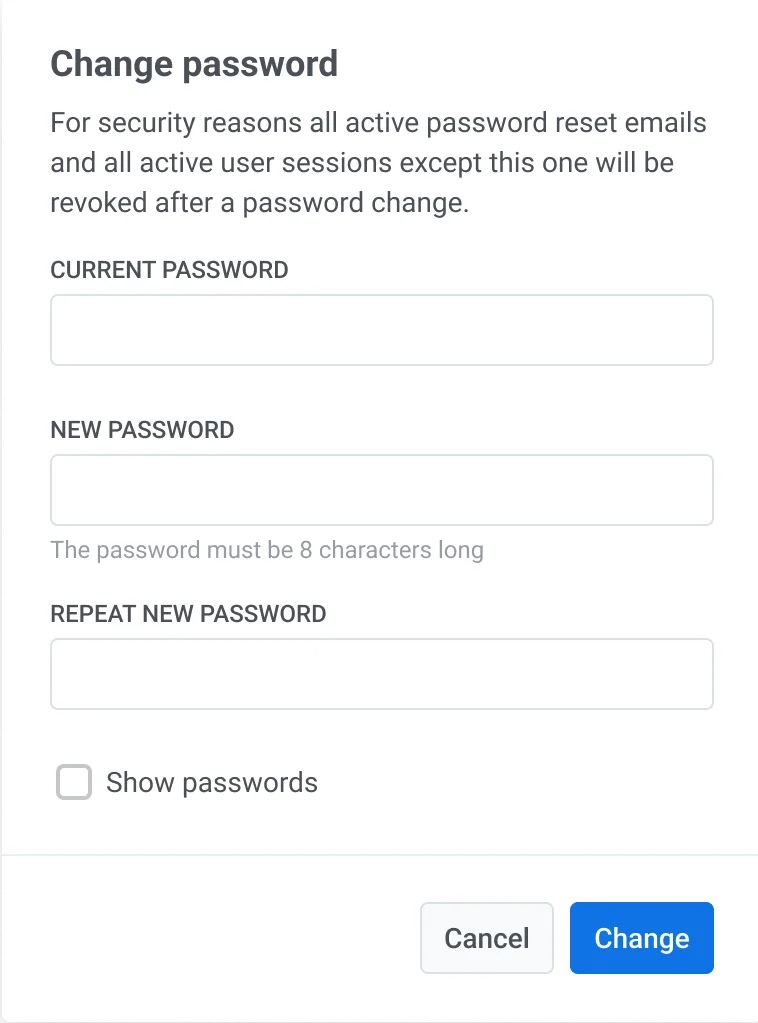
Anchor link toPara actualizar su contraseña, haga clic en el enlace CAMBIAR.
En la nueva ventana, escriba su contraseña actual y su nueva contraseña, luego haga clic en Cambiar. Tenga en cuenta que, por razones de seguridad, todos los correos electrónicos de restablecimiento de contraseña activos y las sesiones de usuario (excepto esta) serán revocados después del cambio de contraseña.
Si desea cerrar la sesión de su cuenta, puede hacerlo haciendo clic en el botón Cerrar sesión en esta sección.
Autenticación de dos factores
Anchor link toPuede activar la autenticación de dos factores (2FA) para añadir una capa adicional de seguridad a su cuenta. Pushwoosh ofrece dos opciones para la autenticación de dos factores: verificación por correo electrónico y una aplicación de autenticación (por ejemplo, Google Authenticator).
Tiene la flexibilidad de habilitar tanto la verificación por correo electrónico como la aplicación de autenticación. Esto le permite elegir cualquiera de los dos métodos al iniciar sesión y le asegura tener una opción de respaldo en caso de que haya problemas para recibir los códigos.
Para configurar la autenticación de dos factores, haga clic en Empezar.
Luego seleccione el método de autenticación.
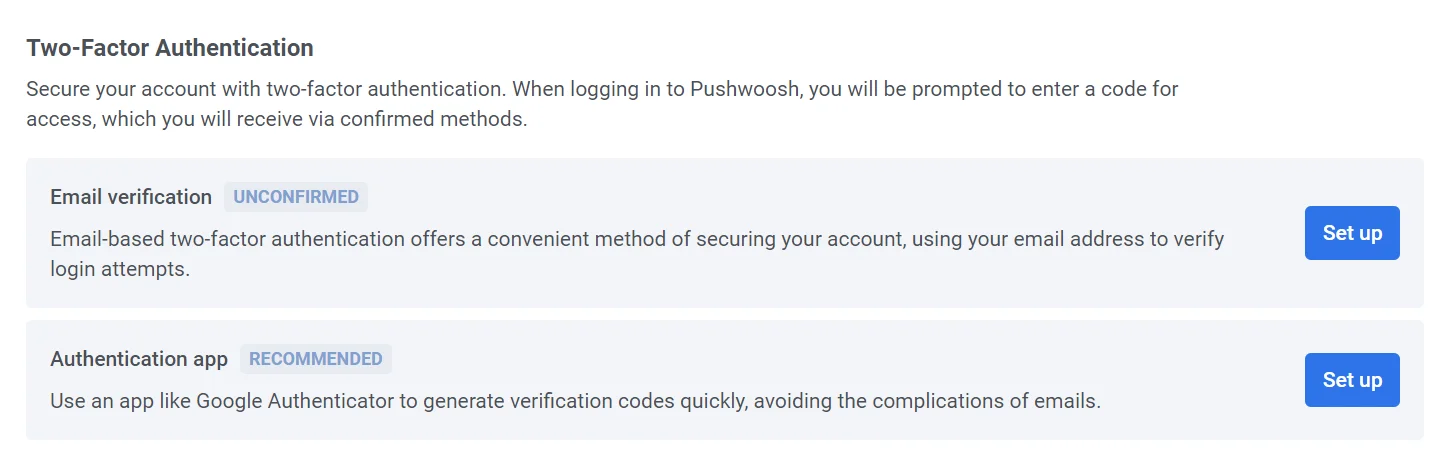
Verificación por correo electrónico
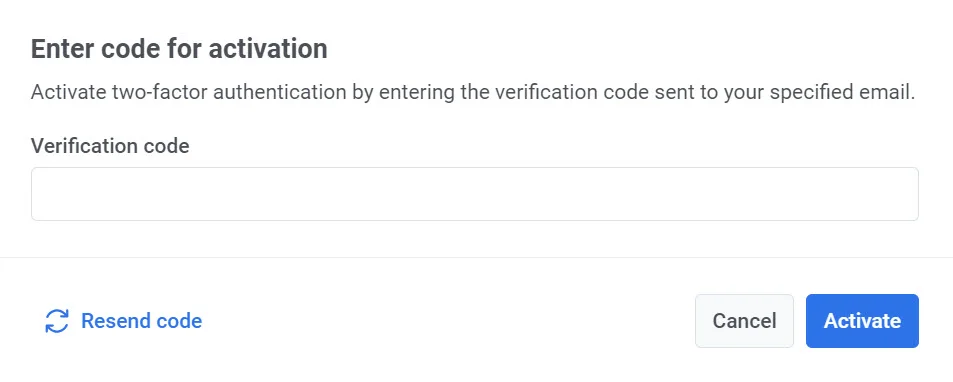
Anchor link toHaga clic en Configurar para recibir un código de verificación. Introduzca el código enviado a su correo electrónico en el campo proporcionado para activar la autenticación de dos factores.
Si la autenticación de dos factores está habilitada en su cuenta, verá un mensaje Su cuenta está protegida junto con una insignia verde de Correo electrónico confirmado. Para iniciar sesión en Pushwoosh, deberá introducir un código de verificación que se enviará a su correo electrónico registrado.
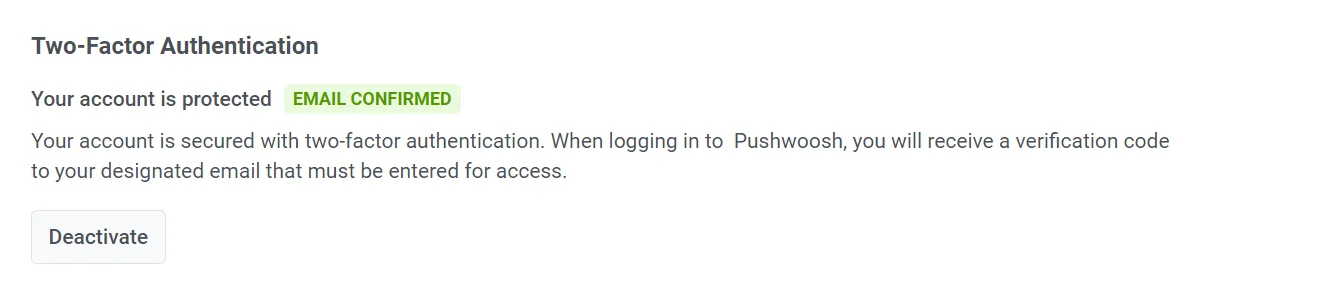
Para desactivar la autenticación de dos factores, haga clic en el botón Desactivar e introduzca el código de verificación enviado a su correo electrónico en la ventana emergente que aparece.
Aplicación de autenticación
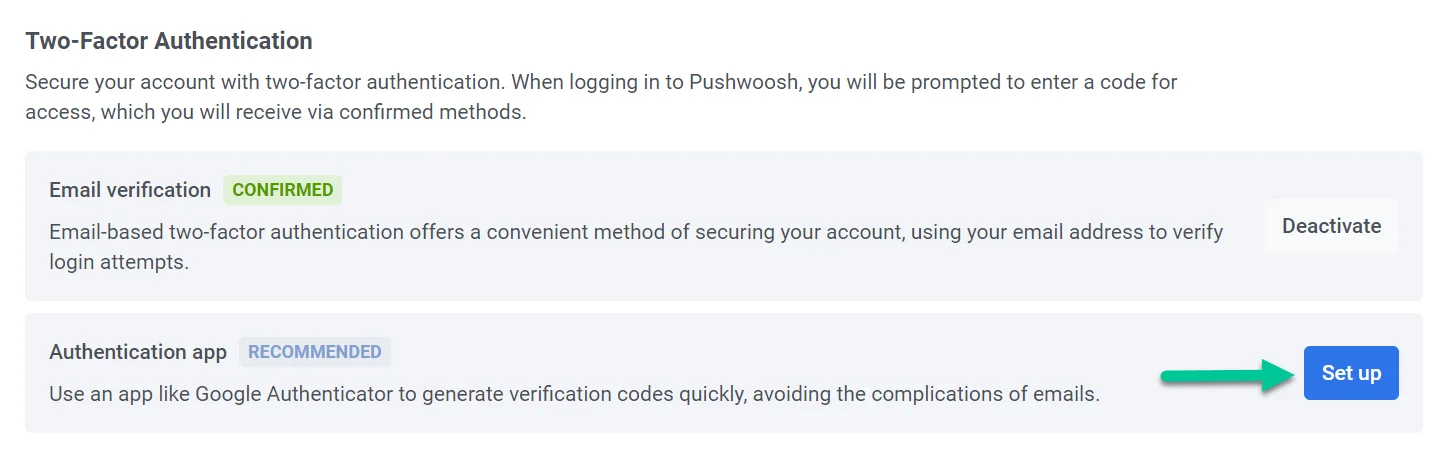
Anchor link toPara generar códigos de verificación de forma rápida y segura, utilice una aplicación como Google Authenticator. Haga clic en Configurar junto a la Aplicación de autenticación para configurar esta opción.
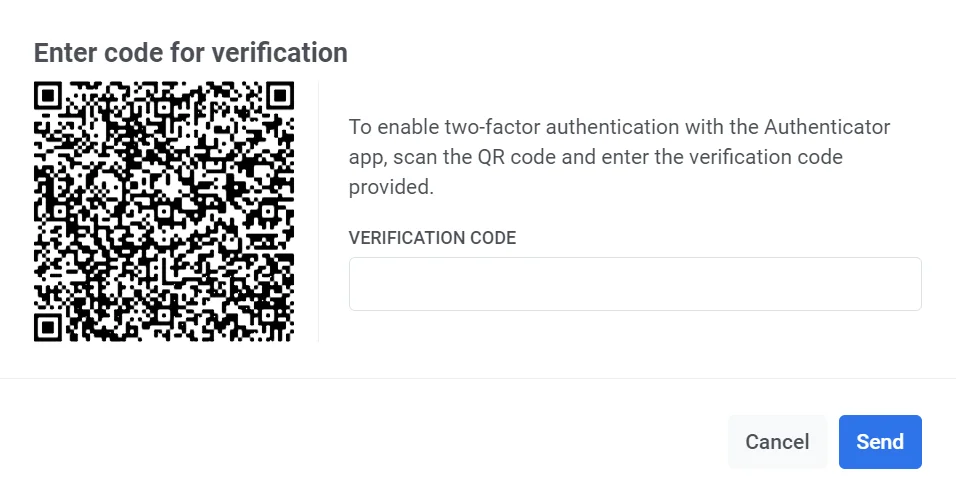
Abra su aplicación de autenticación y escanee el código QR que aparece. Luego introduzca el código de verificación proporcionado por la aplicación.
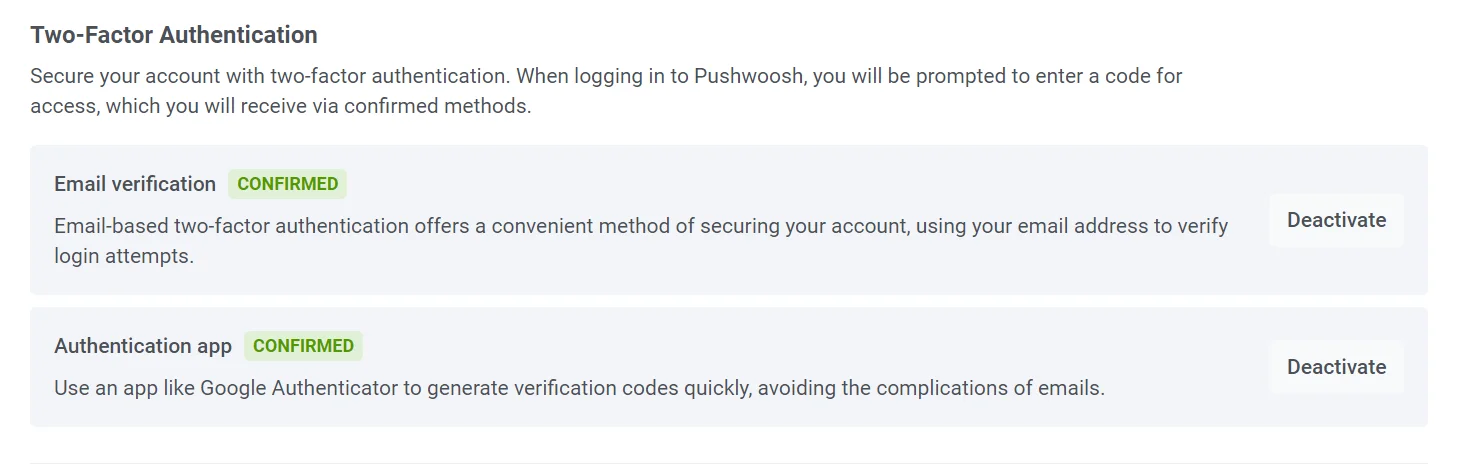
Una vez que el proceso de configuración esté completo, verá el estado Confirmado junto a la opción Aplicación de autenticación.
Zona horaria por defecto
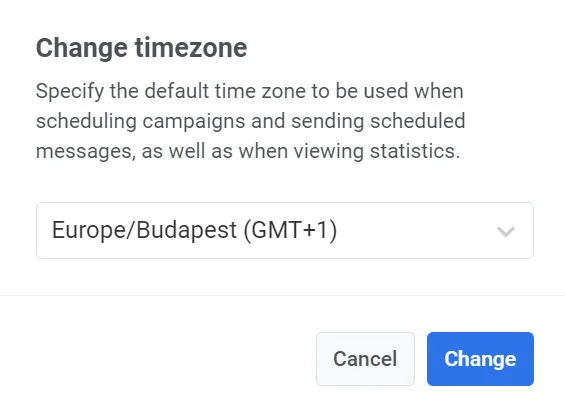
Anchor link toPor defecto, su cuenta utiliza el Tiempo Universal Coordinado (UTC) como su zona horaria. Para cambiar su zona horaria preferida, haga clic en CAMBIAR.
Esto abre una ventana emergente donde puede seleccionar la zona horaria por defecto que desee. Una vez seleccionada, haga clic en el botón Cambiar para confirmar. Su zona horaria seleccionada se utilizará para programar campañas, enviar mensajes programados y ver estadísticas.
Configuración de notificaciones
Anchor link toActive el interruptor para suscribirse a nuestro boletín y recibir actualizaciones sobre Pushwoosh.

Espacio de trabajo
Anchor link toEsta sección proporciona una visión general de la actividad actual de su espacio de trabajo. Solo los usuarios con derechos de administrador pueden ver y gestionar esta sección.
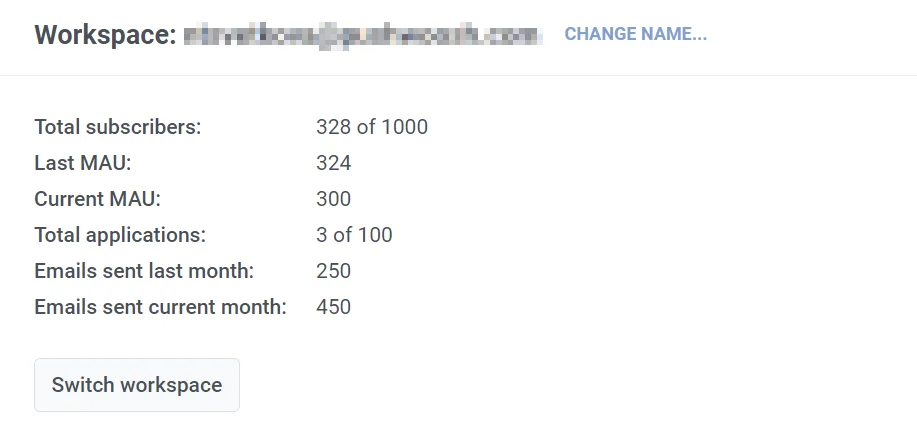
El nombre de su espacio de trabajo actual se muestra en la parte superior de la sección. Para cambiarlo, haga clic en el enlace CAMBIAR NOMBRE. En la ventana emergente, introduzca un nuevo nombre y haga clic en Cambiar para confirmar el cambio.
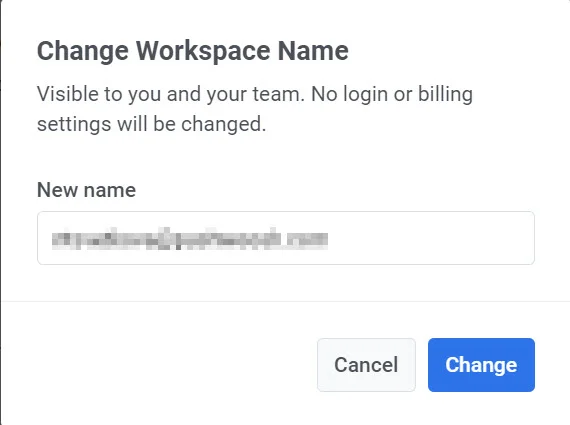
Tenga en cuenta que esto no afectará a ninguna configuración de inicio de sesión o facturación y solo será visible para usted y su equipo.
Métricas de uso
Anchor link toEn esta sección, también encontrará un resumen detallado de sus estadísticas de uso de Pushwoosh, que incluyen:
| Total de suscriptores | El número de suscriptores de un máximo permitido. |
|---|---|
| MAU del mes pasado | El número de Usuarios Activos Mensuales (MAU) del mes anterior |
| MAU actual | El número de Usuarios Activos Mensuales para el mes actual |
| Total de aplicaciones | El número de aplicaciones registradas en el espacio de trabajo de un número total permitido. |
| Correos electrónicos enviados el mes pasado | El número total de correos electrónicos enviados desde el espacio de trabajo en el último mes |
| Correos electrónicos enviados en el mes actual | El número de correos electrónicos enviados en el mes actual |
Cambiar entre espacios de trabajo
Anchor link toSi gestiona múltiples espacios de trabajo, puede cambiar fácilmente entre ellos utilizando el botón Cambiar espacio de trabajo.