HubSpot: actualizar suscripción
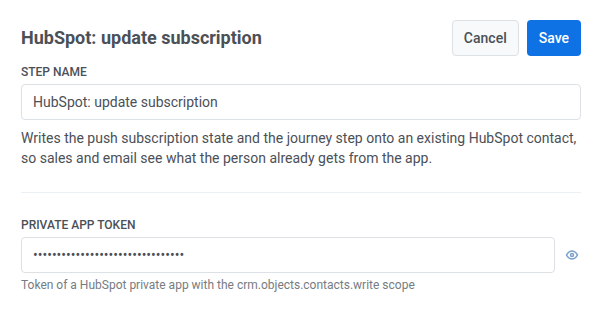
La plantilla de Punto HubSpot: actualizar suscripción escribe el estado de la suscripción push y el paso del journey en un contacto existente de HubSpot, para que los equipos de ventas y de marketing por correo electrónico vean lo que la persona ya recibe de la aplicación.
Este punto se autentica con su propio token de aplicación privada de HubSpot; no utiliza ninguna integración de HubSpot a nivel de cuenta configurada en otro lugar en los Ajustes.
Configurar el punto
Anchor link to- Arrastra HubSpot: actualizar suscripción desde la sección de Integraciones al lienzo.
- Haz doble clic en el punto e introduce un Nombre del paso.
- En Token de aplicación privada, introduce un token de aplicación privada de HubSpot con el ámbito
crm.objects.contacts.write. Se almacena enmascarado, como una cabecera secreta de webhook.
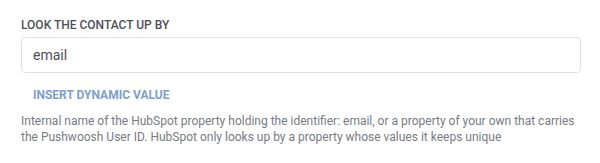
- En Buscar el contacto por, introduce el nombre interno de la propiedad de HubSpot que contiene el identificador —
emailpor defecto, o una propiedad tuya que contenga el User ID de Pushwoosh. HubSpot solo busca un contacto por una propiedad cuyos valores mantiene únicos.
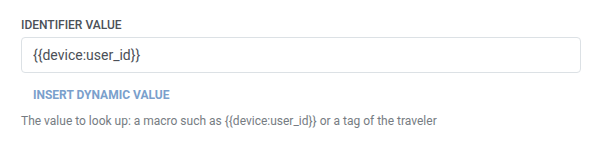
- En Valor del identificador, introduce el valor a buscar, por ejemplo
{{device:user_id}}o una etiqueta del viajero.
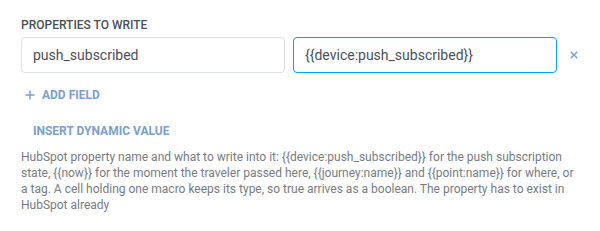
- En Propiedades a escribir, añade una fila por cada nombre interno de propiedad de HubSpot asignado a lo que se escribirá en ella. Los nombres no deben estar vacíos y deben ser únicos. Consulta campos clave/valor. Además de las etiquetas, el valor puede usar
{{device:push_subscribed}}para el estado de la suscripción push,{{now}}para el momento en que el viajero pasó por aquí, o{{journey:name}}/{{point:name}}para indicar dónde. Una celda que contiene una sola macro mantiene el tipo propio de esa macro. Por ejemplo,{{device:push_subscribed}}por sí solo llega como un booleano, no como la cadena de texto"true".
- Haz clic en Guardar.
Conectar las ramas
Anchor link toDespués de guardar, el punto muestra dos ramas en el lienzo. Conecta un siguiente paso a cada una:
- Actualizado: el identificador coincidió con un contacto existente de HubSpot y HubSpot devolvió el contacto actualizado. Por ejemplo, continúa con el resto del journey.
- No encontrado: HubSpot respondió con un 404 (ningún contacto coincidente). El viajero no es eliminado. El punto no reintenta ni espera un período de enfriamiento por solicitud fallida como lo hace una solicitud fallida real. Por ejemplo, envía un camino diferente o crea el contacto primero.
No encontrado no es una solicitud fallida. Una solicitud fallida real elimina al viajero en su lugar. Consulta Errores y solicitudes fallidas.
Respuesta
Anchor link toEn Actualizado, los pasos posteriores pueden usar el ID del contacto de HubSpot como hubspot_contact_id. Úsalo de la misma manera que un atributo de respuesta de Webhook. Por ejemplo, establece una Etiqueta con Actualizar perfil de usuario.
En No encontrado, ese atributo no está disponible.
Escenario de ejemplo: Sincronizar el estado de la suscripción push con HubSpot después de la aceptación
Anchor link toUn equipo quiere que los equipos de ventas y de marketing por correo electrónico vean, directamente en el contacto de HubSpot, si una persona ha optado por recibir notificaciones push.
- Añade un elemento de Entrada basada en disparador y configúralo para que se active con un evento
PushOptedIn. - Añade HubSpot: actualizar suscripción justo después. Deja Buscar el contacto por en
emaily establece Valor del identificador en{{tag:Email}}. En Propiedades a escribir, establecepush_subscribeden{{device:push_subscribed}}. - Haz clic en Guardar, luego conecta Actualizado al resto del journey y No encontrado a un paso que cree el contacto primero, por ejemplo HubSpot: crear o actualizar contacto.
Una vez que esto se ejecute, el contacto de HubSpot mostrará el estado actual de la suscripción push del viajero, para que los equipos de ventas y de marketing por correo electrónico no tengan que adivinar.