Ver y gestionar plantillas de push
Resumen de la sección de Plantillas de Push
Anchor link toLa sección Plantillas de Push en su Panel de Control de Pushwoosh muestra una lista de todas las plantillas existentes. Le permite crear y gestionar plantillas de mensajes push reutilizables.
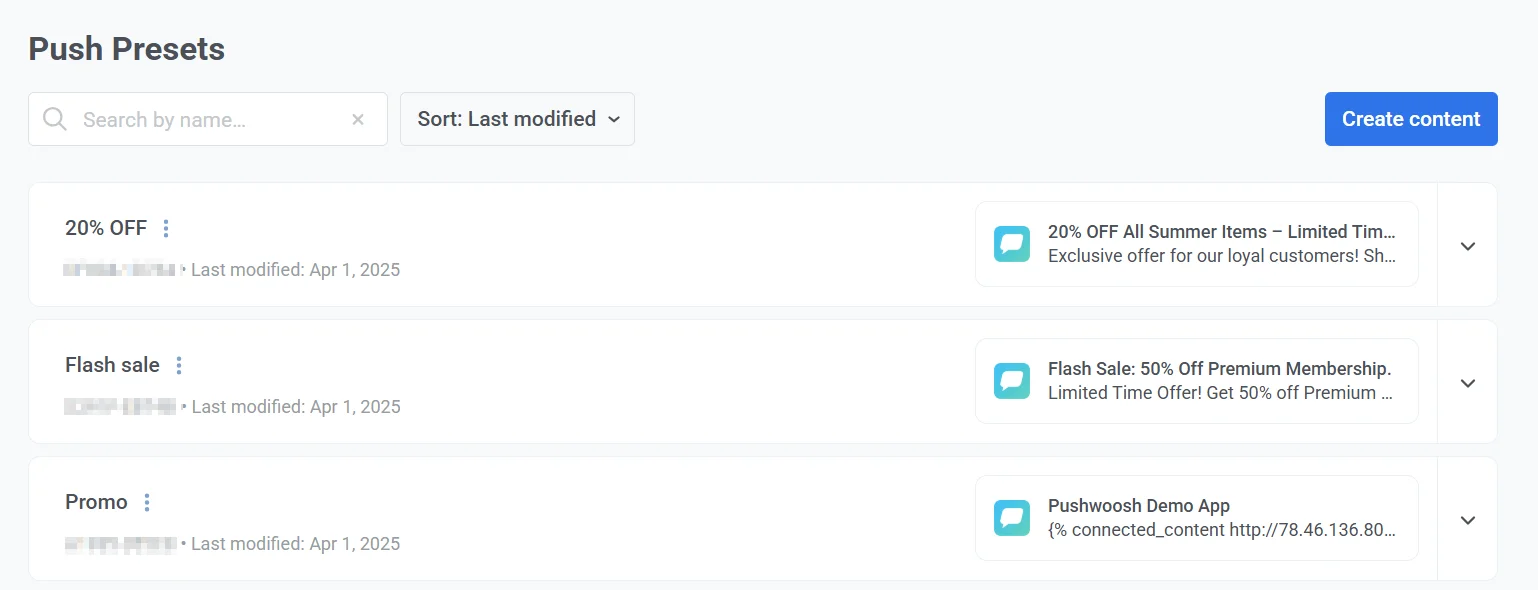
Aquí puede:
-
Buscar plantillas por nombre o código.
-
Ordenar plantillas por fecha de última modificación o por nombre.
-
Crear una nueva plantilla haciendo clic en el botón Crear contenido y eligiendo Notificación push, Recomendaciones de productos, Feed de noticias, Push stories o Push patrocinado en el menú desplegable. Push patrocinado aparece solo cuando Ad slot está habilitado para tu cuenta y tienes el permiso See email ads. Esta elección no se puede cambiar una vez que se guarda la plantilla.
Entender los detalles de la plantilla
Anchor link toCada tarjeta de plantilla en la lista muestra los siguientes detalles:
-
Nombre de la plantilla (p. ej., 20% de DESCUENTO, Venta Flash, Promo)
-
Código de la plantilla: un identificador único utilizado para hacer referencia a la plantilla en las solicitudes de la API.
-
La fecha en que la plantilla fue modificada por última vez.
-
Una vista previa del contenido del mensaje, incluyendo el título y el texto del cuerpo.
Para ver los detalles de la plantilla, expanda la tarjeta de la plantilla. La vista expandida incluye la siguiente información:
-
Plataformas: Enumera todas las plataformas compatibles con la plantilla, como iOS, Android y Huawei.
-
Datos personalizados: Indica si se incluyen datos personalizados.
-
Acción al hacer clic: Define la acción que se activa cuando se hace clic en la notificación, especificada por plataforma (p. ej., seguir un deep link, abrir una página web).
-
Sección Root-params: Contiene parámetros opcionales incluidos con la notificación, generalmente utilizados para el seguimiento de campañas y deep linking.
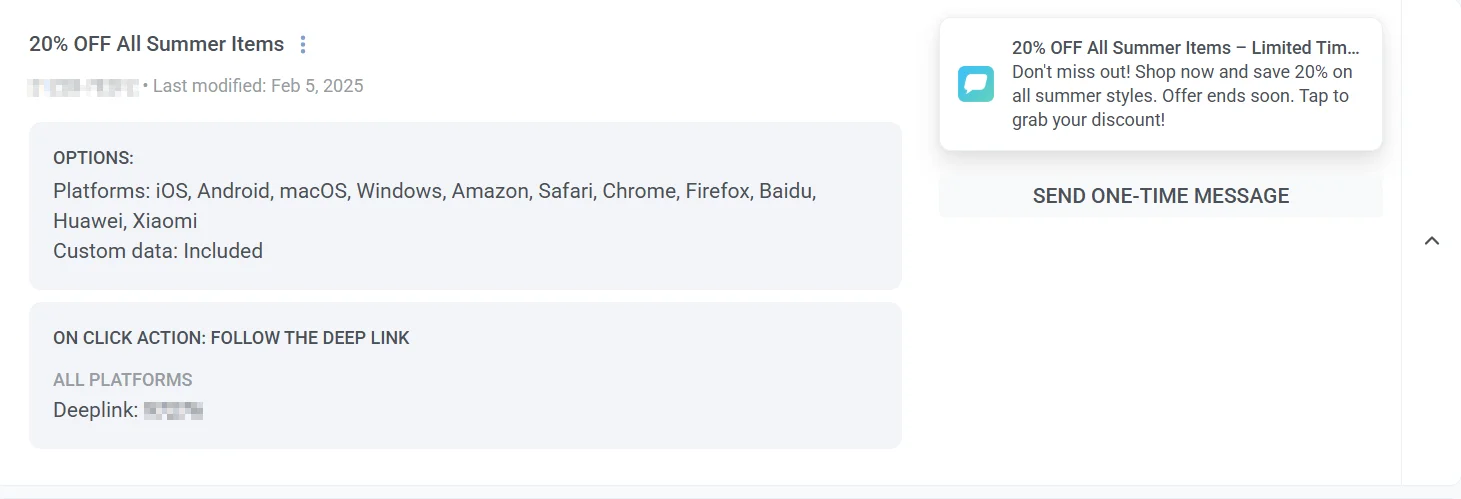
Para enviar un mensaje único directamente desde la lista, haga clic en Enviar un mensaje único y configure los ajustes de la notificación push. Aprenda más
Editar y gestionar plantillas
Anchor link toPara gestionar una plantilla:
-
Pase el cursor sobre la plantilla que desea gestionar.
-
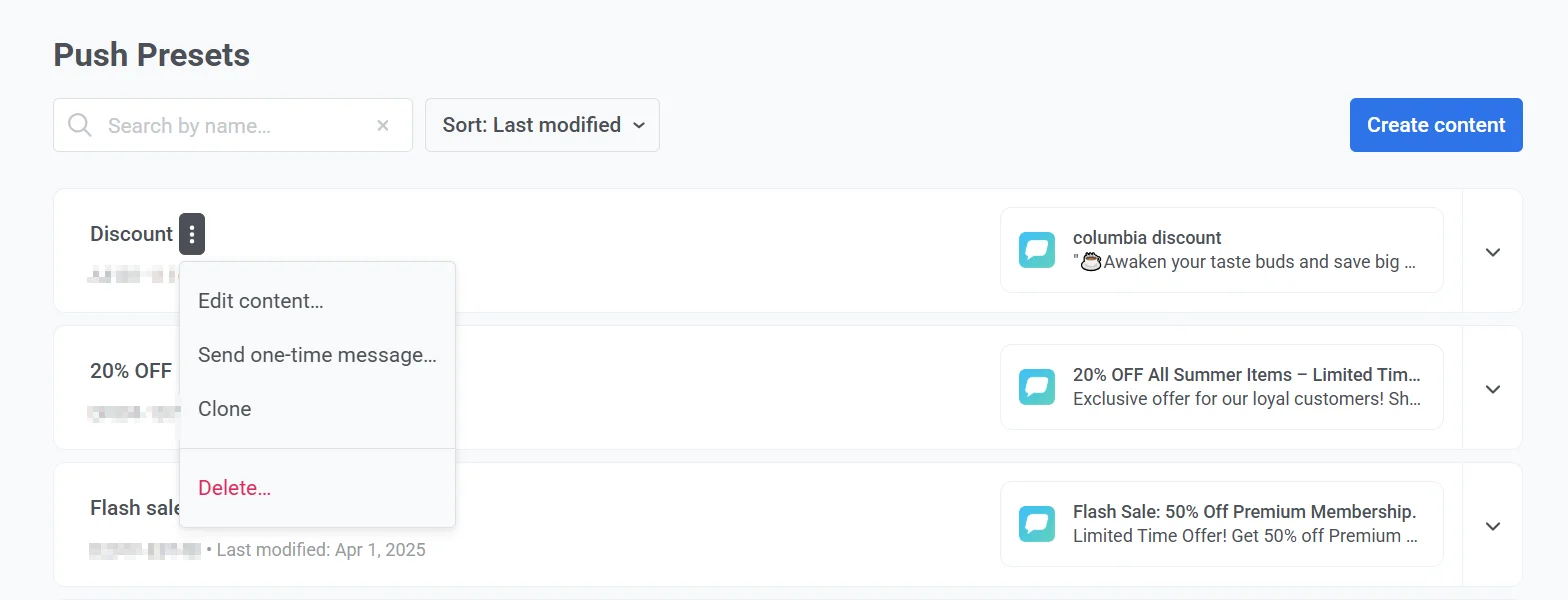
Haga clic en el menú de tres puntos (⋮) junto al nombre de la plantilla.
-
Desde el menú, puede:
- Editar contenido
- Enviar un mensaje único
- Clonar la plantilla
- Eliminar la plantilla
Para eliminar varias plantillas a la vez:
- Haga clic en Acciones masivas → Eliminar….
- Seleccione las plantillas.
- Haga clic en el botón Eliminar encima de la lista.
Las plantillas usadas en journeys o geozonas se omiten. La eliminación de una sola plantilla en uso también falla, y el error indica dónde se usa la plantilla. Las plantillas eliminadas no se pueden restaurar.
Revisar aprobaciones pendientes
Anchor link toSi la aprobación de contenido está activada para su cuenta, las plantillas enviadas aparecen en la pestaña Pendiente de aprobación. Una insignia en el elemento de menú Contenido → Plantillas de Push muestra cuántas versiones están esperando revisión.
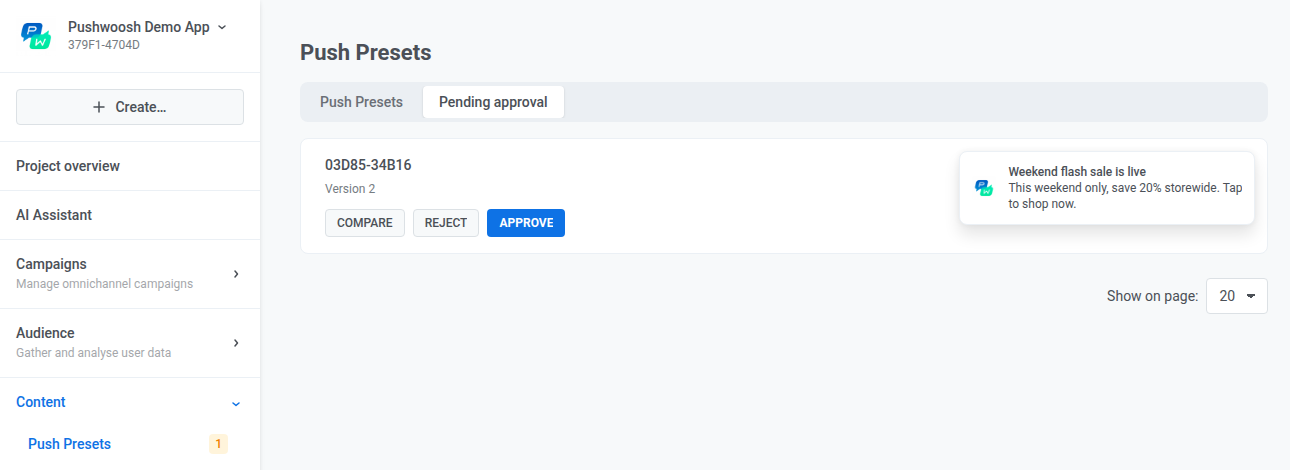
Para revisar una versión pendiente, un usuario con el permiso Aprobar mensajes puede:
- Hacer clic en Comparar para abrir una comparación lado a lado con la versión anterior, sin importar cuál fuera su propio estado.
- Hacer clic en Aprobar para que la versión se pueda enviar.
- Hacer clic en Rechazar e introducir un motivo. El motivo es obligatorio y aparece en la tarjeta de la plantilla aquí, así como en su chip de estado en el editor.